
Ir Ausencias ‣ Configuración ‣ Tipo de ausencias para consultar los tipos de ausencias. Se muestran en una vista de lista. La aplicación ‘Ausencias’ incluye cuatro ya configurados por defecto:
- Ausencias pagadas
- Ausencias por enfermedad
- Sin pagar
- Días compensatorios
Puedes modificar cualquiera de estos tipos para adaptarlos a las necesidades de tu organización, utilizarlos tal y como están configurados o crear otros nuevos.
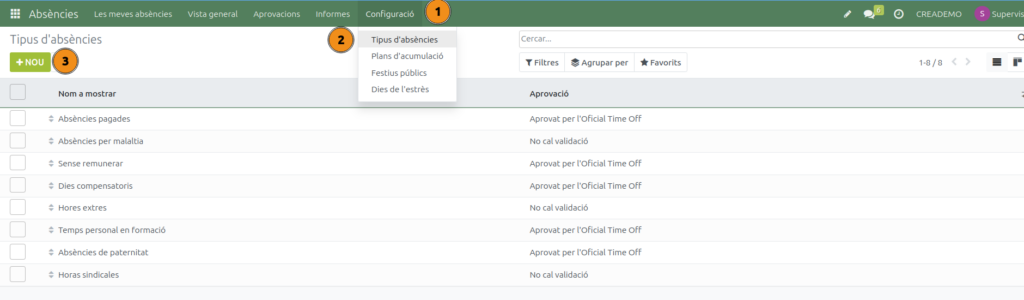
Ve a Ausencias ‣ Configuración (1) ‣ Tipo de ausencias (2) y haz clic en el botón Nuevo (3) para abrir un formulario de tipo de ausencia vacío.
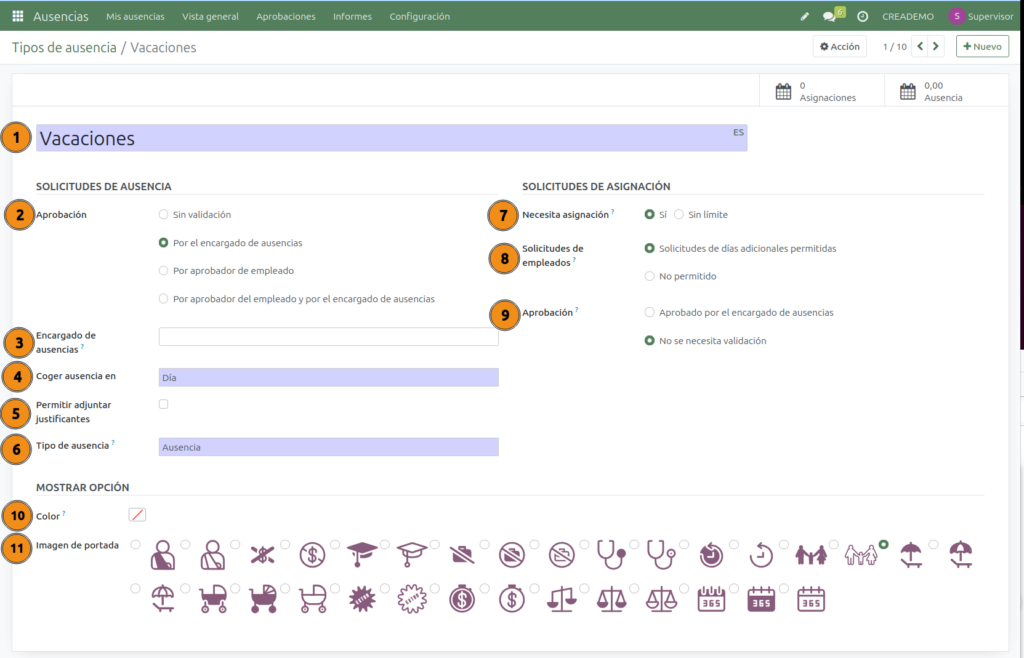
- Nombra la ausencia . Pon un nombre descriptivo como «Permiso por enfermedad» o «Vacaciones»,
Sección ‘Peticiones de ausencia’
- Aprobación. En la sección Peticiones de ausencia, la primera opción que debes configurar es la política de aprobación:
- Sin validación: este tipo de ausencia no necesita ser validado por nadie. Quedará aprobado en el momento de la solicitud.
- Por el responsable de ausencias: sólo una persona con el permiso de responsable de Ausencias será notificada y deberá aprobar la solicitud. Ésta es la opción seleccionada por defecto.
- Por el aprobador del empleado: este tipo de ausencia debe ser aprobado por el aprobador configurado en la ficha de cada empleado.
- Por el aprobador del empleado y por el responsable de ausencias: es necesaria una doble validación, tanto del aprobador asignado como del responsable de Ausencias, para autorizar la ausencia solicitada.
- Agente responsable del tiempo de espera. Si en la opción anterior se ha elegido la aprobación por un responsable de ausencias (opciones 2 y 4), es posible indicar un usuario específico para que apruebe este tipo de permiso, en caso de que haya más de un usuario con ese perfil.
- Coger ausencia en . Tienes que elegir al desplegable entre:
- Día : si esta ausencia sólo se puede solicitar en días completos (por ejemplo, vacaciones o permiso de maternidad/paternidad).
- Medio día : si la ausencia se puede solicitar en media jornada laboral.
- Horas : si la ausencia se puede pedir por horas (visitas médicas, gestiones personales…).
- Permitir adjuntar justificantes. Selecciona esta casilla para que el empleado pueda adjuntar documentos a su solicitud de ausencia cuando sea necesario justificarla, como documento médico.
- El tiempo de inactividad . Elige si el tiempo de ausencia se considera tiempo de trabajo o ausencia . Asistir a un curso de formación se considera tiempo de trabajo, pero una visita médica se considera ausencia.
Sección de ‘Peticiones de asignación ‘
- Requiere asignación. Indica si el tipo de ausencia tiene disponibilidad concreta de días u horas. Por ejemplo, 21 días de vacaciones al año. Si no hay una cantidad determinada, elige ‘Sin límite‘ (por ejemplo, baja laboral o enfermedad).
- Solicitudes de trabajador. Para los tipos que requieren asignación, puede indicar si el empleado puede solicitar más días de los asignados. Esta opción sólo aparece si la ausencia requiere asignación.
- Aprobación. En caso de que se puedan solicitar días adicionales, configura si éstos deben aprobarse o no. Solo aparecerá si se permiten solicitudes de días extras.
Sección: Opciones de visualización
- Color. Elige el color para ver este tipo de ausencia en el panel de la aplicación ‘Ausencias’.
- Imagen de portada. Selecciona el icono que se mostrará en el panel de la aplicación Ausencias.
Cuando hayas configurado el formulario, haz clic en Guardar y cerrar.