
Ves Absències ‣ Configuració ‣ Tipus d’absències per a consultar els tipus d’absències. Es mostren en una vista de llista. L’aplicació ‘Absències’ inclou quatre ja configurats per defecte:
- Absències pagades
- Absències per malaltia
- Sense pagar
- Dies compensatoris
Pots modificar qualsevol d’aquests tipus per adaptar-los a les necessitats de la teva organització, fer-los servir tal com estan configurats o crear-ne de nous.
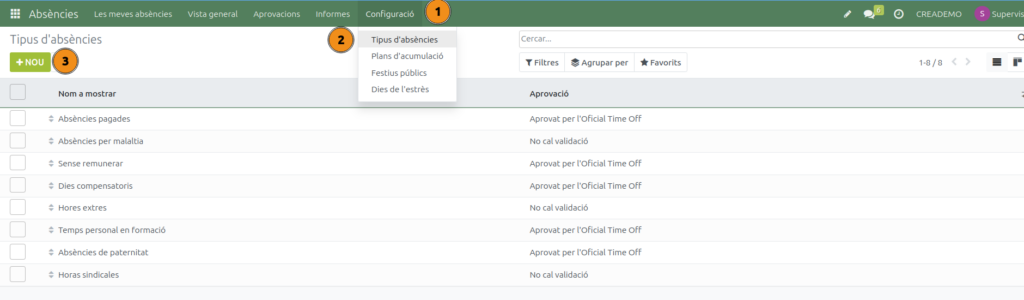
Ves a Absències ‣ Configuració (1) ‣ Tipus d’absències (2) i fes clic al botó Nou (3) per obrir un formulari de tipus d’absència buit.
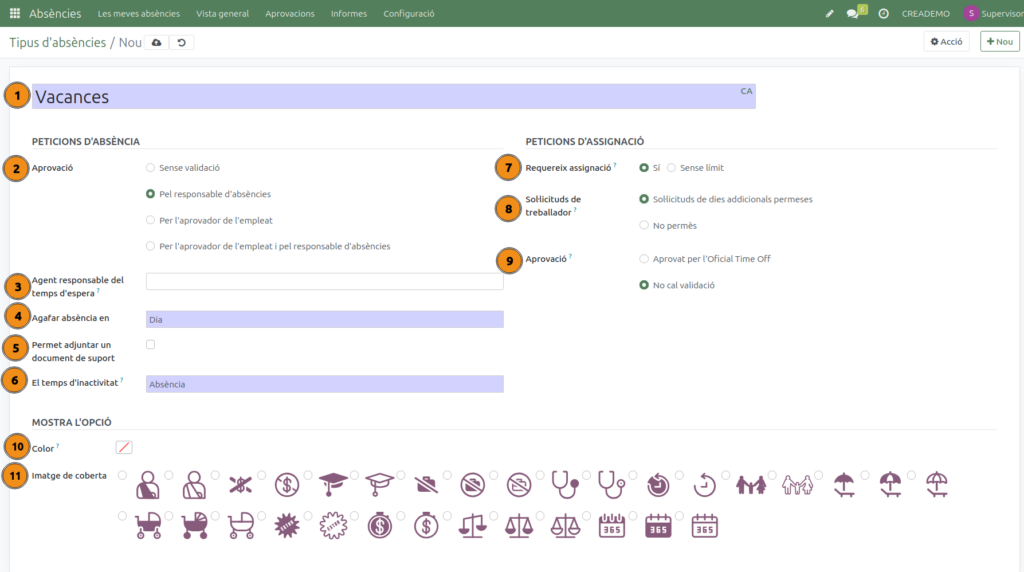
- Anomena l’absència. Posa un nom descriptiu com ara «Permís per malaltia» o «Vacances»,
Secció ‘Peticions d’absència’
- Aprovació. A la secció Peticions d’absència, la primera opció que has de configurar és la política d’aprovació:
- Sense validació: aquest tipus d’absència no necessita ser validat per ningú. Quedarà aprovat en el moment de la sol·licitud.
- Pel responsable d’absències: només una persona amb el permís de responsable d’Absències serà notificada i haurà d’aprovar la sol·licitud. Aquesta és l’opció seleccionada per defecte.
- Per l’aprovador de l’empleat: aquest tipus d’absència ha de ser aprovat per l’aprovador configurat a la fitxa de cada empleat.
- Per l’aprovador de l’empleat i pel responsable d’absències: cal una doble validació, tant de l’aprovador assignat com del responsable d’Absències, per autoritzar l’absència sol·licitada.
- Agent responsable del temps d’espera. Si a l’opció anterior s’ha triat l’aprovació per un responsable d’absències (opcions 2 i 4), és possible indicar un usuari específic perquè aprovi aquest tipus de permís, en cas que hi hagi més d’un usuari amb aquest perfil.
- Agafar absència en. Has de triar al desplegable entre:
- Dia: si aquesta absència només es pot sol·licitar en dies complets (per exemple, vacances o permís de maternitat/paternitat).
- Mig dia: si l’absència es pot sol·licitar en mitja jornada laboral.
- Hores: si l’absència es pot demanar per hores (visites mèdiques, gestions personals…).
- Permetre adjuntar un document de suport. Selecciona aquesta casella perquè l’empleat pugui adjuntar documents a la seva sol·licitud d’absència quan sigui necessari justificar-la, com ara un document mèdic.
- El temps d’inactivitat. Tria si el temps d’absència es considera temps de treball o absència. Assistir a un curs de formació es considera temps de treball, però una visita mèdica es considera absència.
Secció de ‘Peticions d’assignació‘
- Requereix assignació. Indica si el tipus d’absència té una disponibilitat concreta de dies o hores. Per exemple, 21 dies de vacances l’any. Si no hi ha una quantitat determinada, tria ‘Sense límit‘ (per exemple, baixa laboral o malaltia).
- Sol·licituds de treballador. Per als tipus que requereixen assignació, pots indicar si l’empleat pot sol·licitar més dies dels assignats. Aquesta opció només apareix si l’absència requereix assignació.
- Aprovació. En cas que es puguin sol·licitar dies addicionals, configura si aquests s’han d’aprovar o no. Només apareix si es permeten sol·licituds de dies extres.
Secció: Opcions de visualització
- Color. Tria el color per visualitzar aquest tipus d’absència al tauler de l’aplicació ‘Absències’.
- Imatge de portada. Selecciona la icona que es mostrarà al tauler de l’aplicació Absències.
Quan hagis configurat el formulari, fes clic a Guardar i tancar.