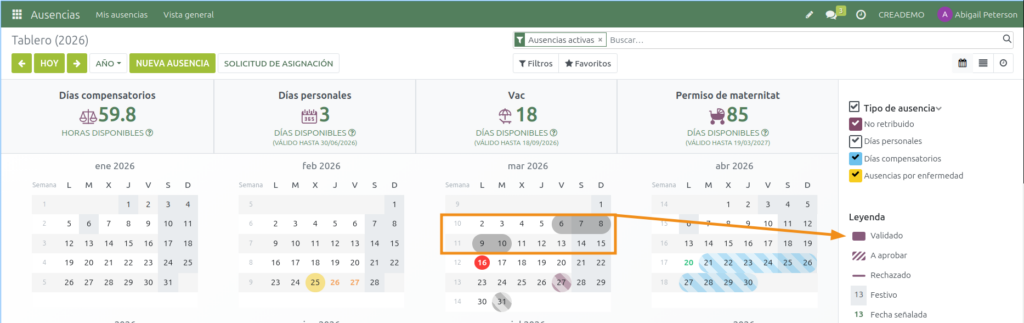
Todos los empleados con usuario pueden solicitar ausencias. Puedes realizar una solicitud de ausencia de diversas formas:
- Desde el mismo tablero pulsa el botón Nueva petición de ausencia
- En el calendario, pulsa sobre el día en el que quieres iniciar tu ausencia
- En la lista Mis ausencias ‣ Mis ausencias, clica el botón +NUEVO
Se abre un formulario en el que deberás informar:
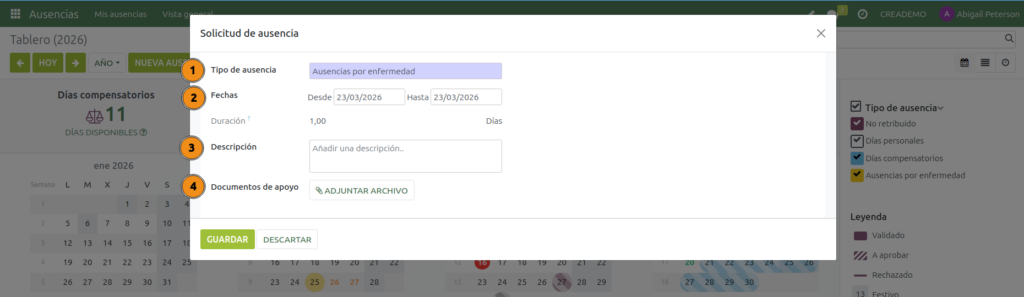
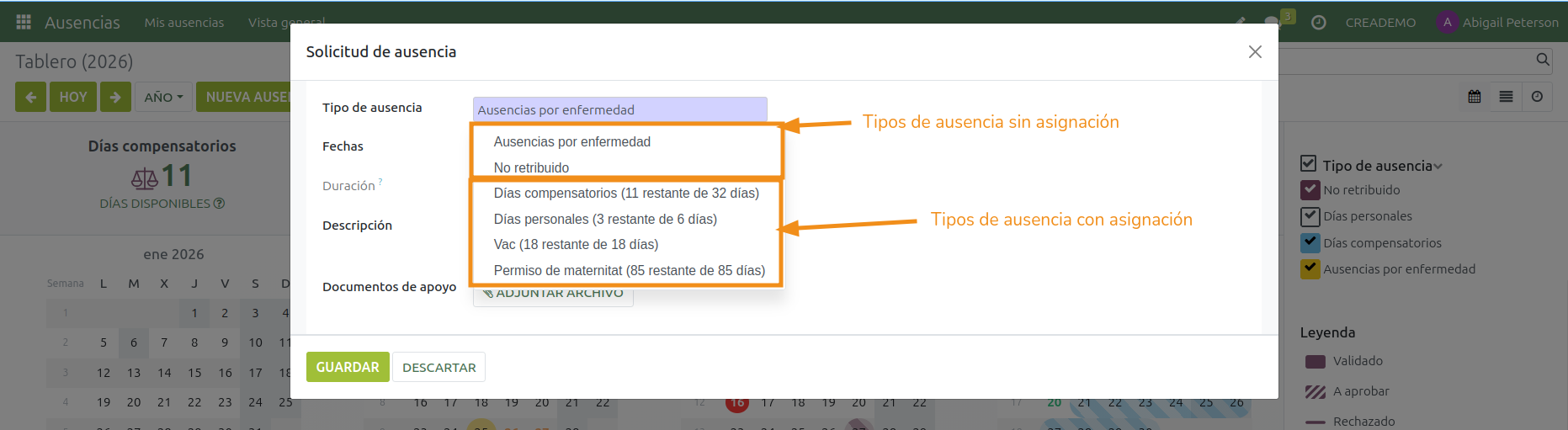
- Tipo de ausencia. Elige el tipo de ausencia que quieres pedir. Podrás solicitar siempre los tipos de ausencia sin asignación. Para poder solicitar un tipo con asignación deberás haber recibido una asignación. CreaERP te informará de los días que todavía tengas disponibles. Puedes consultar todas tus asignaciones disponibles en el panel de control o en Ausencias ‣ Mis ausencias ‣ Mis asignaciones.
- Fechas. Indica el período que quieres pedir. CreaERP calculará su duración. Ésta se calcula en función de la configuración de tipos de ausencia y el horario laboral del trabajador. Por ejemplo, en un permiso que se pide por días, la duración se calculará por los días laborables existentes entre el día inicial y el día final.
En este caso, como el 6/3/2026 es viernes y el 10/3/2026 es martes, mejor: no se contabilizan el sábado y el domingo, ya que son días no laborables para el Abigail.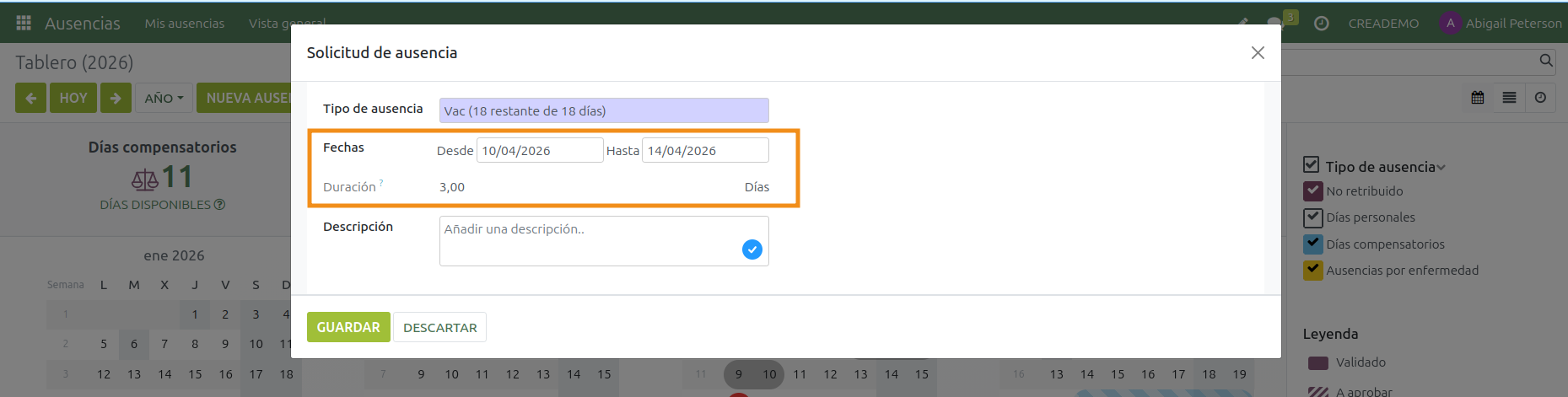
En este, el cálculo es 3 h porque en el horario laboral de Abigail el período de tarde va de 15:00 a 18:00 h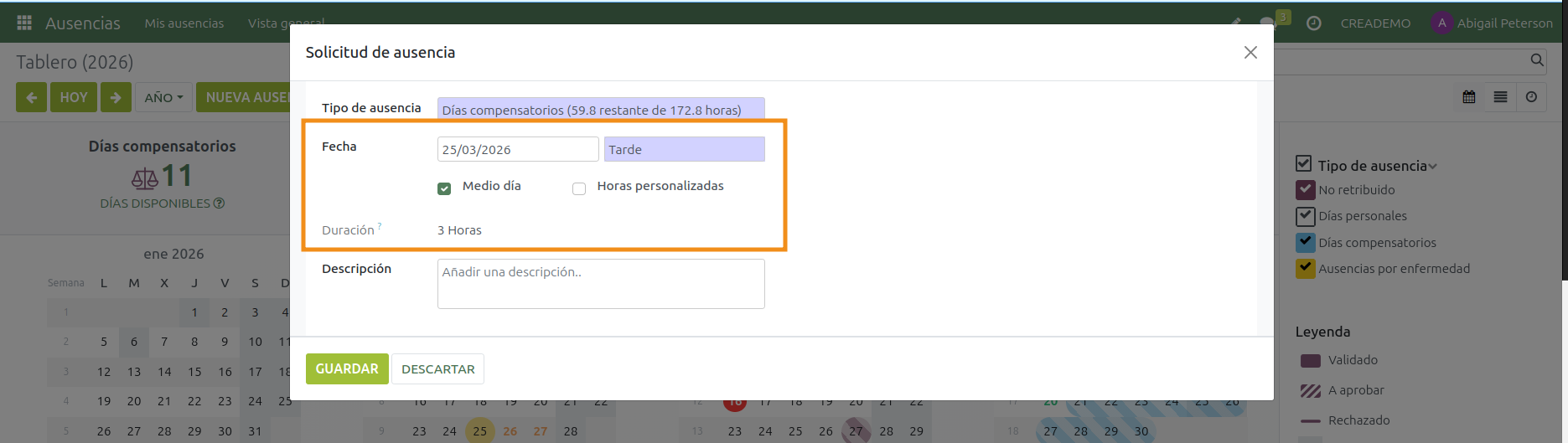
En éste, el permiso está configurado en horas y Abigail puede pedir dos horas de compensación mejor fluidez: fijando las horas dentro de su horario de ese día.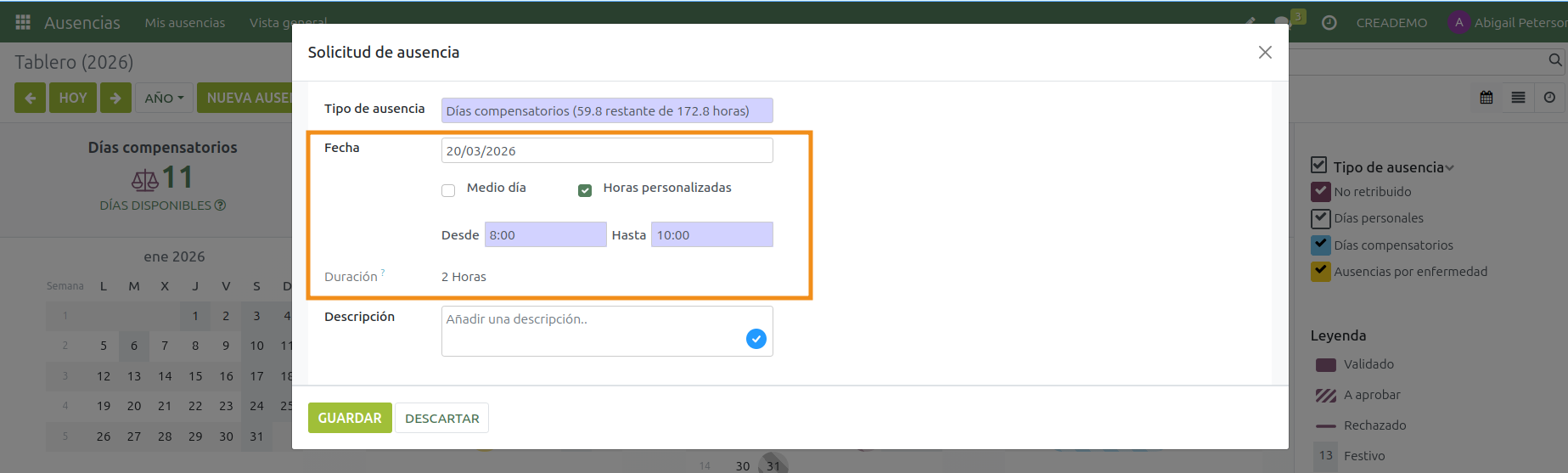
- Descripción. Puede proporcionar un mensaje para los aprobadores si es necesario justificar la petición.
- Documento de soporte. Si en la configuración del tipo de ausencia se ha configurado así, será necesario adjuntar el documento correspondiente (pe un informe o justificante médico)
Al guardar el formulario, si el tipo de ausencia es sin aprobación, se validará de forma automática. Se mostrará con el fondo de color lleno. En caso contrario, CreaERP notificará a tus aprobadores y mostrará la petición en el panel de control y en la lista como pendiente de aprobación y se mostrará con el fondo tachado.
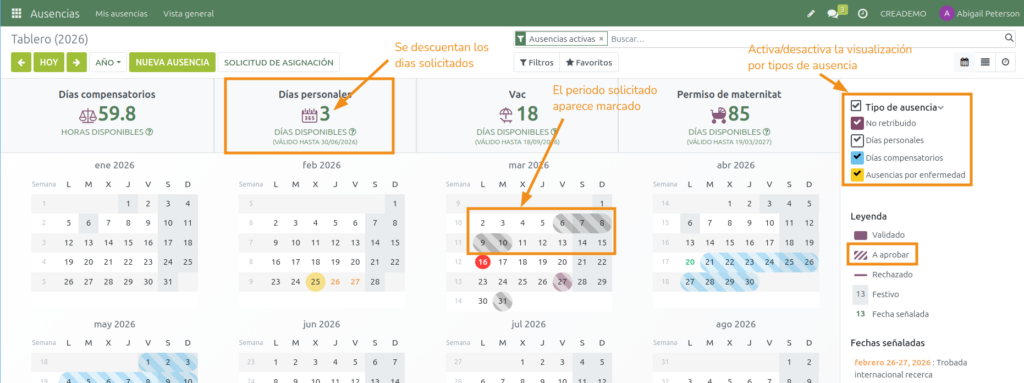
Cuando el aprobador valide tu solicitud, el período validado se marcará como ‘Validado‘.