
En función de su configuración, las solicitudes de ausencia y asignación pueden tener que pasar por un proceso de aprobación, simple o doble, antes de que el empleado pueda recibir una ‘asignación’ o disfrutar de una ‘ausencia’.
Solo los usuarios responsables de aprobar solicitudes de ausencia y asignaciones pueden visualizar el menú Aprobaciones de la aplicación Ausencias.
Aprobar asignaciones #
Ir a Ausencias ‣ Aprobaciones ‣ Asignaciones para consultar las asignaciones que necesitan aprobación. En esta lista podrás ver las solicitudes de los empleados de los que eres el encargado de asignaciones o, si eres administrador de la aplicación Ausencias, las de toda la organización.
Cuando un empleado solicita una asignación, se crea automáticamente una actividad para su aprobador de asignaciones. En función de cómo tengas configuradas las notificaciones, la recibirás por correo electrónico o a través de CREA ERP. Cuando valides o rechaces la solicitud, esta actividad se marcará automáticamente como hecha y quedará registrada en el ‘Chatter’ de la solicitud.
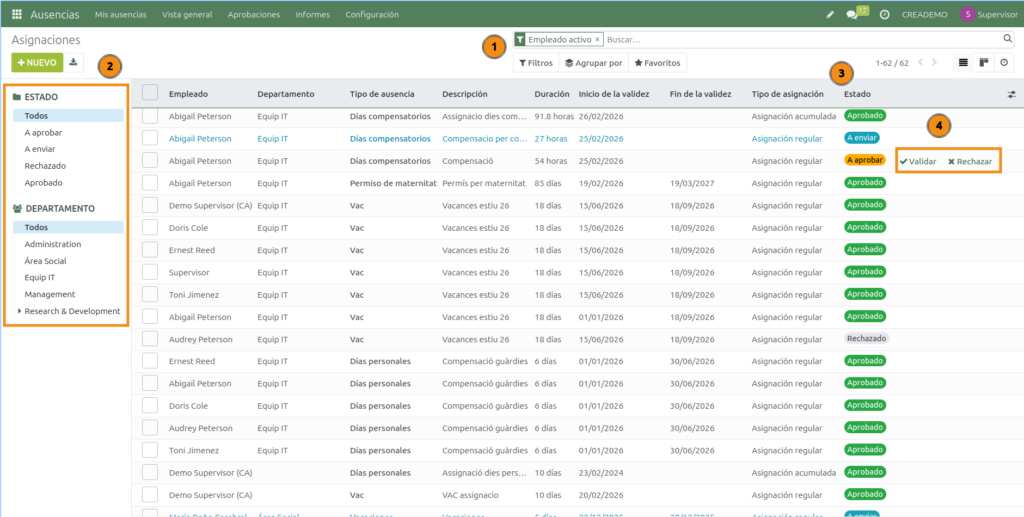
- Los filtros predeterminados configurados para visualizar la lista de asignaciones son ‘Mi equipo’ y ‘Empleado activo’. De esta forma, al entrar, verás las solicitudes de los empleados activos de tu equipo. Recuerda que puedes modificar el filtro por defecto con el botón ‘Favoritos’.
- En el lado izquierdo de la pantalla, dispones de varias opciones de agrupación para filtrar las solicitudes de asignación según su estado (‘Todos’, ‘Para aprobar’ o ‘Aprobados)’ y el Departamento.
- La columna de estado muestra el estado de cada solicitud, éste aparece en un color específico. Para aprobar en amarillo, Aprobadas en verde y Rechazadas en gris.
- Para aprobar una solicitud de asignación haz clic en ‘Validar‘ situado al final de la línea. Para rechazarla, haz clic en ‘Rechazar ‘. Haz clic en cualquier otro sitio de la línea para consultar más detalles sobre la solicitud de asignación.
Independientemente de su estado, es posible realizar cambios en el formulario de solicitud de asignación según los permisos con los que cuente el usuario. También es posible aprobar o rechazar la solicitud en este formulario. Haz clic en el botón ‘Validar’ para aprobar la solicitud o en el botón ‘Rechazar’ para rechazarla.
Aprobar ausencias #
Ir a Ausencias ‣ Aprobaciones ‣ Ausencias para consultar las solicitudes de ausencia que necesitan aprobación. En esta lista podrás ver las solicitudes de los empleados para los que eres el encargado de asignaciones o, en caso de que seas administrador de la aplicación Ausencias, verás las de toda la organización.
Cuando un empleado solicita una ausencia que debe ser aprobada, se crea automáticamente una actividad para su aprobador de ausencias. Si éste eres tú, y según la configuración de tus notificaciones, la recibirás por correo electrónico o a través de CREA ERP. Cuando valides o rechaces la solicitud, esta actividad se marcará automáticamente como hecha y quedará registrada en el ‘Chatter’ de la solicitud.
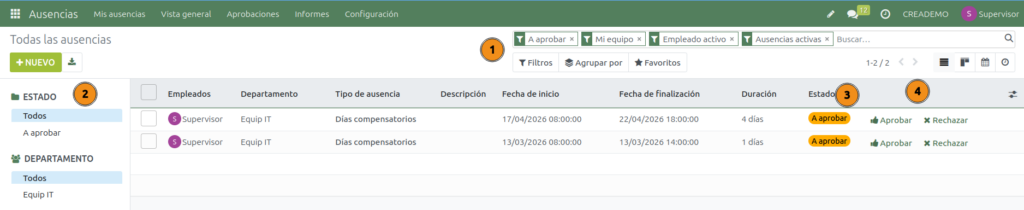
- Los filtros predeterminados para visualizar la lista de asignaciones son ‘ Mi equipo‘ y ‘ Empleado activo‘. De esta forma, al entrar, verás las solicitudes de los empleados activos de tu equipo. Recuerda que puedes modificar los filtros predeterminados mediante el botón ‘ Favoritos’.
- En el lado izquierdo de la pantalla dispones de varias opciones de agrupación para filtrar las solicitudes de asignación según su estado ( ‘Todos’ , ‘Para aprobar ‘ o ‘ Aprobadas’ ) y el Departamento .
- La columna de estado te muestra el estado de cada solicitud, éste aparece en un color específico. Las solicitudes de tipo ‘Para aprobar‘ aparecen en amarillo y son las únicas visibles de forma predeterminada en la lista. Si eliminas el filtro Para aprobar, entonces podrá visualizar todas las demás. Las solicitudes aprobadas aparecen en verde, las solicitudes para enviar (borradores) aparecen azul y las solicitudes rechazadas aparecen en gris.
- Para aprobar una solicitud de Ausencias haz clic en ‘Aprobar’ situado al final de la línea. Para rechazarla, haz clic en ‘Rechazar’. Haz clic en cualquier otro sitio de la línea (excepto en ‘Aprobar’ o ‘Rechazar’) si quieres consultar más detalles sobre la solicitud de ausencia y abrir el formulario.
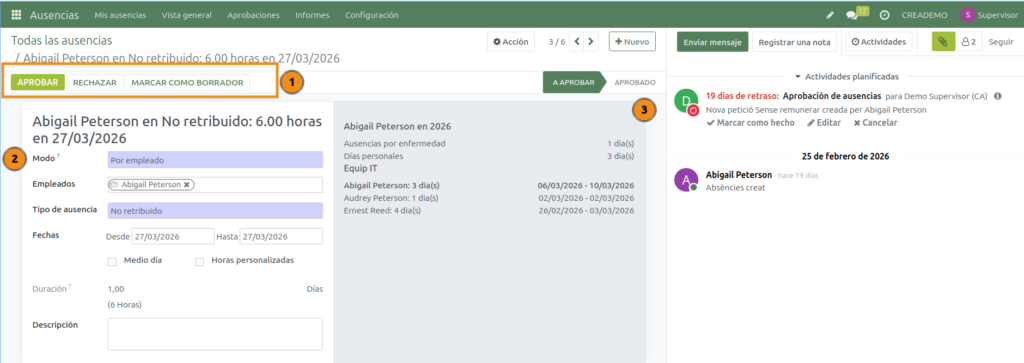
- Aprueba, rechaza o vuelve a borrador para que el trabajador pueda modificarla si es necesario
- Según los permisos de tu usuario, podrás editar tu solicitud.
- Cuando apruebes o rechaces la solicitud, la actividad que se te creó cuando el trabajador validó la solicitud, quedará marcada como realizada. Si es una ausencia con dos aprobaciones, se creará una nueva actividad por el segundo aprobador.
Registrar ausencias de otros empleados #
Si en tu organización hay trabajadores sin usuario o si un trabajador no puede registrar su ausencia (por indisposición o enfermedad), desde Ausencias ‣ Aprobaciones ‣ Ausencias puedes crear y aprobar una solicitud en su nombre o de un grupo de empleados.
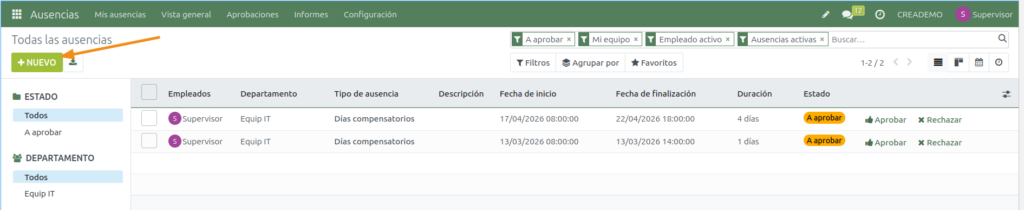
Se abrirá un formulario donde podrás informar a los datos de la ausencia:
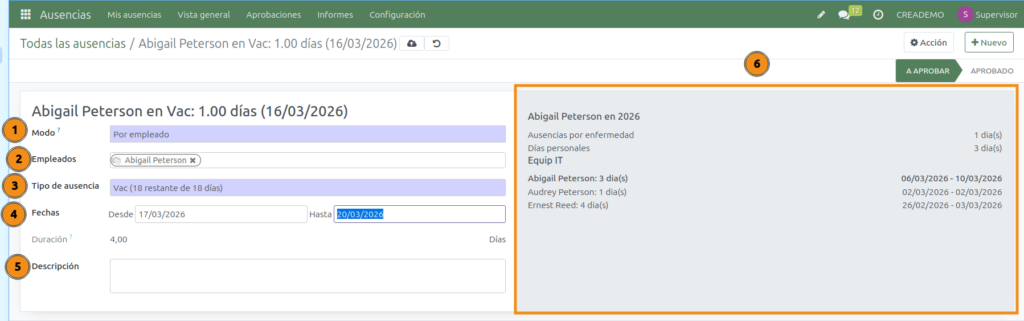
- Modo. Al igual que en la creación de asignaciones, puedes elegir entre Empleado, Empresa, Departamento o etiqueta.
- Empleados/Empresa/Departamento/Etiqueta. En función de lo que hayas elegido en el campo anterior, este campo cambia de nombre y te permite elegir la opción deseada. En el caso de empleados o etiquetas puedes elegir varias opciones. En el caso de empresas o departamentos, solo puedes elegir uno.
- Tipo de ausencia.
- Fechas.
- Descripción.
- Información. Si estás registrando una ausencia para un único trabajador, este cuadro mostrará información relacionada con su puesto de trabajo, sus ausencias y ausencias de otros miembros de su departamento.
Una vez registres la ausencia, si ésta necesita validación, habrá que seguir el proceso explicado en ‘Aprobar ausencias’.