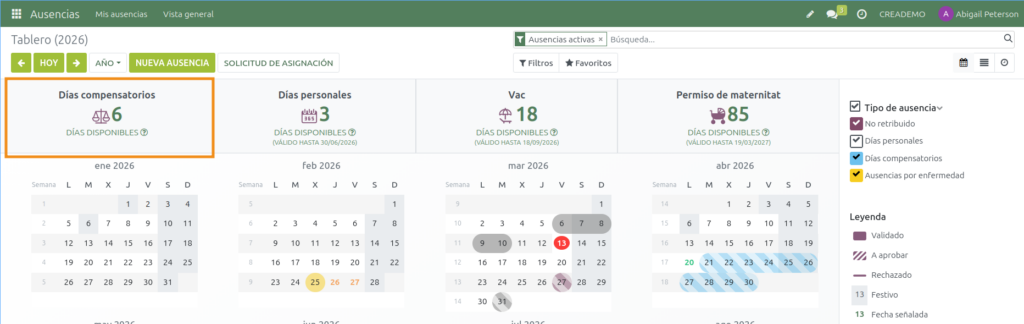
Para que los empleados puedan solicitar y disfrutar de un tipo de ausencia configurado como ‘Requiere asignación’, es necesario generar previamente esta asignación.
La asignación de ausencias sólo es visible para las personas que disponen de los permisos de acceso de Encargado de Ausencias o Administrador dentro de la aplicación Ausencias.
Para realizar asignaciones, ve a Ausencias ‣ Aprobaciones ‣ Asignaciones . Encontrarás una vista de lista con las asignaciones actuales y sus respectivos estados.
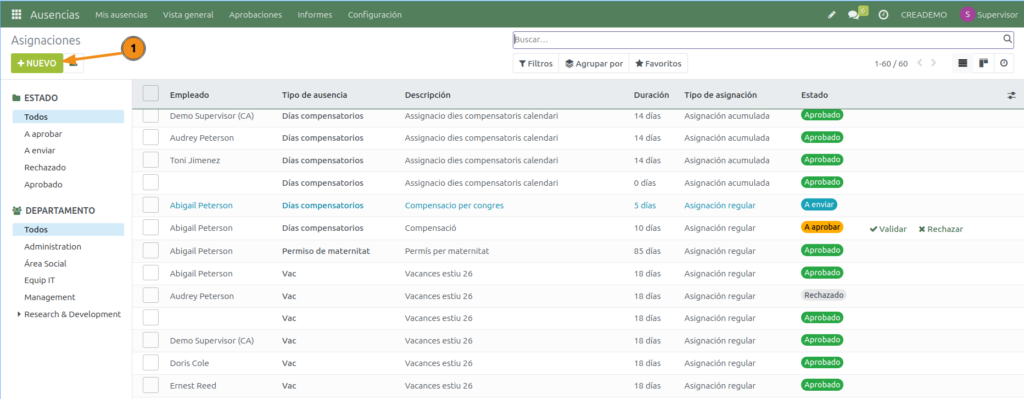
Haz clic en Nuevo (1) para configurar una nueva asignación de ausencias. Aparecerá el formulario correspondiente vacío.
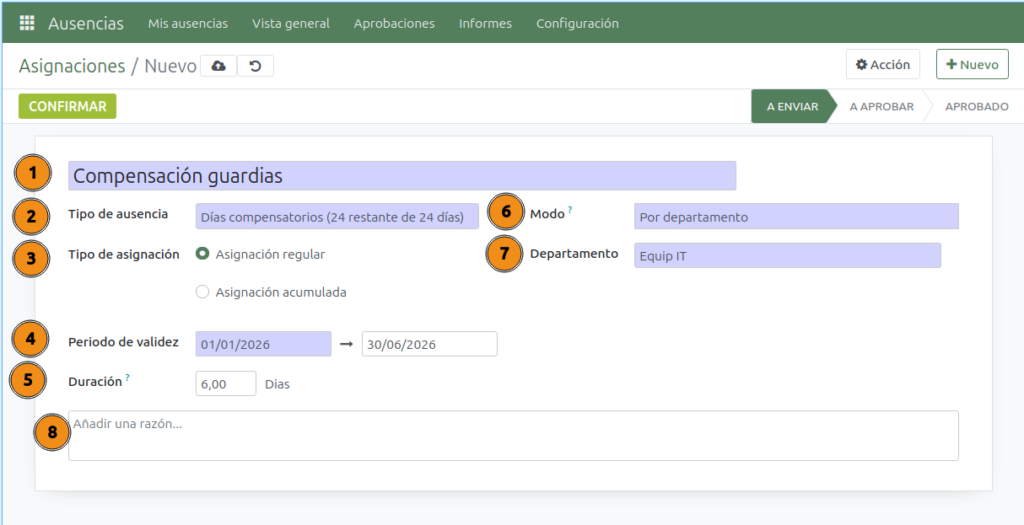
En este ejemplo, hemos configurado 6 días de permiso de compensación para los miembros del equipo IT, derivados de las guardias de sistemas que realizan, y que sólo podrán disfrutarlo durante el primer semestre de 2026.
- Nombre. Nombra la asignación
- Tipo de ausencia. Elige el tipo de ausencia que desea asignar desde el menú desplegable. Sólo se pueden seleccionar tipos de ausencia configurados como ‘Requiere asignación’.
- Tipo de asignación. indica si la asignación es regular (manual) o si se asigna automáticamente mediante un plan de acumulación (‘Planificación de asignaciones’). Si eliges esta segunda opción, deberás indicar qué plan de acumulación configurado quieres utilizar. En nuestro caso, se trata de una asignación regular.
- Periodo de validez o Fecha de inicio. el nombre variará según el tipo de asignación seleccionado. Si has elegido una asignación regular, el campo se llamará ‘Periodo de validez’. Si la asignación se realiza mediante un plan de acumulación, se llamará ‘Fecha de inicio’ . Selecciona la fecha de inicio en el calendario y, si la asignación tiene una fecha de finalización, indícala también. De lo contrario, deja el segundo campo vacío. En nuestro ejemplo, configuraremos el período del 15/06 al 15/09.
- Duración. Indica la cantidad de tiempo que recibirán los empleados con esa asignación. Este campo muestra el tiempo en horas o días, según la configuración del tipo de ausencia. Si la asignación se realiza mediante un plan de acumulación, este campo no se puede editar. En nuestro caso, indicaremos 21 días.
- Modo. Elige quién recibirá esta asignación con el menú desplegable. Puedes realizar asignaciones:
- Por empleado.
- Por empresa
- Por departamento
- Por etiqueta de empleado.
- Empleado/Empresa/Departamento/Etiqueta. El nombre cambia según la opción elegida en el campo anterior y te permite seleccionar el elemento correspondiente. En el caso de empleados o etiquetas, puedes seleccionar varias opciones. En el caso de empresas o departamentos, sólo puedes seleccionar una.
- Añade un motivo. Puedes añadir una descripción o nota para explicar el motivo de la asignación de ausencias.
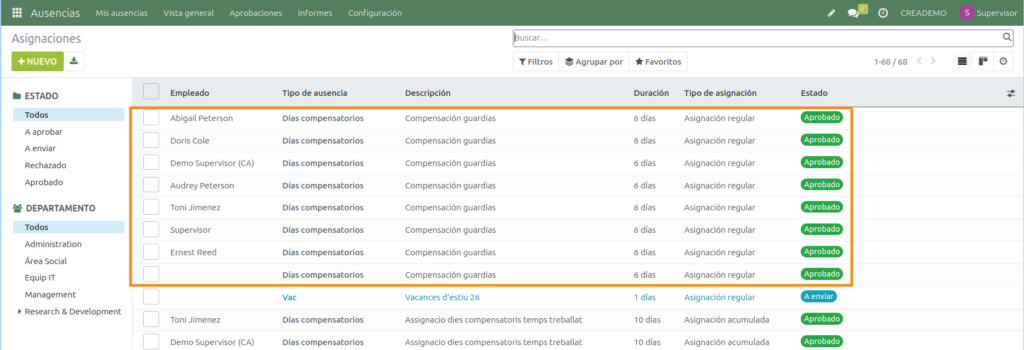
Cuando confirmes la asignación, en la lista se generarán tantos registros como empleados haya en el equipo IT.
En la ficha de cada empleado también aparecerán los días disponibles con su correspondiente fecha de validez.

Si el empleado dispone de un usuario en CREA ERP, podrá visualizar sus asignaciones accediendo a Ausencias ‣ Mis ausencias ‣ Mis asignaciones.