Contabilidad analítica en CreaERP #
La contabilidad analítica te ayuda a realizar un seguimiento de los gastos e ingresos, así como a analizar la rentabilidad de un proyecto, servicio, un departamento o de toda la organización. Cuando generes tus asientos contables —sea en el registro de una factura, de un gasto o en la creación de un asiento manual— el widget de contabilidad analítica te permite distribuir los costes o ingresos en una o varias cuentas analíticas pertenecientes a un plan analítico.
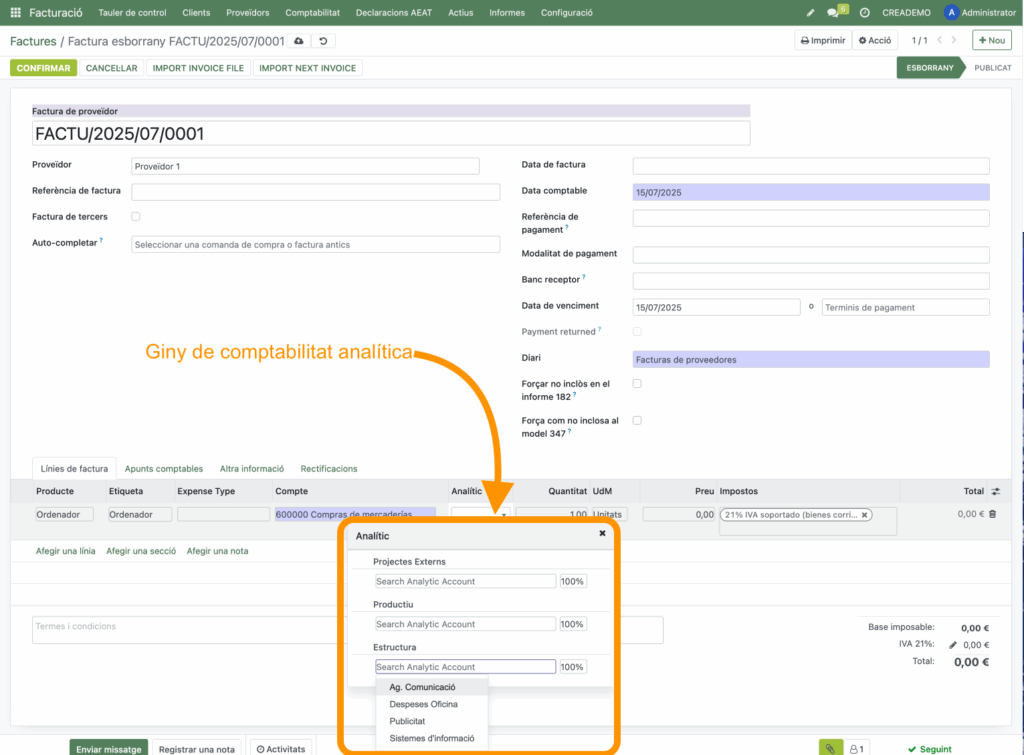
La agrupación de las cuentas analíticas en planes y subplanes permite analizar la rentabilidad económica (ingresos menos costes) a múltiples niveles (un servicio, un proyecto, un departamento, un área de actividad…). Es necesario, pues, antes de empezar a registrar asientos, dibujar tu árbol de contabilidad analítica y traducirlo a los elementos que utilizará CreaERP: planes y cuentas analíticas.
Definir el árbol de contabilidad analítica. #
El widget de contabilidad analítica permite asignar cuentas analíticas a un gasto/ingreso, por eso debemos definir la cuenta analítica como la unidad más pequeña de la que queremos realizar un análisis de coste/beneficio. Para tener una visión agrupada a diferentes niveles (proyectos, departamentos, líneas de actividad…) podemos agrupar las cuentas en planos y subplanes analíticos con tantos niveles como sea necesario: Plan analítico.->Subplan1 -> Subplan 2… ->Subplan N ->Cuenta analítica. Un ejemplo de árbol analítico podría ser:
| Plan analítico | Sub-plan | Cuenta analítica |
|---|---|---|
| Estructura/Reproductivo | Servicios Generales | Suministros |
| Limpieza | ||
| Seguridad | ||
| Mantenimiento | ||
| Alquileres | ||
| Marketing y comunicación | Publicidad online | |
| Eventos | ||
| Sistemas | Equipamiento informático | |
| Software | ||
| Servicios/Productivo | Actividad 1 | Proyecto 1 |
| Proyecto 2 | ||
| Actividad 2 | Proyecto 3 | |
| Proyecto 4 |
Configuración de la contabilidad analítica #
Activación y permisos #
Antes de poder trasladar tu árbol de contabilidad analítica a CreaERP:
- Asegúrate de que la función Contabilidad Analítica está activada yendo a Contabilidad -> Configuración -> Configuración -> Analítica.
- Asegúrate de que tu usuario dispone de permisos para gestionar la contabilidad analítica.
A continuación podrás rellenar la información de tu presupuesto. (Consulta Gestión del presupuesto)
Planes analíticos #
Los planes analíticos agrupan las cuentas analíticas y te permiten realizar el seguimiento de los costes e ingresos por proyecto o departamento. Puede acceder a los planes analíticos yendo a Contabilidad-> Configuración -> Contabilidad Analítica-> Planes analíticos. Haga clic en Nuevo para crear un nuevo plan.
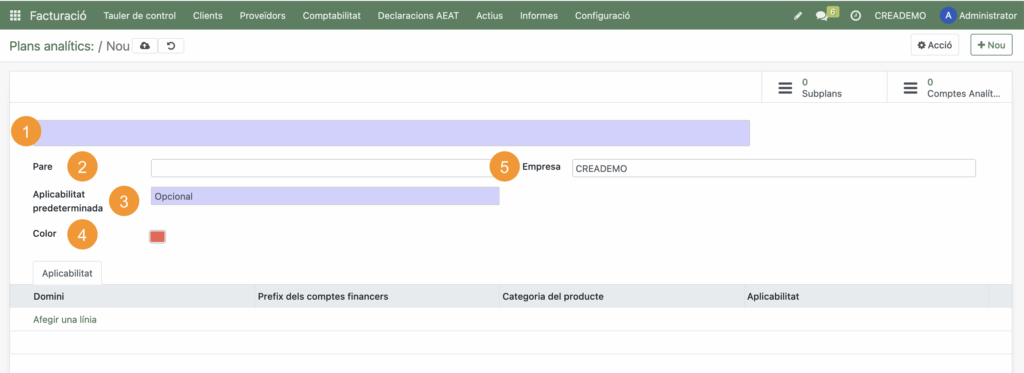
Tendrás que rellenar la siguiente información:
- Nombre
Nombra tu plan - Padre
Vincula tu plan a otro plano analítico para construir una jerarquía entre tus planes. Si un plan está vinculado a un padre se convierte en subplan y no es posible configurar su aplicabilidad, dado que no aparecerá en el widget de contabilidad analítica. - Aplicabilidad predeterminada
Configura cómo se comporta tu plan en el widget al crear un asentamiento:- Opcional: no es obligatorio añadir ninguna cuenta analítica de este plan analítico al widget de contabilidad analítica
- Obligatorio: aparece un punto rojo en el widget junto al plano hasta que se añada una o más cuentas analíticas vinculadas a ese plano. Entonces el punto se convierte en verde
- No disponible : el plan no está disponible en el widget.
- Color:
Seleccione el color de la etiqueta relacionada con este plan específico; - Empresa:
En un CreaERP multiempresa, indica la empresa a la que se aplica el plan.
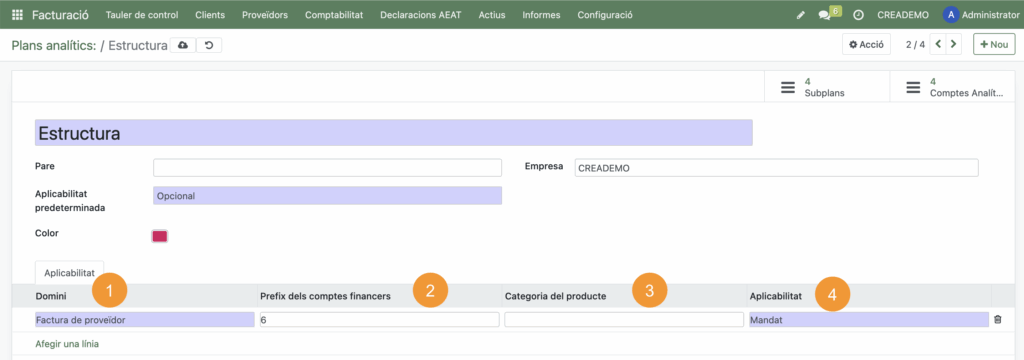
En la pestaña Aplicabilidad puedes acotar más cómo aplicar tus planes analíticos añadiendo tantas líneas como quieras con los siguientes campos:
- Dominio
Elige a qué documento contable se le aplica tu plan. Podrás elegir entre:- Varios
- Facturas
- Facturas de proveedor
- Gasto
- Pedidos de venta
- Pedidos de Compra
- Donaciones
- Prefijo de las cuentas financieras
Selecciona el prefijo de la(s) cuenta(s) a la que debe aplicarse este plan; - Categoría del producto
Si las has definido, decide a qué categoría se aplica el plan. (ve a Configuración de categorías de producto) - Aplicabilidad
Decide cómo se comporta el plan en el widget cuando se crea un registro. Los valores son los mismos que en la aplicabilidad por defecto. La aplicabilidad aquí establecida siempre anula la aplicabilidad por defecto.
Tienes dos botones inteligentes disponibles en la esquina superior derecha:
- Subplanes
En caso de tenerlo, puedes acceder a los subplanes de este plan o crear otros nuevos para tener una estructura analítica más compleja. - Cuentas analíticas:
Accede a las cuentas analíticas vinculadas a este plan o crea nuevas.
Cuentas analíticas #
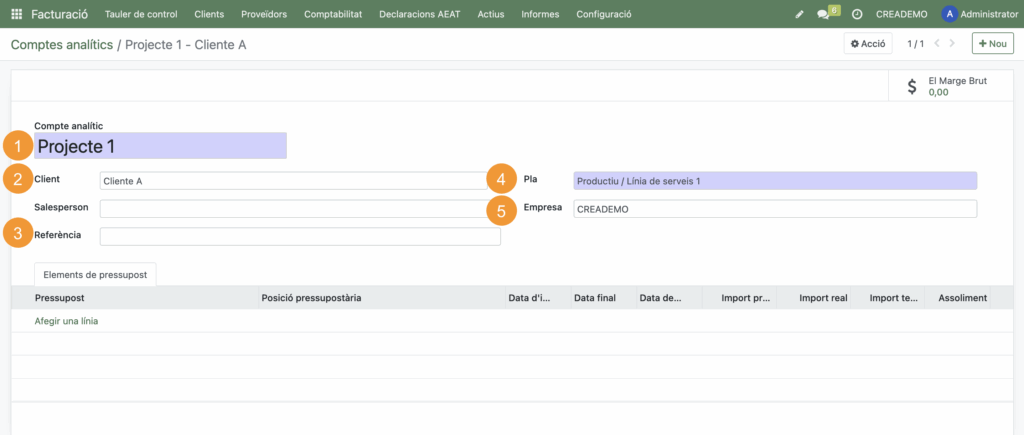
Para crear una nueva cuenta analítica, accede a Contabilidad -> Configuración -> Contabilidad Analítica-> Cuentas analíticas. y haz clic en Nuevo . Seguidamente rellena la información requerida:
- Cuenta analítica
Añade el nombre de tu cuenta analítica. - Cliente (opcional)
Selecciona al cliente/proveedor relacionado con este proyecto. - Referencia (opcional)
Añade una referencia para facilitar la búsqueda de la cuenta cuando aparezca en el widget de contabilidad analítica. - Plan
Asígnale el plan o subplan al que pertenece. - Empresa
Si gestiona varias empresas en su CreaERP, seleccione la empresa para la que se utilizará la cuenta analítica.