Los modelos fiscales en CreaERP #
CreaERP permite el cálculo, la generación y la exportación en formato fichero para su presentación en línea a la AEAT de los principales modelos de declaración fiscal. En caso de que tu rol dentro de la organización el permiso necesario, encontrarás los diferentes modelos el menú Declaraciones AEAT de la aplicación Facturación .
En general, cada modelo permite crear las declaraciones en un proceso similar al 303:
- Elige la declaración a realizar
Ir al menú Facturación -> Declaraciones AEAT y elige el Modelo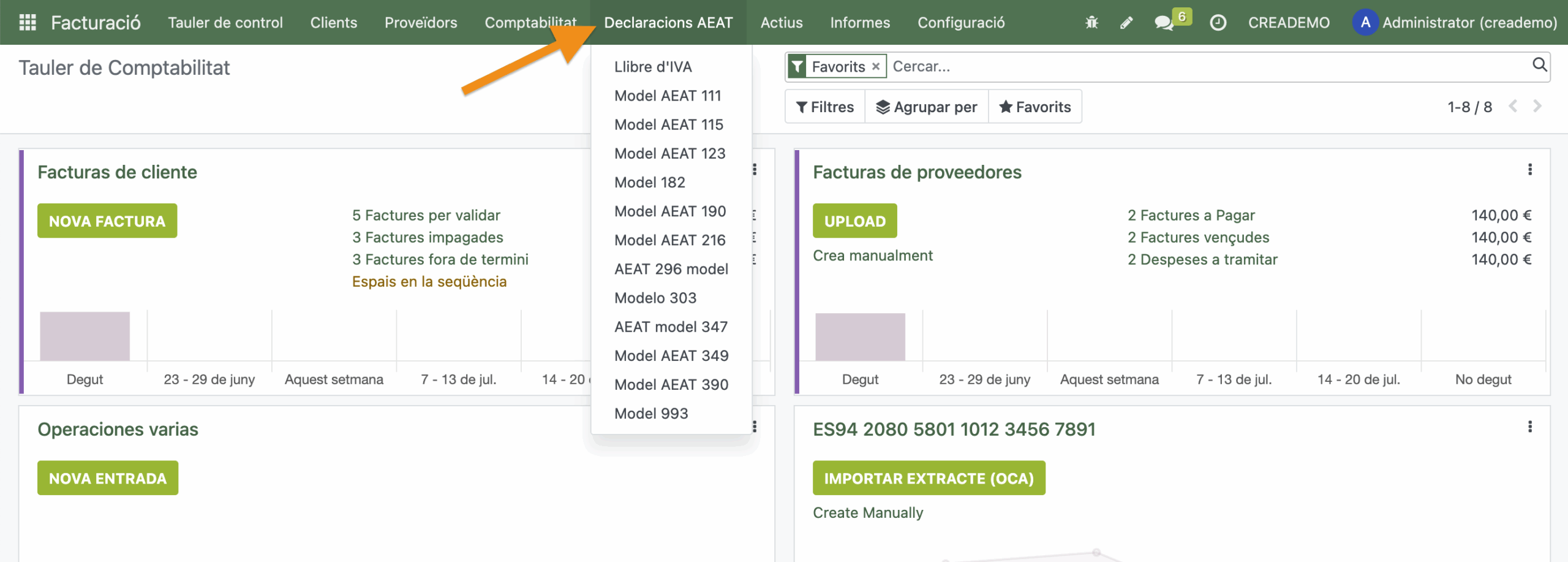
- Crea una nueva declaración
Pulsa el botón Nuevo
- Configura la declaración
Define los parámetros de la declaración y pulsa el botón calcular. CreaERP revisará todos los asientos contables del período solicitado y calculará el resultado a partir de los datos actuales.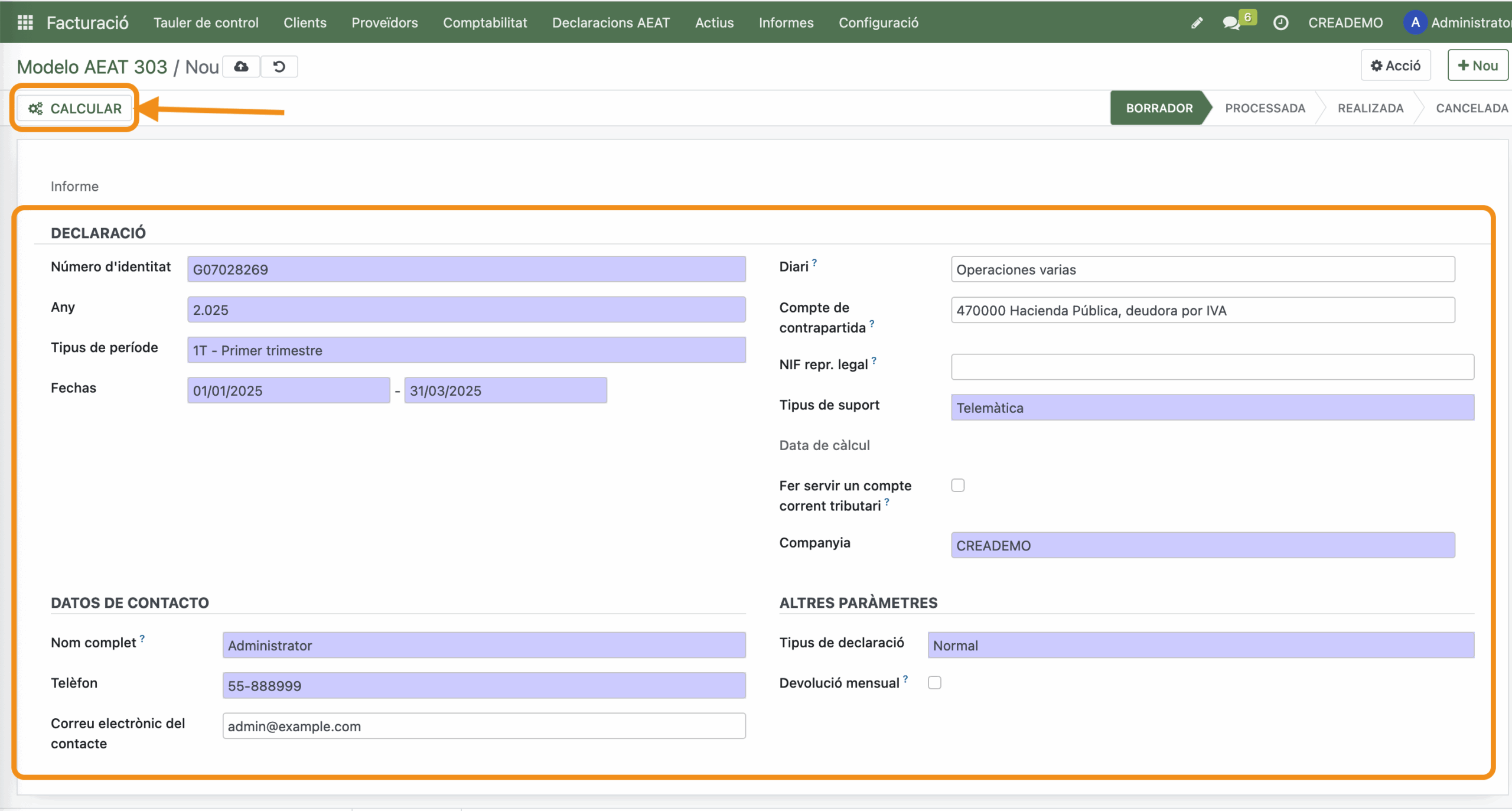
- Revisa y confirma la declaración
La declaración cambiará su estado de borrador a procesada y CreaERP mostrará el resultado provisional. Puedes revisar los asientos que originan el resultado de cada casilla pulsando la lupa contigua al valor del resultado. Si no estás satisfecho puedes añadir, modificar o eliminar todos los elementos contables que sea necesario dentro de la contabilidad y volver a calcular el resultado de la declaración con el botón Recalcular. Una vez satisfecho, puedes avanzar con el botón Confirmar.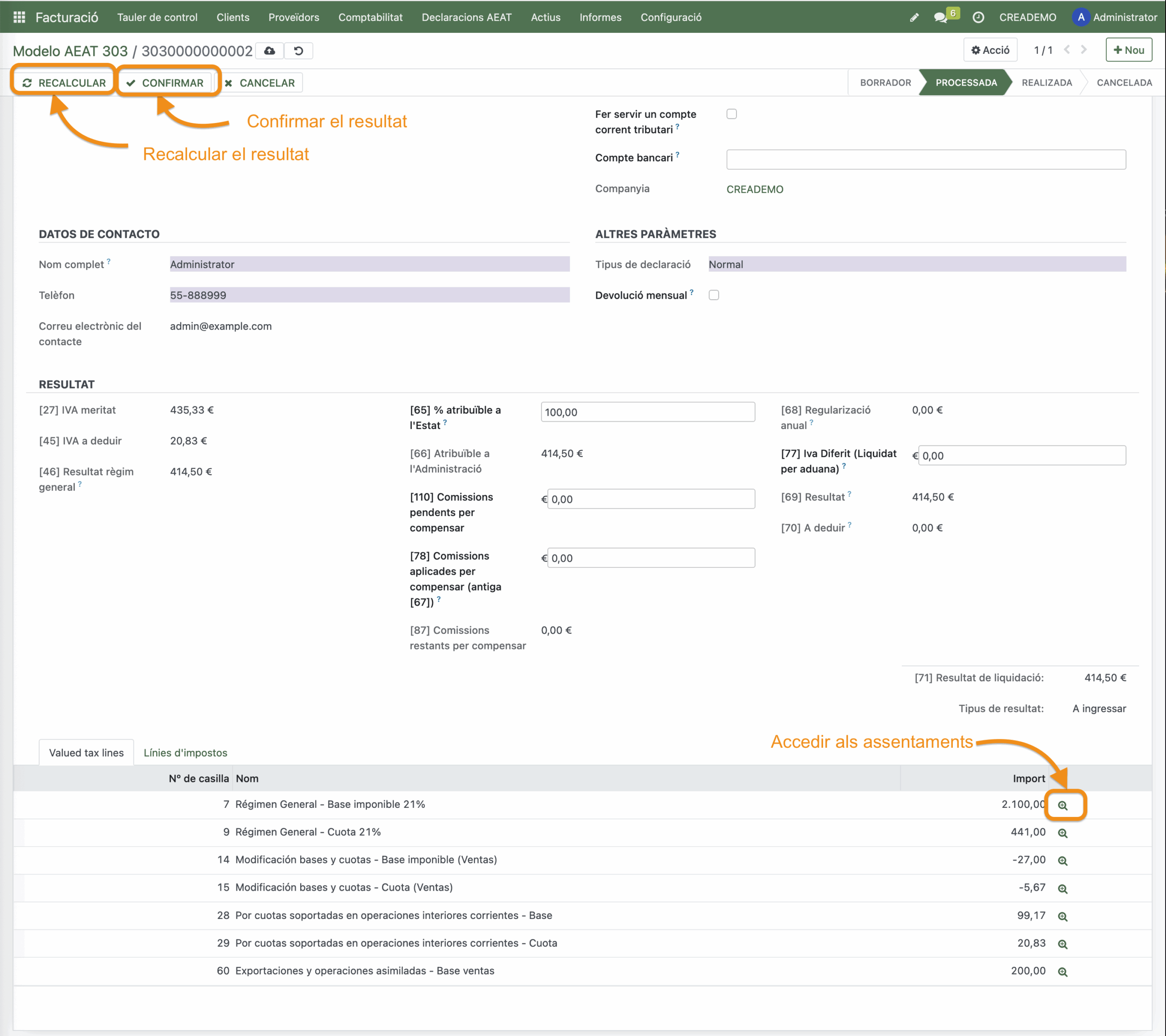
- Contabiliza la declaración y envíala a la AEAT
El estado de la declaración pasa de Procesada a Realizada. Al pulsar el botón Crear Asiento, se genera el asiento contable que refleja en la contabilidad el resultado de la declaración. Con el botón Exportar a BOE obtendrás un archivo TXT compatible con la subida online de la página web de la AEAT.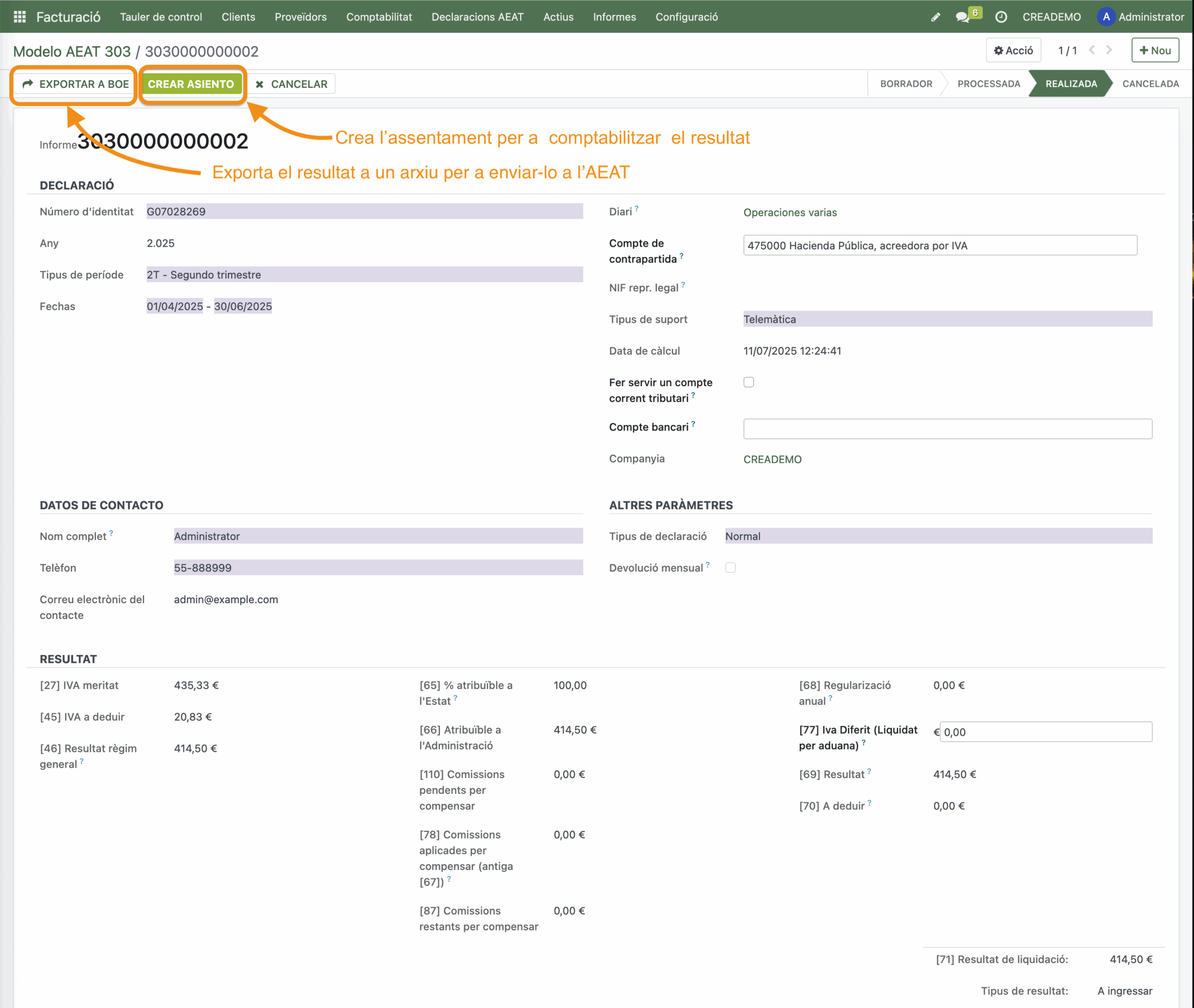
Configuraciones relacionadas con las declaraciones #
Para que las declaraciones tributarias reflejen de forma correcta la información económica de tu entidad, es muy importante tener en cuenta algunas configuraciones que afectan a los cálculos de las declaraciones que hace CreaERP.:
- Información fiscal de proveedores y clientes.
- Información fiscal de los productos
- Información fiscal de las facturas
Información fiscal de proveedores y clientes . #
CreaERP gestiona por defecto las transacciones entre tu entidad y un tercero como si este estuviera integrado en el régimen general de la AEAT. En el caso de proveedores o clientes que no tengan este estatus (autónomos, operadores intracomunitarios, proveedores de fuera de la UE) es crucial informar correctamente en su ficha:
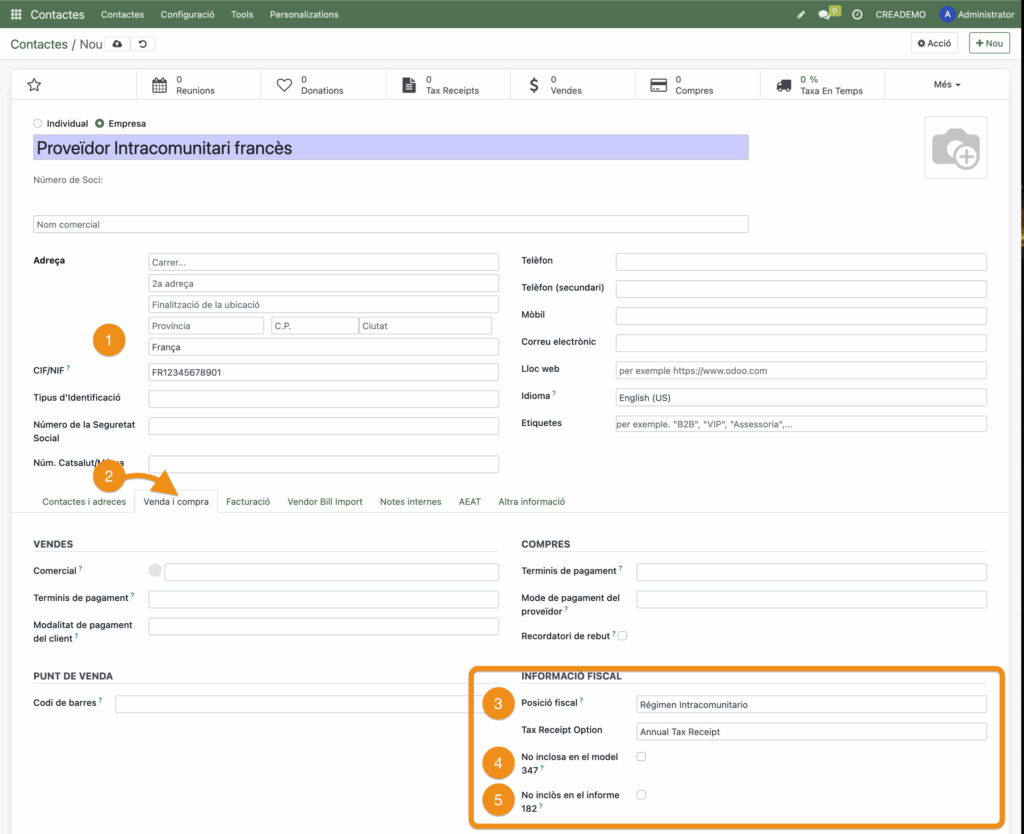
- País en su dirección. Es importante informar al país a la dirección dado que CreaERP utiliza esta información para aplicar los impuestos y calcular correctamente las casillas correspondientes de los informes fiscales.
- En la pestaña de Venta y Compra encontrarás la sección Información Fiscal
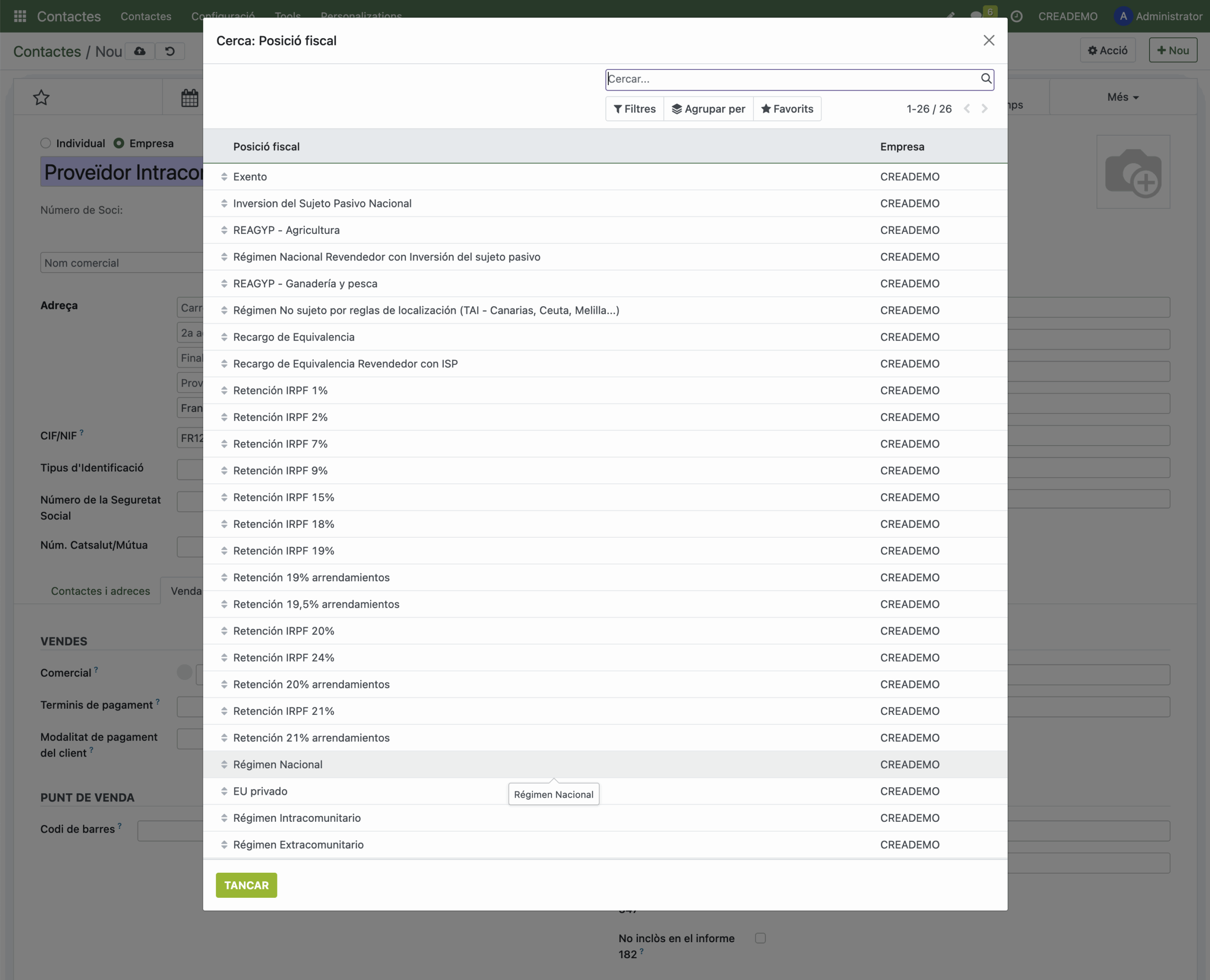
- Asigna la posición fiscal correspondiente. CreaERP incorpora las posiciones fiscales definidas por la AEAT de forma que deberás elegir la opción correcta para tu proveedor/cliente según su régimen fiscal. En caso de no estar informado, CreaERP interpretará que la posición fiscal del cliente/proveedor es Régimen Nacional.
- Configura el comportamiento de este cliente/proveedor en el Modelo 347
- Configura el comportamiento de este cliente/proveedor en el Modelo 182
Información fiscal de los productos #
Cuando crees un producto para ser comprado o vendido, es necesario que le asignes los impuestos correspondientes como si el cliente/proveedor tiene asignada la posición fiscal ‘Régimen nacional’

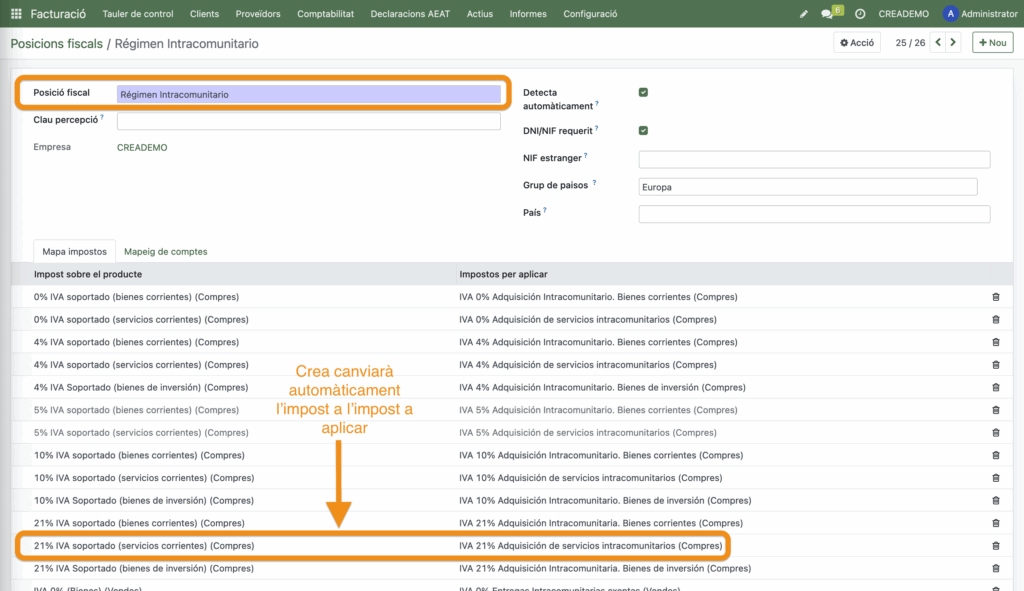
En caso de que compres este producto, por ejemplo, a un proveedor con Régimen Intracomunitario, CreaERP adecuará el impuesto aplicado de acuerdo con una tabla definida en la configuración de la posición fiscal.
Información fiscal en las facturas #
Para que los informes fiscales se calculen de forma correcta también es muy importante que al registrar las facturas tanto emitidas como recibidas, todas las líneas tengan aplicado el impuesto correspondiente. Si has configurado bien la ficha de proveedor/cliente y el producto, CreaERP aplicará correctamente los impuestos en las facturas de cada cliente proveedor.
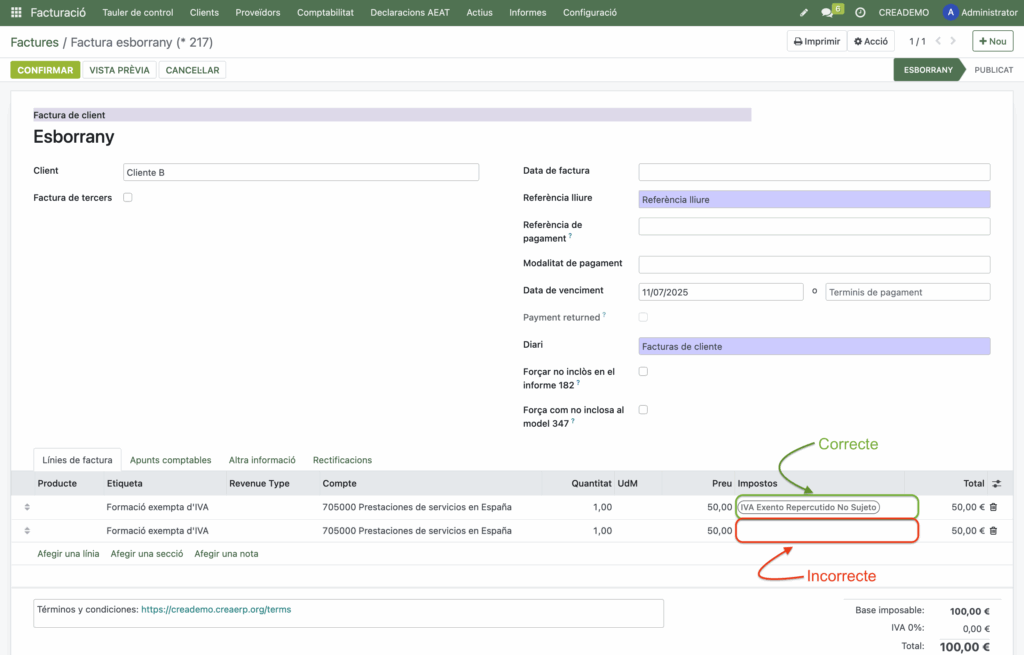
La vinculación del asiento con los informes se realiza a través de los impuestos aplicados a cada línea de la factura Por ejemplo, en el caso de la compra/venta de un servicio exento de IVA, no debe eliminarse el impuesto de la línea de factura. Deberemos mantener el impuesto de exención ‘IVA correspondiente.