Cuando CREA ERP nos muestra conjuntos de datos, puedes utilizar distintos tipos de vistas en función de tus necesidades.
Kanban #
Las vistas ‘Kanban’ te permiten organizar ítems o tareas en etapas o estados de una forma simple e intuitiva. Para cambiar de etapa una tarjeta simplemente puedes arrastrarla de una a columna a otra.
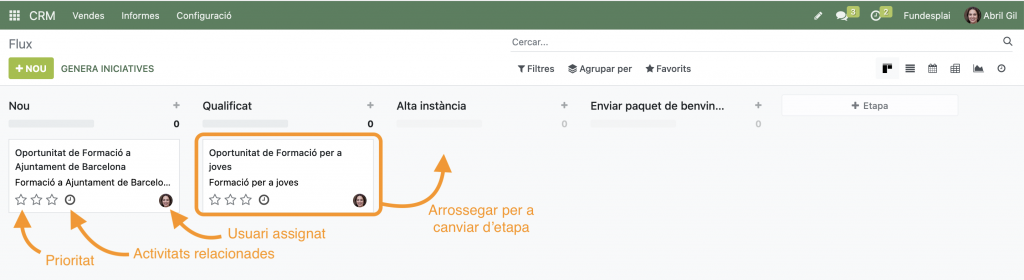
Las tarjetas de la vista ‘Kanban’ pueden incluir diferente información con la que podrás interactuar, en función de la aplicación en la que nos encontremos. Puede ser la prioridad, las actividades relacionadas (Véase Organizarse y colaborar con CREA ERP) o el usuario asignado a aquella tarea u oportunidad.
Lista #
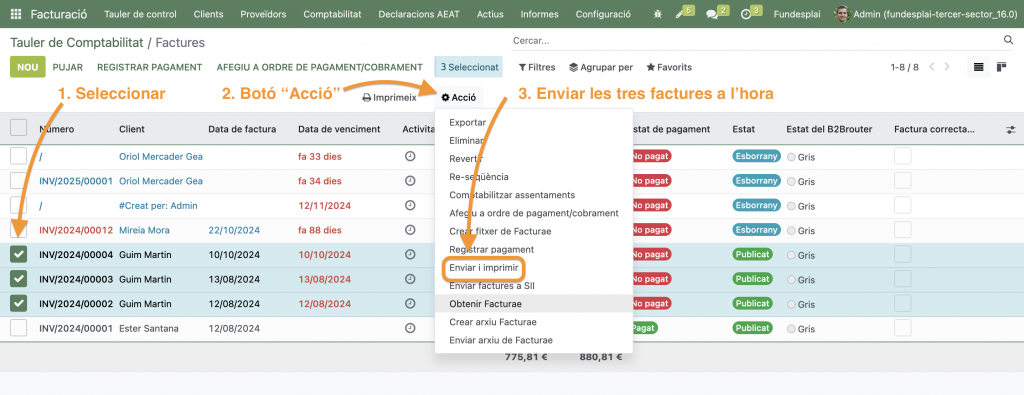
La vista ‘Lista‘ te permite visualizar formar simultánea una gran cantidad de registros y, sobre todo, ejecutar acciones sobre un conjunto de ellos. Por ejemplo si queremos enviar un conjunto de facturas a la vez, podrías, desde la lista de facturas, dar estos pasos:
- Seleccionar un conjunto de la lista.
- Hacer clic en el botón Acción.
- Enviar e imprimir las tres facturas a la vez.
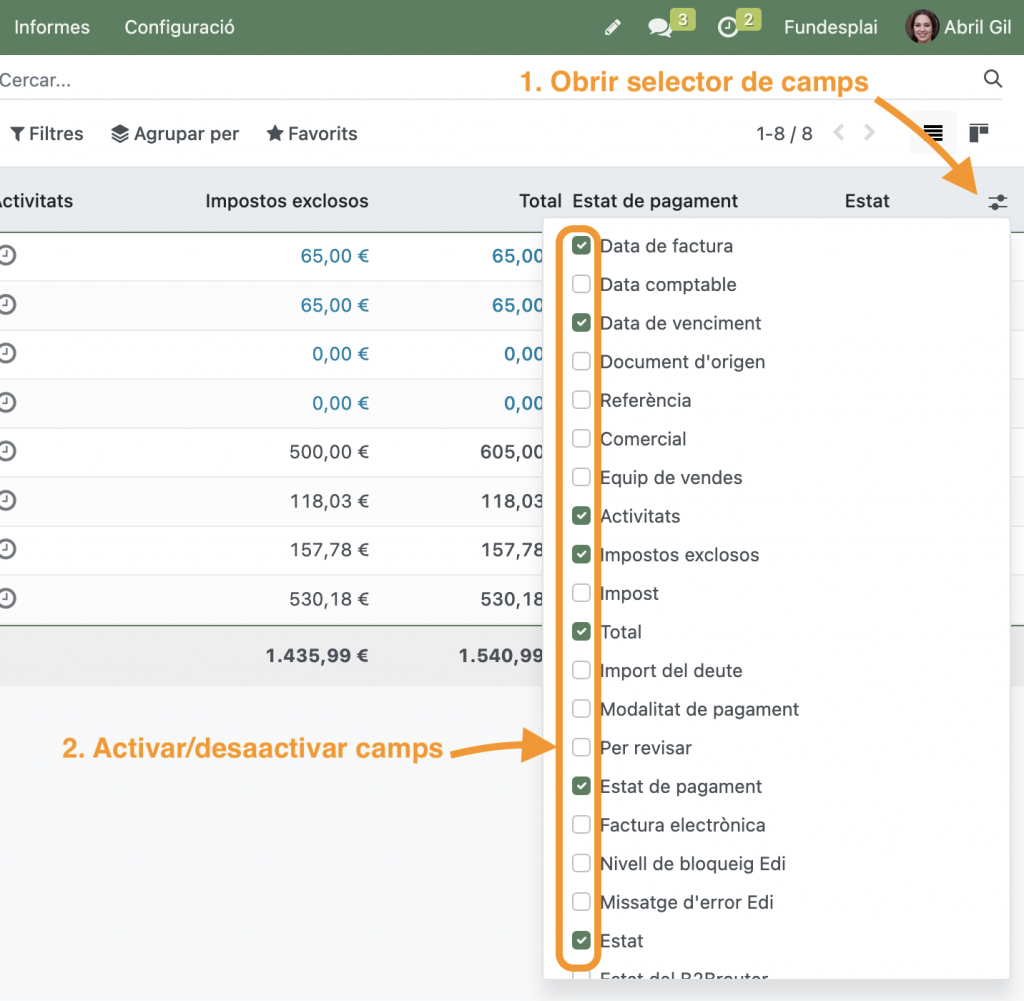
En las vistas de lista puedes añadir o eliminar columnas clicando en el selector de campos y activando o desactivando los que prefieras.
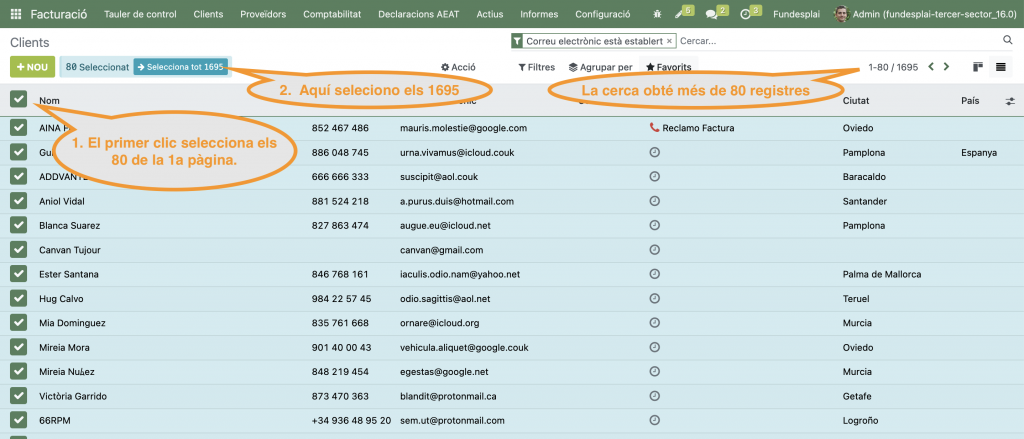
Si quieres seleccionar todos los registros de la lista que estás visualizando tienes un cuadro de selección en la fila de cabeceras para seleccionarlos todos de repente.
En caso de que el número de registros supere los 80 de la primera página, CREA ERP te propone poder seleccionar todos los que cumplan tu criterio de búsqueda:
Pivot #
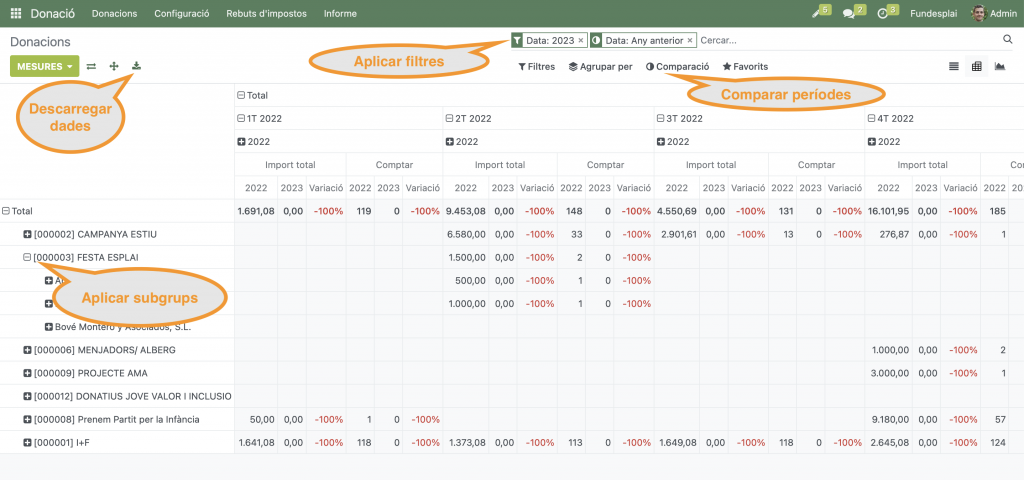
Las vistas ‘Pivot’ sirven para analizar cuantitativamente los datos de tu organización. Podemos construir tablas en tiempo real para cuantificar dedicación a proyectos, ventas, donaciones, facturación…
Permiten construir tablas de datos agrupadas a partir de cualquier dato presente en la base de datos. En este ejemplo cuantificamos el importe de las donaciones recibidas agrupadas por campaña:
1. Definimos lo que queremos cuantificar con el botón Medidas. En este caso la cantidad de donaciones (Contar) y el importe total:

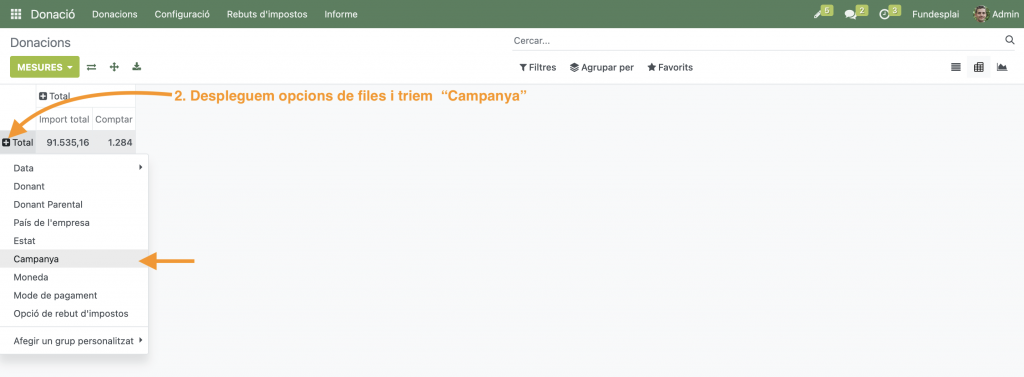
2. En las filas pondremos las campañas:
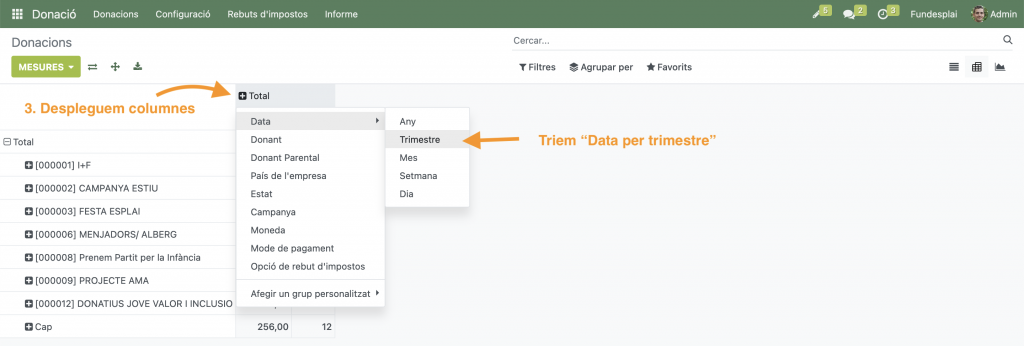
3. En las columnas, los trimestres:
Obtendremos este resultado:
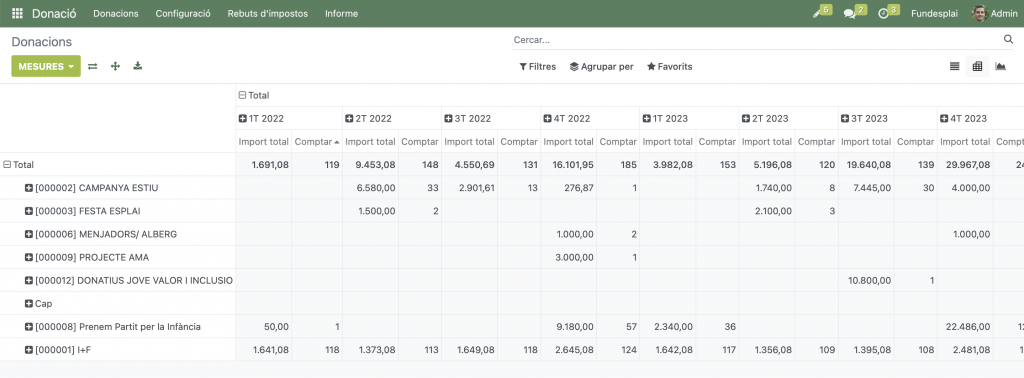
La tabla resultante es totalmente dinámica y puedes aplicar nuevos filtros o agrupaciones. Podemos guardarla con el botón ‘Favoritos’ para poder ejecutarla en el futuro.
Las vistas ‘Pivot’ permiten otras opciones como comparar períodos, crear agrupaciones combinadas, descargar los resultados en formato hoja de cálculo y muchas otras opciones.
Calendario #
Encontrarás la vista calendario en diferentes aplicaciones de CREA ERP como Proyectos, Eventos -aparte del mismo ‘Calendario’ de CREA ERP- cuando es de utilidad visualizar la información organizada en el tiempo. Por ejemplo, mostrar la fecha límite de diferentes tareas de los proyectos en los que trabajas o mostrar los eventos que estás organizando. Trataremos más a fondo esta vista en la aplicación ‘Calendario’.
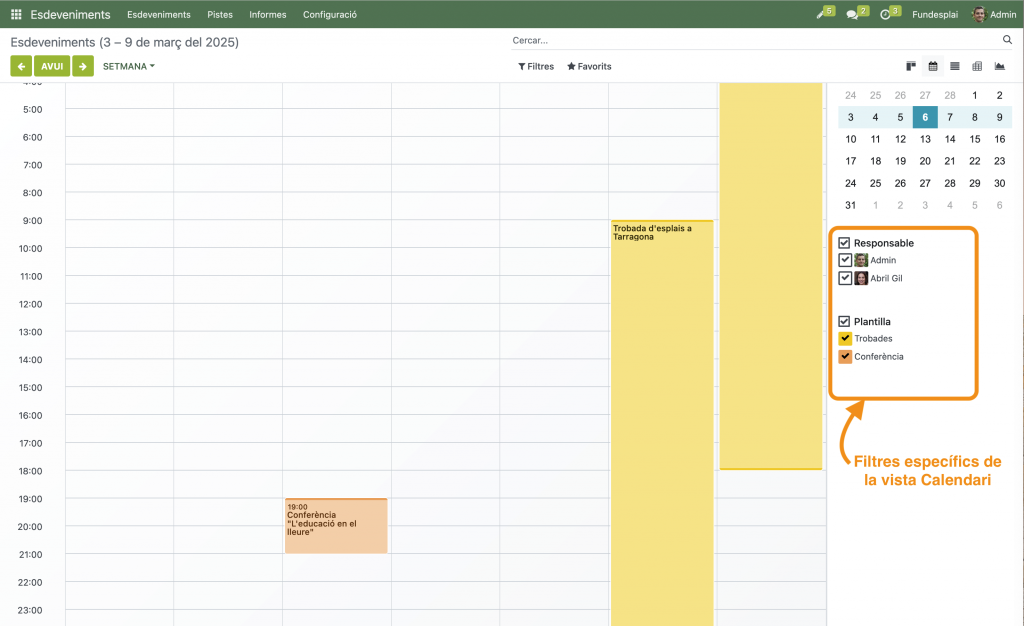
Diagrama #
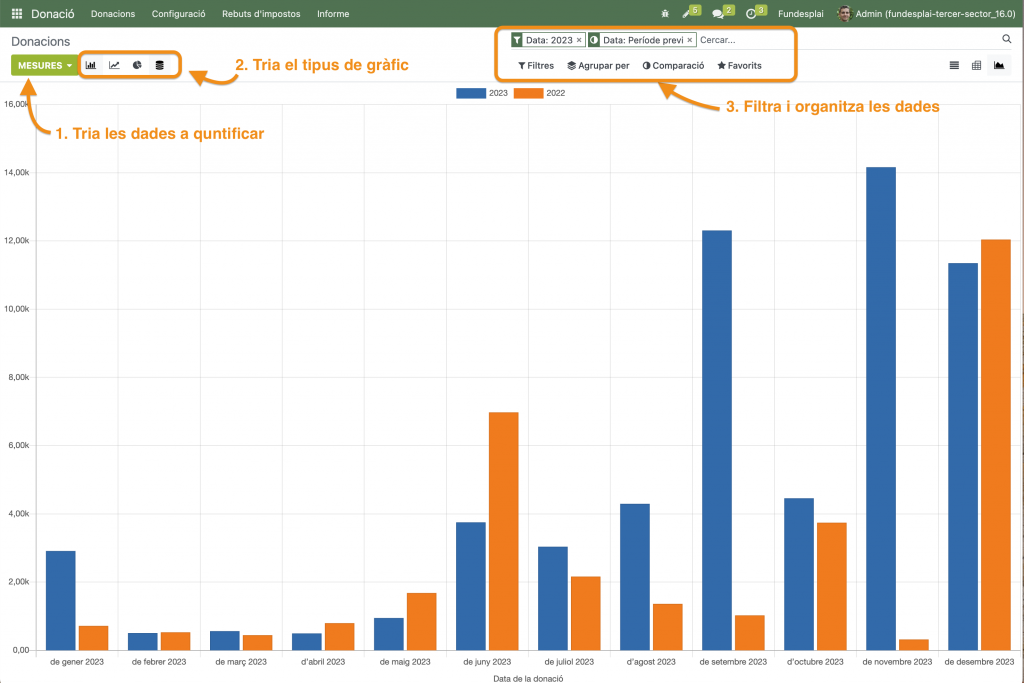
La vista diagrama permite generar gráficos dinámicos e interactivos para visualizar los datos en tiempo real desde tu CREA ERP. Funciona de una forma parecida a las vistas Pivot. Puedes elegir tipo de gráfico: barras, líneas o pasteles, activar y desactivar filtros, hacer comparaciones por períodos…
Actividades #
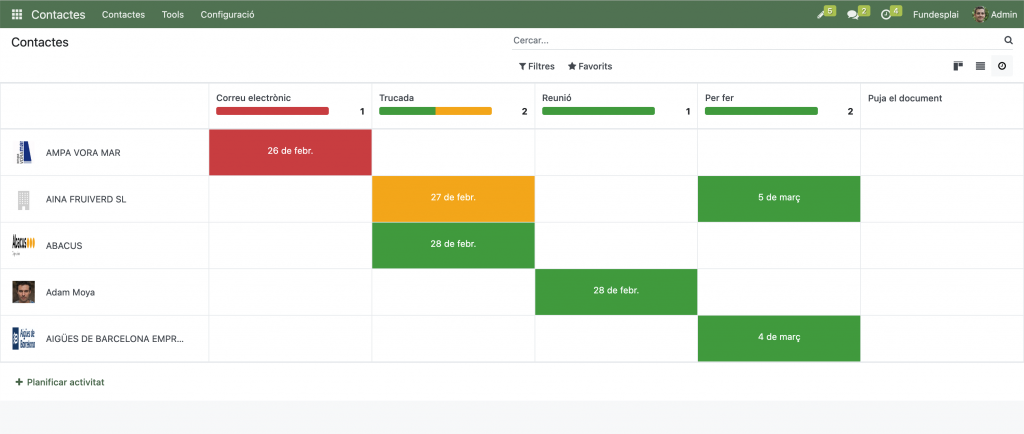
La vista ‘Actividades‘ te permite visualizar las actividades pendientes que tienes asignadas de realizar por tipo de actividad. Es muy útil para priorizar las tareas dado que las que aparecen en rojo las que tienen la fecha de vencimiento pasada, las amarillas son las que vencen el mismo día y las verdes las vencerán en una fecha futura.