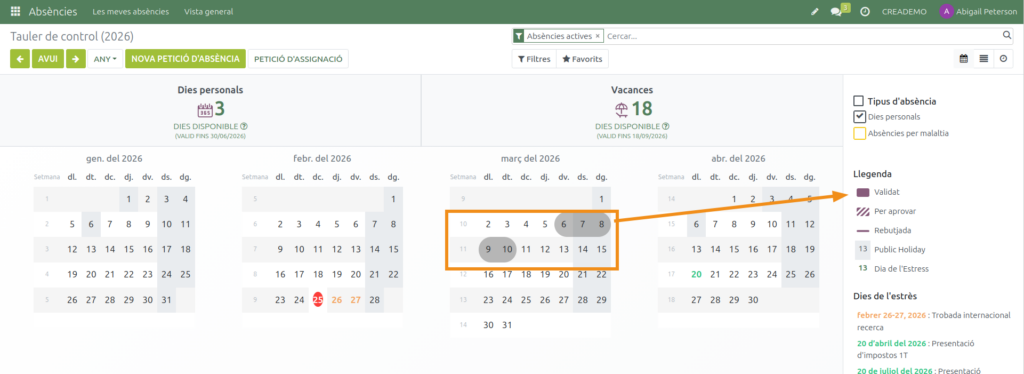
Tots els empleats amb usuari poden sol·licitar absències. Pots fer una sol·licitud d’absència de diverses formes:
- Des del mateix tauler clica el botó Nova petició d’absència
- Al calendari, clica sobre el dia en el qual vols iniciar la teva absència
- A la llista Les meves absències ‣ Les meves absències, clica el botó +NOU
S’obre un formulari en el qual hauràs d’informar:
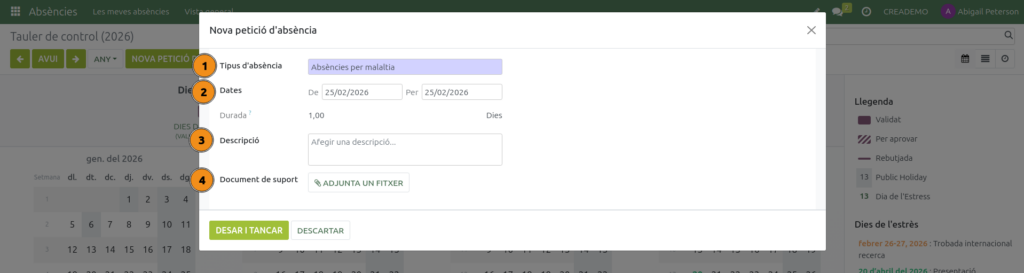
- Tipus d’absència. Tria el tipus d’absència que vols demanar. Podràs sol·licitar sempre els tipus d’absència sense assignació. Per a poder demanar un tipus amb assignació hauràs d’haver rebut una assignació. CreaERP t’informarà dels dies que encara tinguis disponibles. Pots consultar totes les teves assignacions disponibles al tauler de control o a Absències ‣ Les meves absències ‣ Les meves assignacions.

- Dates. Indica el període que vols demanar. CreaERP calcularà la durada. Aquesta es calcula en funció de la configuració de tipus d’absència i l’horari laboral del treballador. Per exemple, a un permís que es demana per dies, la durada es calcularà pels dies laborables existents entre el dia inicial i el dia final.
En aquest cas, com el 6/3/2026 és divendres i el 10/3/2026 és dimarts, millor: no es comptabilitzen dissabte i diumenge, ja que són dies no laborables per a l’Abigail.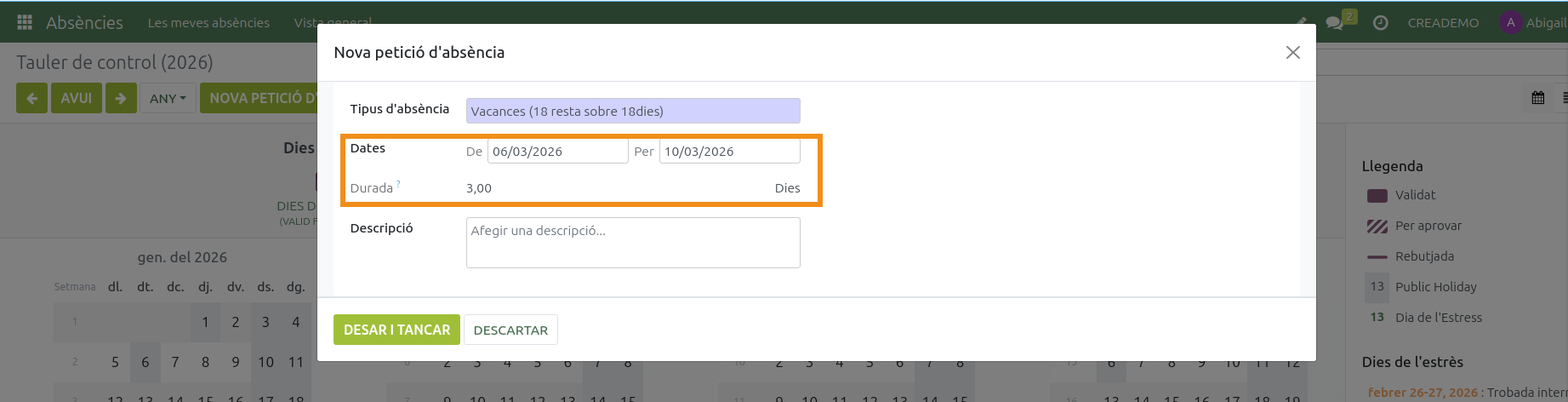
En aquest ,el càlcul és 3 h perquè a l’horari laboral d’Abigail el període de tarda va de 15:00 a 18:00 h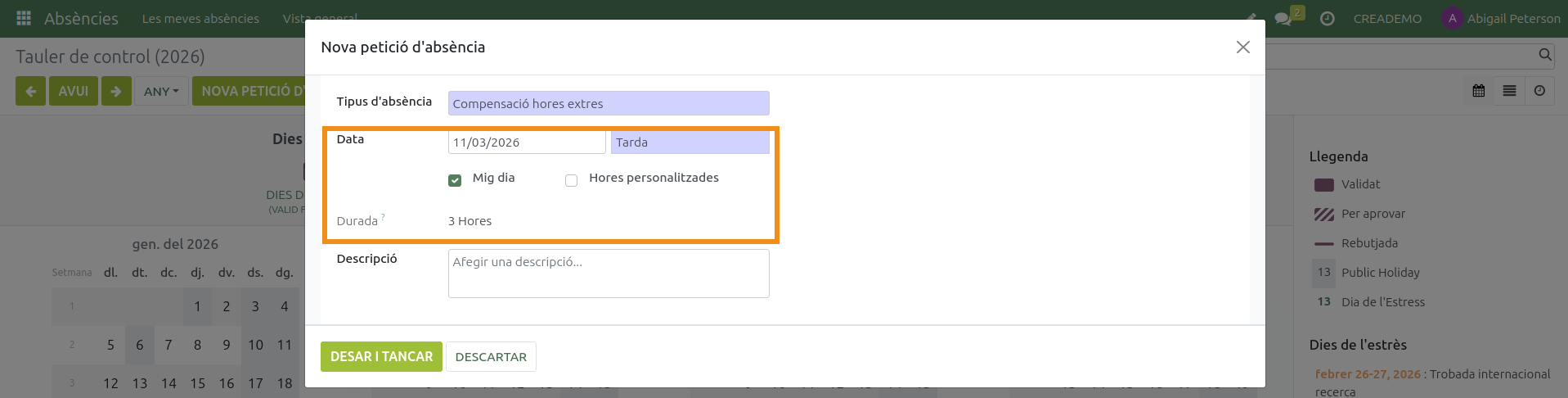
En aquest, el permís està configurat en hores i Abigail pot demanar dues hores de compensació millor fluïdesa: fixant les hores dins el seu horari d’aquell dia.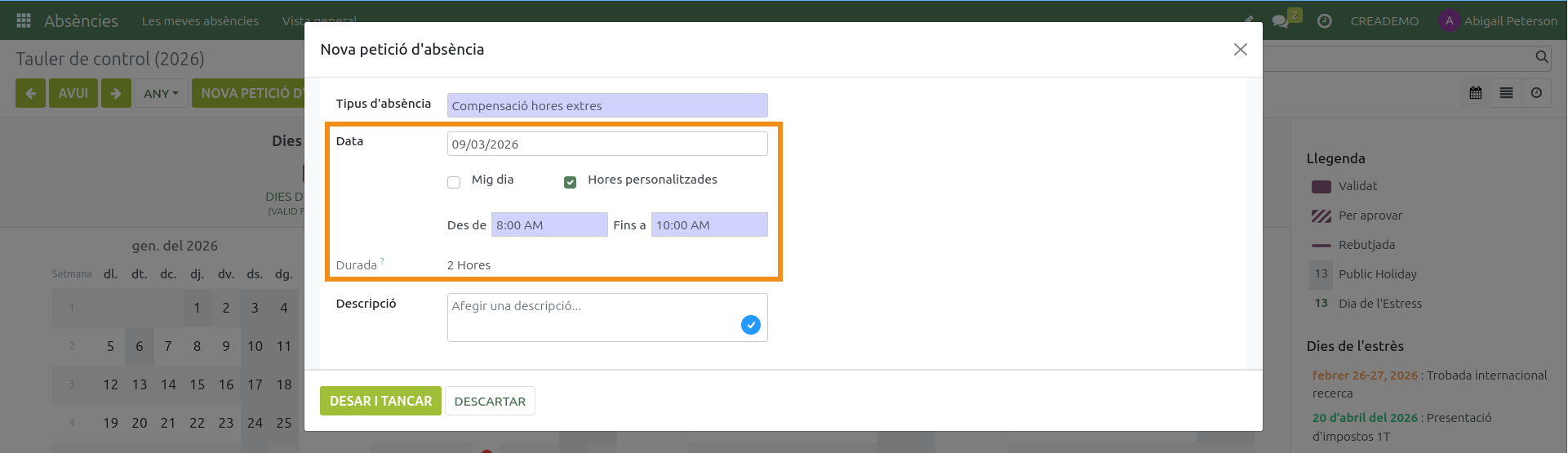
- Descripció. Pots proporcionar un missatge per als aprovadors si és necessari justificar la petició.
- Document de suport. Si a la configuració del tipus d’absència s’ha configurat així, caldrà adjuntar el document corresponent (p.e. un informe o justificant mèdic)
En guardar el formulari, si el tipus d’absència és sense aprovació, es validarà de forma automàtica. Es mostrarà amb el fons de color ple. En cas contrari, CreaERP notificarà als teus aprovadors i mostrarà la petició al tauler de control i a la llista com a pendent d’aprovació i es mostrarà amb el fons ratllat.
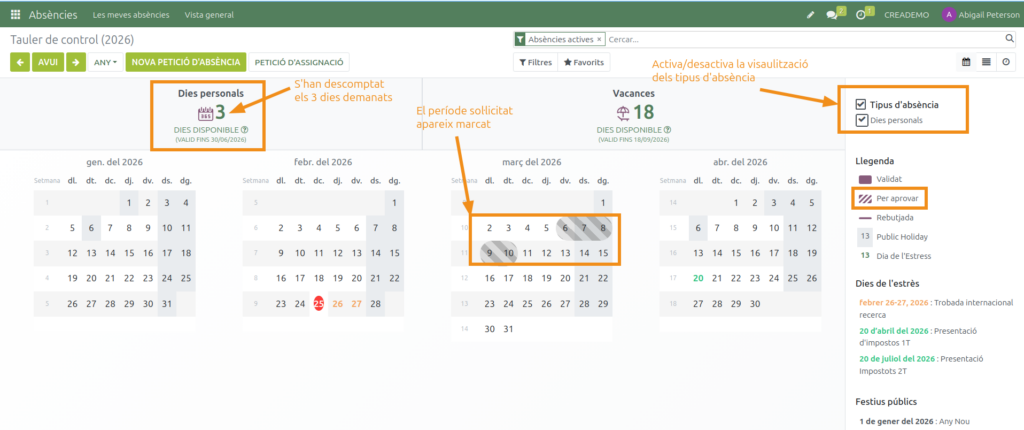
Quan l’aprovador validi la teva sol·licitud, el període validat es marcarà com a ‘Validat‘.