Perquè els empleats puguin sol·licitar i gaudir d’un tipus d’absència configurat com a ‘Requereix assignació’, cal generar prèviament aquesta assignació.
L’assignació d’absències només és visible per a les persones que disposen dels permisos d’accés d’Encarregat d’Absències o Administrador dins de l’aplicació Absències.
Per fer assignacions, ves a Absències ‣ Aprovacions ‣ Assignacions. Hi trobaràs una vista de llista amb les assignacions actuals i els seus respectius estats.
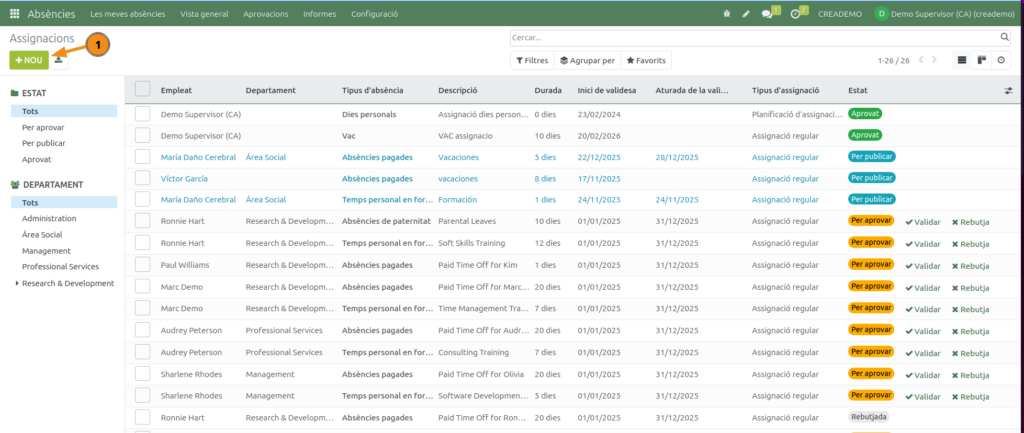
Fes clic a Nou (1) per configurar una nova assignació d’absències. Apareixerà el formulari corresponent buit.
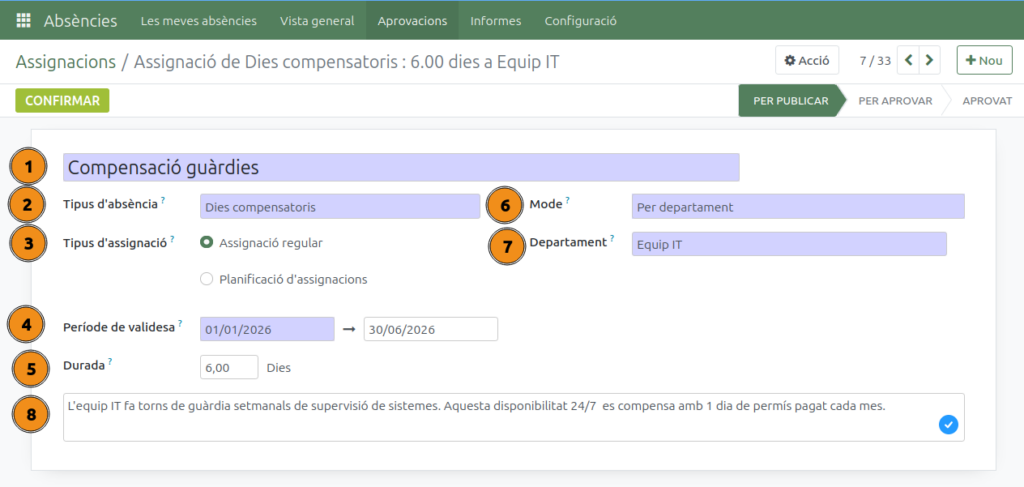
En aquest exemple, hem configurat 6 dies de permís de compensació per als membres de l’equip IT, derivats de les guàrdies de sistemes que realitzen, i que només podran gaudir durant el primer semestre de 2026.
- Nom. Anomena l’assignació
- Tipus d’absència. Tria el tipus d’absència que vols assignar des del menú desplegable. Només es poden seleccionar tipus d’absència configurats com a ‘Requereix assignació’.
- Tipus d’assignació. indica si l’assignació és regular (manual) o si s’assigna automàticament mitjançant un pla d’acumulació (‘Planificació d’assignacions’). Si tries aquesta segona opció, hauràs d’indicar quin pla d’acumulació configurat vols utilitzar. En el nostre cas, es tracta d’una assignació regular.
- Període de validesa o Data d’inici. l nom variarà segons el tipus d’assignació seleccionat. Si has triat una assignació regular, el camp s’anomenarà ‘Període de validesa’. Si l’assignació es fa mitjançant un pla d’acumulació, s’anomenarà ‘Data d’inici’. Selecciona la data d’inici al calendari i, si l’assignació té una data de finalització, indica-la també. En cas contrari, deixa el segon camp buit. En el nostre exemple, configurarem el període del 15/06 al 15/09.
- Durada. Indica la quantitat de temps que rebran els empleats amb aquesta assignació. Aquest camp mostra el temps en hores o en dies, segons la configuració del tipus d’absència. Si l’assignació es fa mitjançant un pla d’acumulació, aquest camp no es pot editar. En el nostre cas, indicarem 21 dies.
- Mode. Tria qui rebrà aquesta assignació amb el menú desplegable. Pots fer assignacions:
- Per empleat.
- Per empresa
- Per departament
- Per etiqueta d’empleat.
- Empleat/Empresa/Departament/Etiqueta. El nom canvia segons l’opció triada al camp anterior i et permet seleccionar l’element corresponent. En el cas d’empleats o etiquetes, pots seleccionar diverses opcions. En el cas d’empreses o departaments, només en pots seleccionar una.
- Afegeix un motiu. Pots afegir una descripció o una nota per explicar el motiu de l’assignació d’absències.
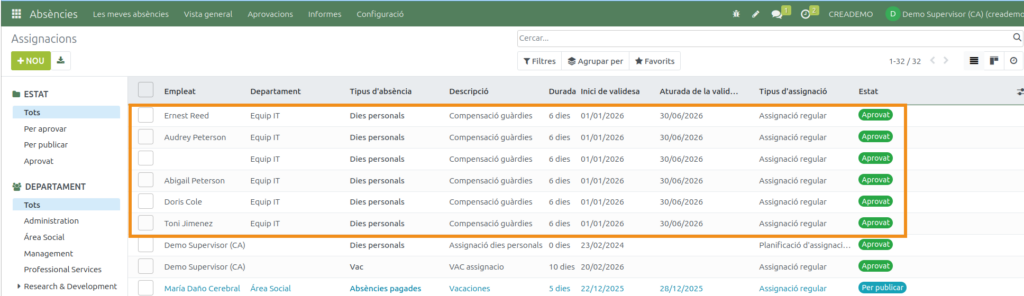
Quan confirmis l’assignació, a la llista es generaran tants registres com empleats hi hagi a l’equip IT.
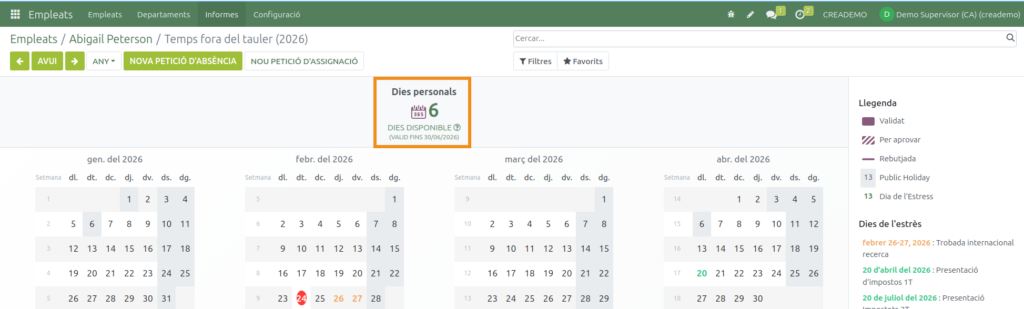
A la fitxa de cada empleat també apareixeran els dies disponibles amb la seva corresponent data de validesa.

Si l’empleat disposa d’un usuari a CREA ERP, podrà visualitzar les seves assignacions accedint a Absències ‣ Les meves absències ‣ Les meves assignacions.