
En funció de la seva configuració, les sol·licituds d’absència i d’assignació poden haver de passar per un procés d’aprovació, simple o doble, abans que l’empleat pugui rebre una ‘assignació’ o gaudir d’una ‘absència’.
Només els usuaris responsables d’aprovar sol·licituds d’absència i assignacions poden visualitzar el menú Aprovacions de l’aplicació Absències.
Aprovar assignacions #
Ves a Absències ‣ Aprovacions ‣ Assignacions per consultar les assignacions que necessiten aprovació. En aquesta llista podràs veure les sol·licituds dels empleats dels quals ets l’encarregat d’assignacions o, si ets administrador de l’aplicació Absències, les de tota l’organització.
Quan un empleat sol·licita una assignació, es crea automàticament una activitat per al seu aprovador d’assignacions. En funció de com tinguis configurades les notificacions, la rebràs per correu electrònic o a través de CREA ERP. Quan validis o rebutgis la sol·licitud, aquesta activitat es marcarà automàticament com a feta i quedarà registrada al ‘Chatter’ de la sol·licitud.
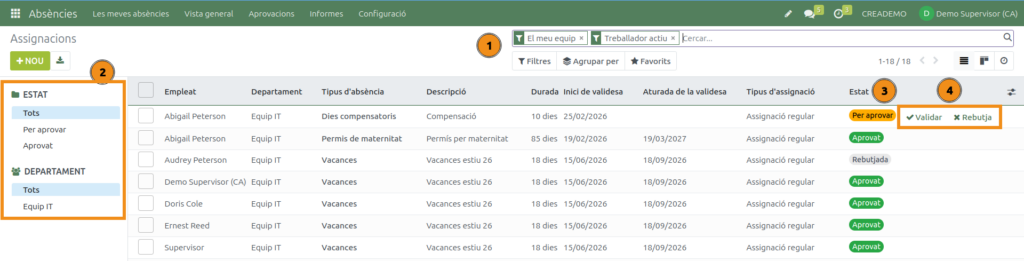
- Els filtres predeterminats configurats per a visualitzar la llista d’assignacions són ‘El meu equip’ i ‘Empleat actiu’. D’aquesta manera, en entrar, veuràs les sol·licituds dels empleats actius del teu equip. Recorda que pots modificar el filtre per defecte amb el botó ‘Favorits’.
- A la banda esquerra de la pantalla, disposes de diverses opcions d’agrupació per a filtrar les sol·licituds d’assignació segons el seu estat (‘Tots’, ‘Per aprovar’ o ‘Aprovats)’ i el Departament.
- La columna d’estat mostra l’estat de cada sol·licitud, aquest apareix en un color específic. Per aprovar en groc, Aprovades en verd i Rebutjades en gris
- Per a aprovar una sol·licitud d’assignació fes clic a ‘Validar‘ situat al final de la línia. Per a rebutjar-la, fes clic a ‘Rebutjar‘. Fes clic en qualsevol altre lloc de la línia per a consultar més detalls sobre la sol·licitud d’assignació.
Independentment del seu estat, és possible fer canvis en el formulari de sol·licitud d’assignació segons els permisos amb els quals compti l’usuari. També és possible aprovar o rebutjar la sol·licitud en aquest formulari. Fes clic al botó ‘Validar’ per a aprovar la sol·licitud o al botó ‘Rebutjar’ per a rebutjar-la.
Aprovar absències #
Ves a Absències ‣ Aprovacions ‣ Absències per a consultar les sol·licituds d’absència que necessiten aprovació. En aquesta llista podràs veure les sol·licituds dels empleats per als quals ets l’encarregat d’assignacions o, en cas que siguis administrador de l’aplicació Absències, veuràs les de tota l’organització.
Quan un empleat sol·licita una absència que ha de ser aprovada, es crea automàticament una activitat per al seu aprovador d’absències. Si aquest ets tu, i segons la configuració de les teves notificacions, la rebràs per correu electrònic o a través de CREA ERP. Quan validis o rebutgis la sol·licitud, aquesta activitat es marcarà automàticament com a feta i quedarà registrada al ‘Chatter’ de la sol·licitud.
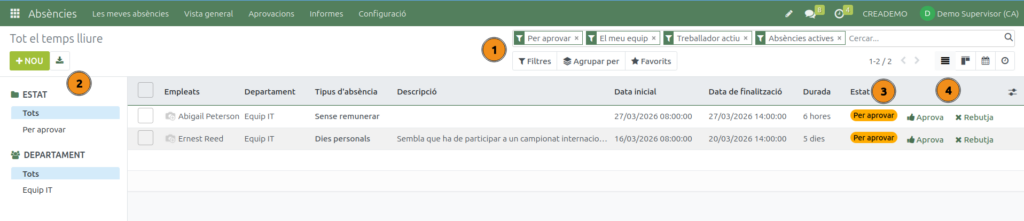
- Els filtres predeterminats per visualitzar la llista d’assignacions són ‘El meu equip‘ i ‘Empleat actiu‘. D’aquesta manera, en entrar, veuràs les sol·licituds dels empleats actius del teu equip. Recorda que pots modificar els filtres predeterminats mitjançant el botó ‘Favorits’.
- A la banda esquerra de la pantalla disposes de diverses opcions d’agrupació per filtrar les sol·licituds d’assignació segons el seu estat (‘Tots’, ‘Per aprovar‘ o ‘Aprovades’) i el Departament.
- La columna d’estat et mostra l’estat de cada sol·licitud, aquest apareix en un color específic. Les sol·licituds de tipus ‘Per aprovar‘ apareixen en groc i són les úniques visibles de manera predeterminada en la llista. Si elimines el filtre Per aprovar, llavors podrà visualitzar totes les altres. Les sol·licituds aprovades apareixen en verd, les sol·licituds per enviar (esborranys) apareixen en blau i les sol·licituds rebutjades apareixen en gris.
- Per a aprovar una sol·licitud d’Absències fes clic a ‘Aprovar’ situat al final de la línia. Per a rebutjar-la, fes clic a ‘Rebutjar’. Fes clic en qualsevol altre lloc de la línia (excepte a ‘Aprovar’ o ‘Rebutjar’) si vols consultar més detalls sobre la sol·licitud d’absència i obrir el formulari.
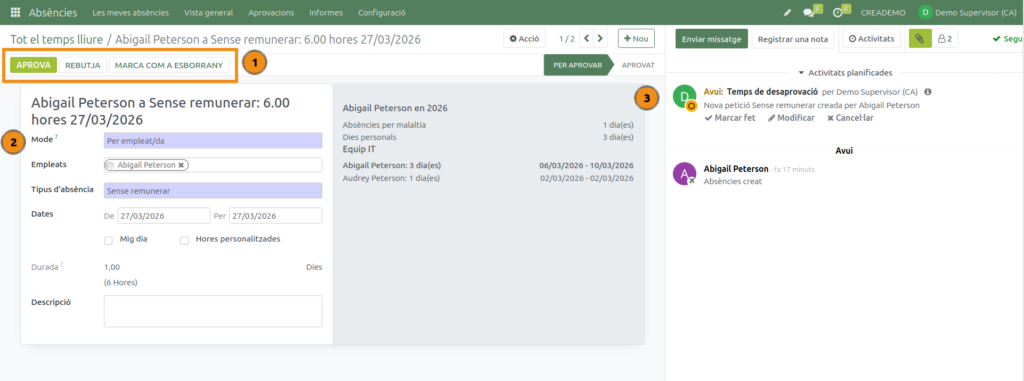
- Aprova, rebutja o torna a esborrany perquè el treballador la pugui modificar si cal
- Segons els permisos del teu usuari, podràs editar la sol·licitud.
- Quan aprovis o rebutgis la sol·licitud, l’activitat que se’t va crear quan el treballador va validar la sol·licitud, quedarà marcada com a feta. Si és una absència amb dues aprovacions, es crearà una nova activitat pel segon aprovador.
Registrar absències d’altres empleats #
Si a la teva organització hi ha treballadors sense usuari o si un treballador no pot registrar la seva absència (per indisposició o malaltia), des de Absències ‣ Aprovacions ‣ Absències pots crear i aprovar una sol·licitud en nom seu o d’un grup d’empleats.
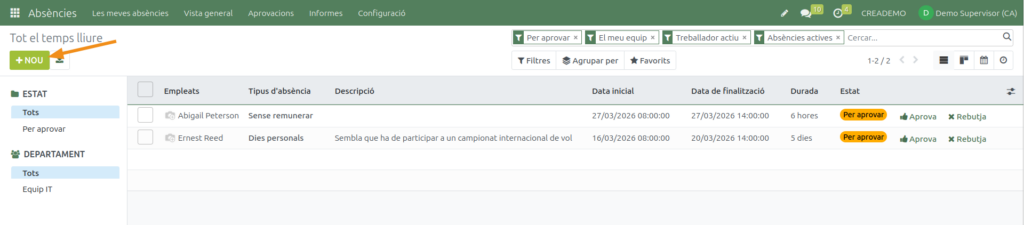
S’obrirà un formulari on podràs informar les dades de l’absència:
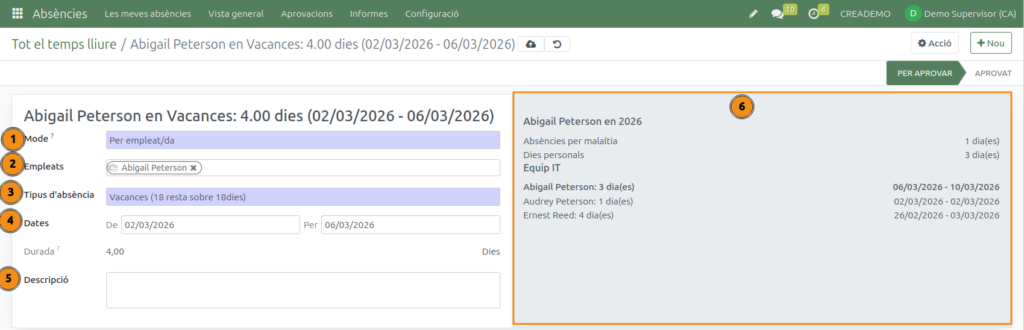
- Mode. Igual que en la creació d’assignacions, pots triar entre Empleat, Empresa, Departament o etiqueta.
- Empleats/Empresa/Departament/Etiqueta. En funció del que hagis triat al camp anterior aquest camp canvia de nom i et permet triar l’opció desitjada. En el cas d’empleats o etiquetes pots triar diverses opcions. En el cas d’empreses o departaments, només en pots triar un.
- Tipus d’absència.
- Dates.
- Descripció.
- Informació. Si estàs registrant una absència per a un únic treballador, aquest quadre mostrarà informació relacionada amb el seu lloc de treball, les seves absències i les absències d’altres membres del seu departament
Una vegada registris l’absència, si aquesta necessita validació, caldrà seguir el procés explicat a ‘Aprovar absències’.