Generació de factures de client #
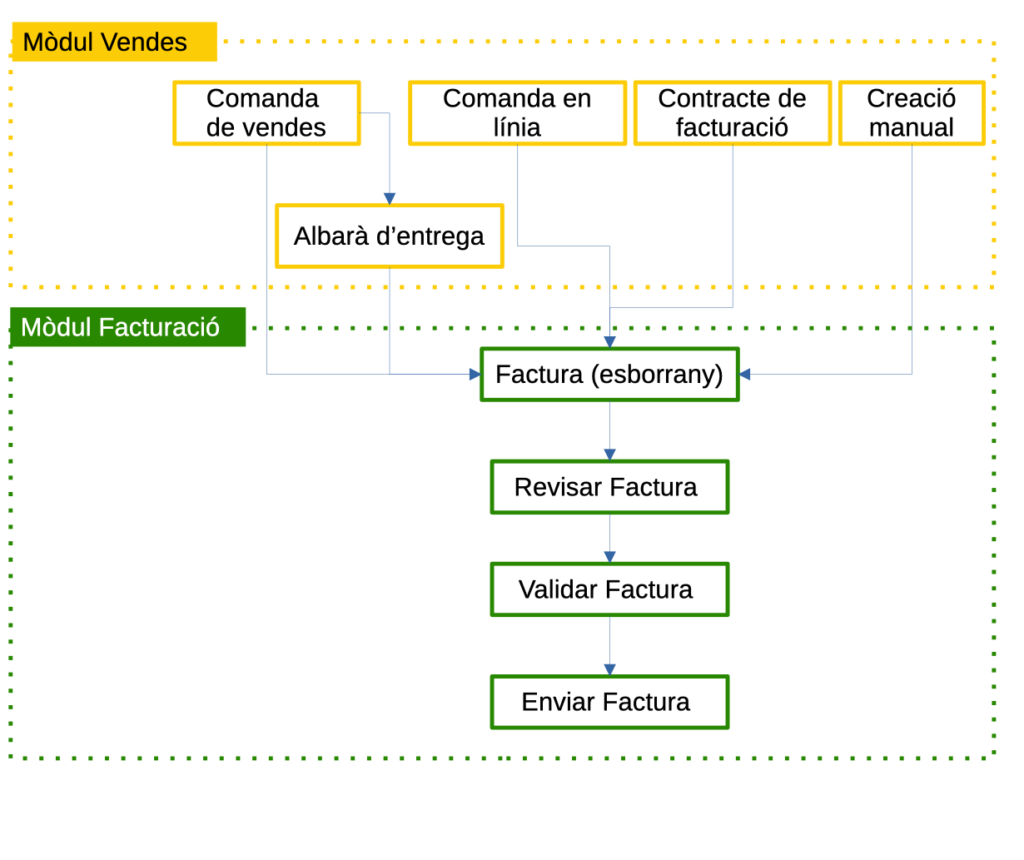
En funció de les activitats de la teva organització podràs crear factures de client de diferents maneres. A CREA ERP les factures poden estar en dos estats:
- Esborrany
Es generen tots els assentaments comptables corresponents també en mode esborrany. Les dades es poden modificar. - Publicat
Es publiquen tots els assentaments que genera la factura. Les dades ja no es poden modificar.
Sovint, les factures es creen automàticament en mode esborrany amb la informació procedent d’altres documents com les comandes de venda o els contractes de facturació recurrent, de forma que la feina del comptable consisteix només a revisar i validar els esborranys de les factures i enviar-les als clients.
El procediment per a la generació d’aquestes factures s’explica a la documentació corresponent. CREA ERP també et permet crear factures des de zero en els casos que això sigui necessari. Pots fer servir, doncs, alguna de les següents formes de crear esborranys de factures:
Revisió de factures en estat Esborrany #
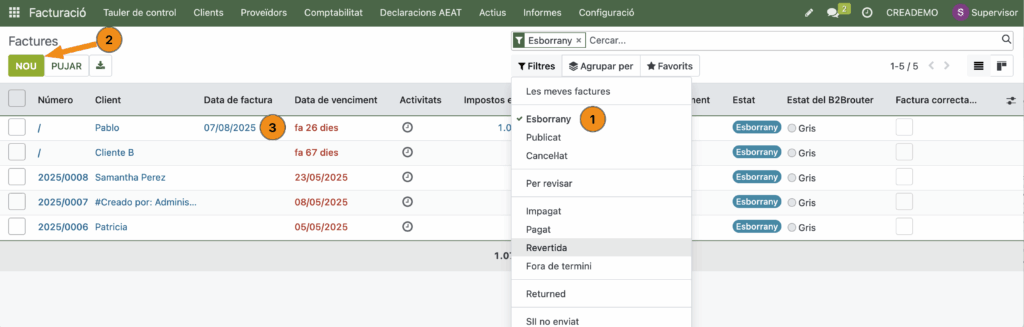
Tant si has de crear una nova factura com si has de revisar i validar factures de client generades des d’altres aplicacions com Vendes o e-Commerce, ves a Facturació→Clients Factures.
- Filtra per factures en esborrany.
- Per crear una nova factura, clica el botó ‘Nou’.
- Per a obrir una factura ja creada, clica sobre la línia de la factura que vulguis obrir.
Si tens permisos de comptabilitat complets, també podràs accedir a crear o obrir factures en esborrany des de la targeta de qualsevol diari de tipus vendes.
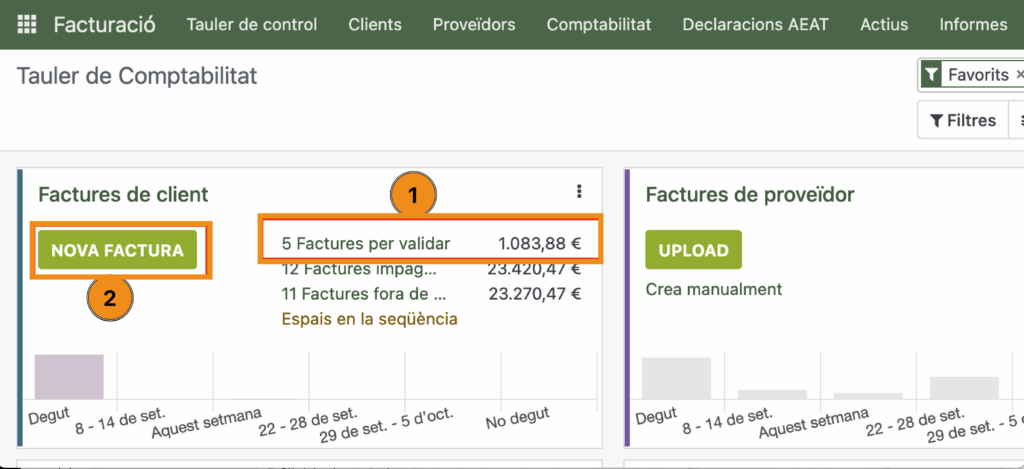
- Accedeix al llistat de factures filtrat per les que estan en esborrany.
- Crea una nova factura.
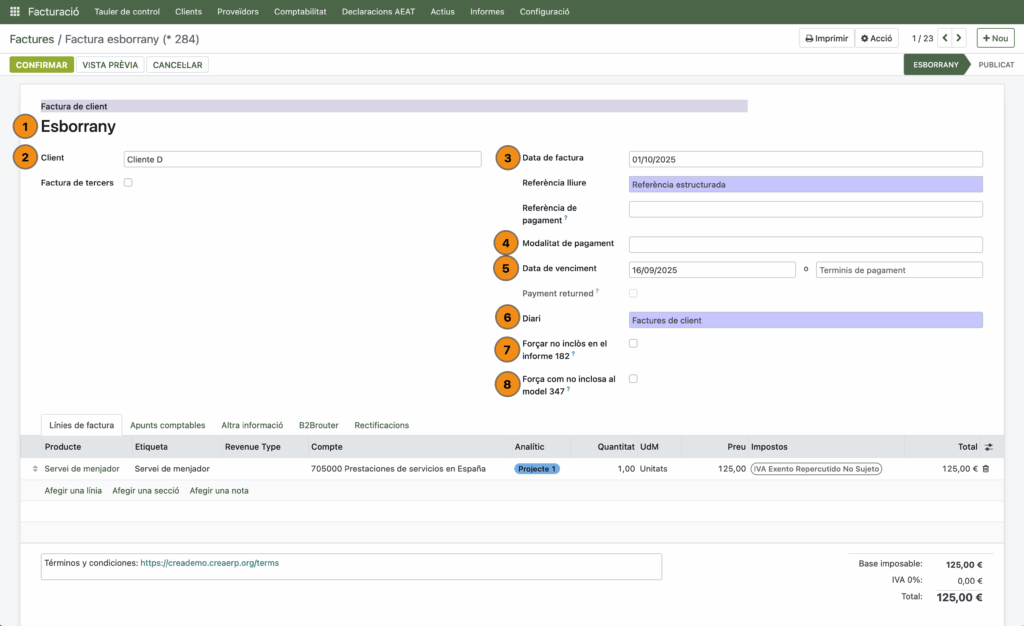
A CREA ERP, una factura de client mostra el següent aspecte:
Dades principals #
Els camps principals de la part superior de la factura són:
- Esborrany/Número de factura
En aquest espai apareix la numeració de la factura quan aquesta es confirma. Abans de la confirmació apareix la paraula ‘Esborrany’. CREA ERP assignarà seqüencialment el número de factura i aquest ja no es pot modificar una vegada assignat. - Client
Busca el client a la llista de contactes existent i crea’l sobre la marxa si encara no és al sistema. (Atenció amb la duplicació de registres!) Quan assignis la factura a un client, és possible que s’informin de forma automàtica alguns camps com la modalitat o els terminis de pagament si ho has informat d’aquesta manera a la seva fitxa de client. Tanmateix, aquests valors poden ser canviats per a una factura concreta mentre aquesta estigui en estat ‘esborrany’. - Data de factura
Informa la data d’emissió de la factura. Si no ho fas, la data de factura serà la del dia que la confirmis. - Modalitat de pagament
Tria un dels modes de pagament que hi hagi configurat (Consulta: https://doc.creaerp.org/docs/configuracio-inicial-modes-de-pagament-sepa/) En cas que triïs un mode de pagament SEPA, hauràs d’informar el mandat bancari corresponent. - Data de venciment o terminis de pagament
Pots informar la data de venciment manualment o assignar un termini de pagament predefinit que calcularà la data o dates de venciment. - Diari
En cas d’haver configurat més d’un diari de clients, tria el que vulguis assignar a la factura. - Forçar no inclòs en l’informe 182.
Activa aquest camp si has de presentar el Model 182 i no vols que aquesta factura es comptabilitzi. - Força com no inclosa en el model 347
Activa aquest camp si has de presentar el Model 347 i no vols que aquesta factura es comptabilitzi.
Pestanya ‘Línies de factura’ #
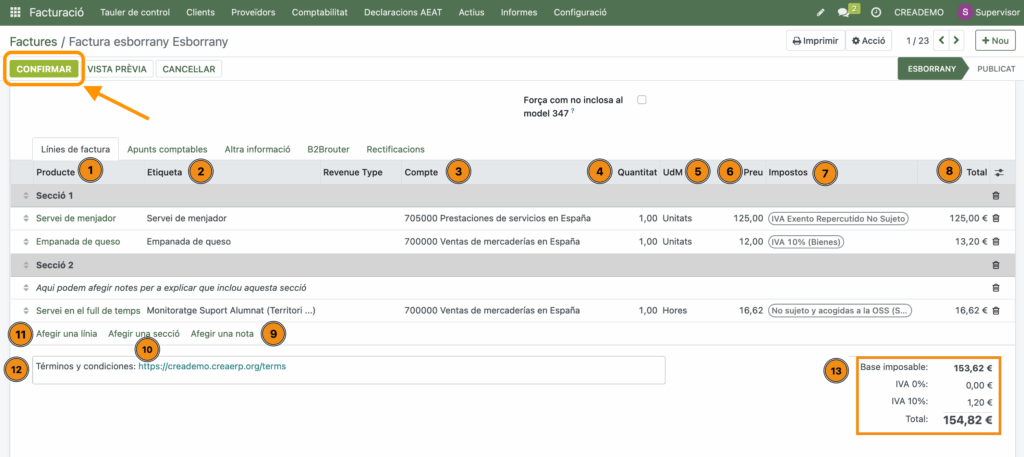
Atenció: pots modificar les columnes visibles amb la icona 
- Producte.
Pots triar un producte a facturar (no és obligatori). Quan ho facis veuràs que molts camps (Etiqueta, Compte comptable, unitat de mesura (UdM) preu unitari i impostos) s’informen de forma automàtica. Aquest camp no s’inclou al document que rep o veu el client. - Etiqueta.
Descripció del concepte/producte que factures. Aquesta és la informació que veurà el client a la seva factura. A la fitxa del producte pots establir un text per defecte, però el pots adaptar a cada factura particular. - Compte (comptable)
El compte comptable corresponent al tipus de vendes que estàs facturant. Ha de ser del grup 7. - Quantitat
Quantitat del producte o servei a facturar. - Preu
El preu unitari. - Unitat de mesura (UdM)
Per defecte CREA ERP fa servir unitats genèriques, però és possible configurar CREA ERP per a vendre i comprar productes i serveis amb diferents unitats de mesura: temps de treball, pes, volum… - Impostos
Aplica l’impost o impostos corresponents a la línia de factura. CREA ERP afegirà sempre un impost, tenint en compte:- Si no indiques un producte a la línia, posarà l’indicat a la configuració general com a impost de venda per defecte.
- Si indiques un producte, inclourà l’impost de vendes definit al producte.
- L’impost predeterminat als punts a) o b) pot ser modificat per la posició fiscal del client informada a la seva fitxa o pel país de la seva adreça fiscal.
- Total calculat de cada línia.
El producte de la quantitat pel preu. És possible configurar CREA ERP perquè aquest total inclogui (B2C) o no inclogui (B2B) els impostos aplicats. - Afegir una línia
Afegeix un nou producte o servei a la factura. - Afegir secció
Una secció permet agrupar línies de productes o serveis per a crear subtotals al document que rebrà o visualitzarà el client.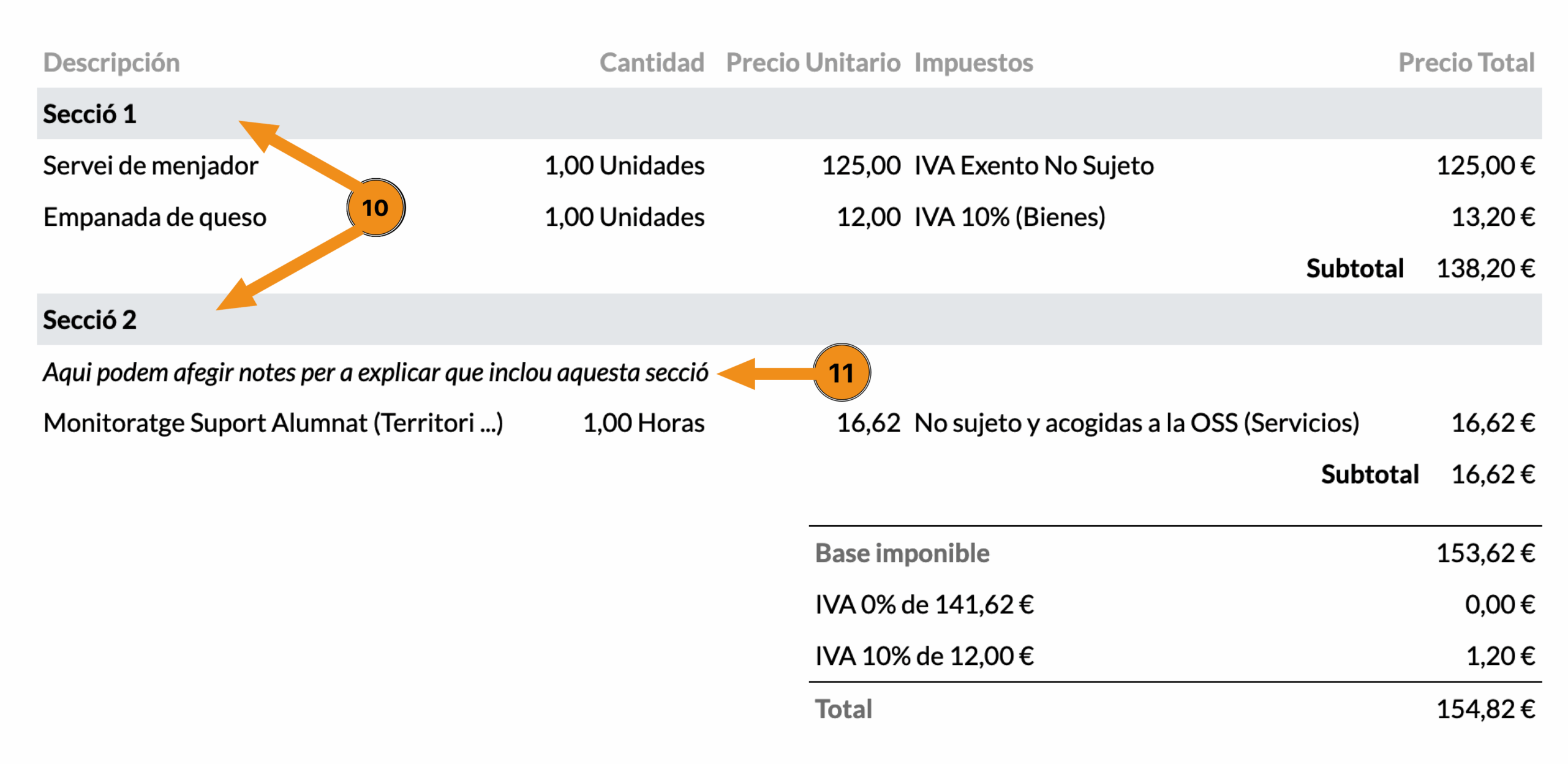
- Afegir una nota
Pots afegir un comentari a una línia o una secció. - Termes i condicions
Inclou els vostres termes i condicions generals de venda amb enllaç a una pàgina web si són sempre els mateixos, o amb un text editable si vols adaptar-los a cada venda. - Base imposable, impostos i total a cobrar
Totalització de la base imposable, els diferents tipus d’IVA i el total a cobrar del client per la factura.
Pestanya ‘Apunts comptables’ #
A la pestanya ‘Apunts comptables’ trobem el detall dels apunts generats per la factura:
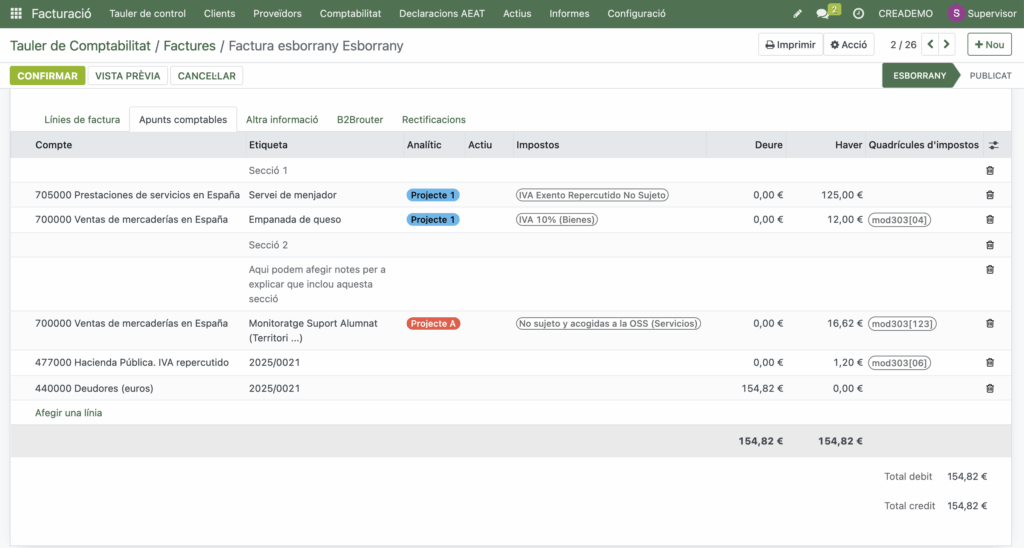
Si actives la columna ‘Quadrícules impostos’, podràs veure a quins models d’impostos queden vinculats els apunts.
Pestanya ‘Altra informació’ #
Inclou informació addicional de la factura:
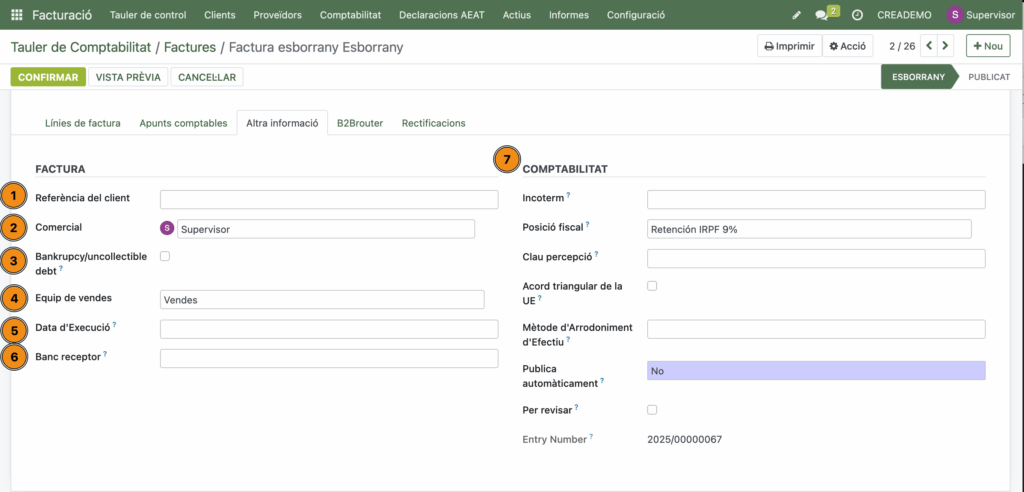
- La referència del client.
- El comercial responsable (és seguidor de la factura)
- ‘Bankrupcy/uncollectible debt’. Si s’activa, la base imposable i els impostos queden reflectits a la caselles 31 i 32 del model 390 de l’AEAT.
- Equip de vendes. L’origen de la venda facturada. Al CRM es poden configurar diversos equips de vendes. CREA ERP crea també els equips ‘Punt de Venda’ i ‘Lloc web’ en cas que aquests mòduls estiguin instal·lats.
- Data d’execució. Permet informar de la data d’execució de l’activitat facturada.
- Banc receptor del pagament de la factura.
- Diferents informacions relatives a la comptabilitat, com la posició fiscal aplicada i altres
Pestanya ‘B2BRouter’ #
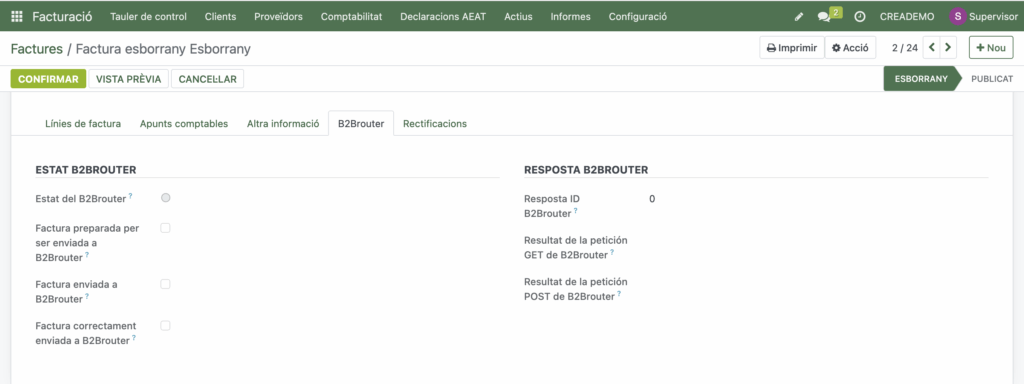
Si s’ha activat la integració amb el servei B2BRouter, en aquesta pestanya trobaràs la informació relativa a l’estat de l’enviament de la factura i de la resposta del servei B2BRouter.
Pestanya ‘Rectificacions’ #
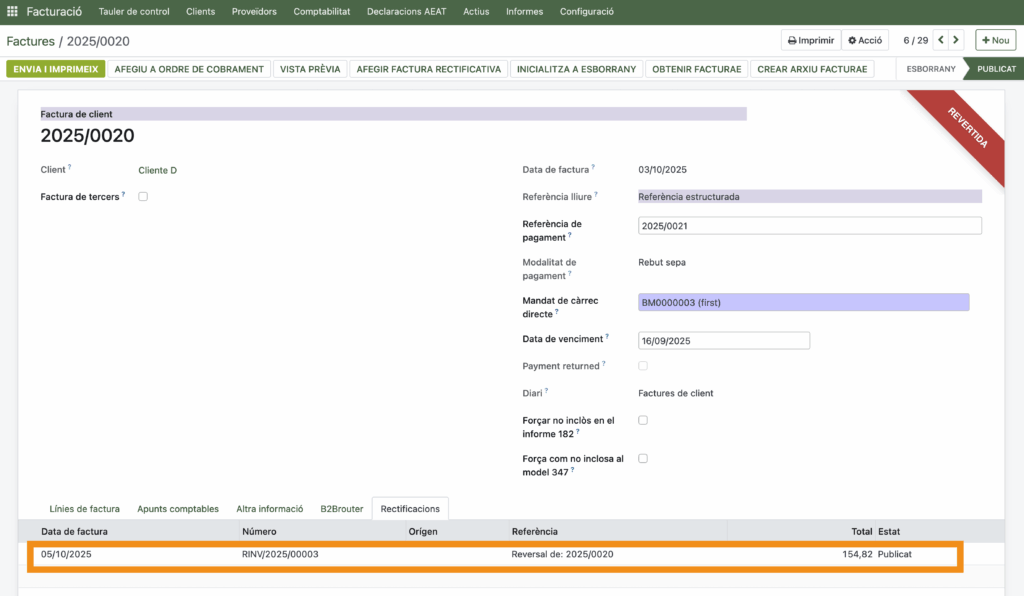
Si la factura s’ha rectificat per algun motiu (veure Factures rectificatives) aquí podràs veure les factures rectificatives relacionades:
Validar les factures #
Una vegada revisada la factura, quan totes les dades són correctes, pots confirmar-la amb el botó Confirmar.

- La factura passa de l’estat ‘Esborrany’ a ‘Publicada’. En aquest estat només podràs modificar alguna de les opcions descrites en l’etapa anterior, com la modalitat de pagament o alguna de les informacions de la pestanya ‘Altres informacions’.
- També se li assigna la numeració corresponent al seu diari de factures.
Enviar les factures al client #
CREA ERP permet enviar per correu electrònic les factures als clients una a una o de forma massiva.
Enviar d’una en una #
- Obre la factura.
- Clica al botó ‘Envia i Imprimeix’.
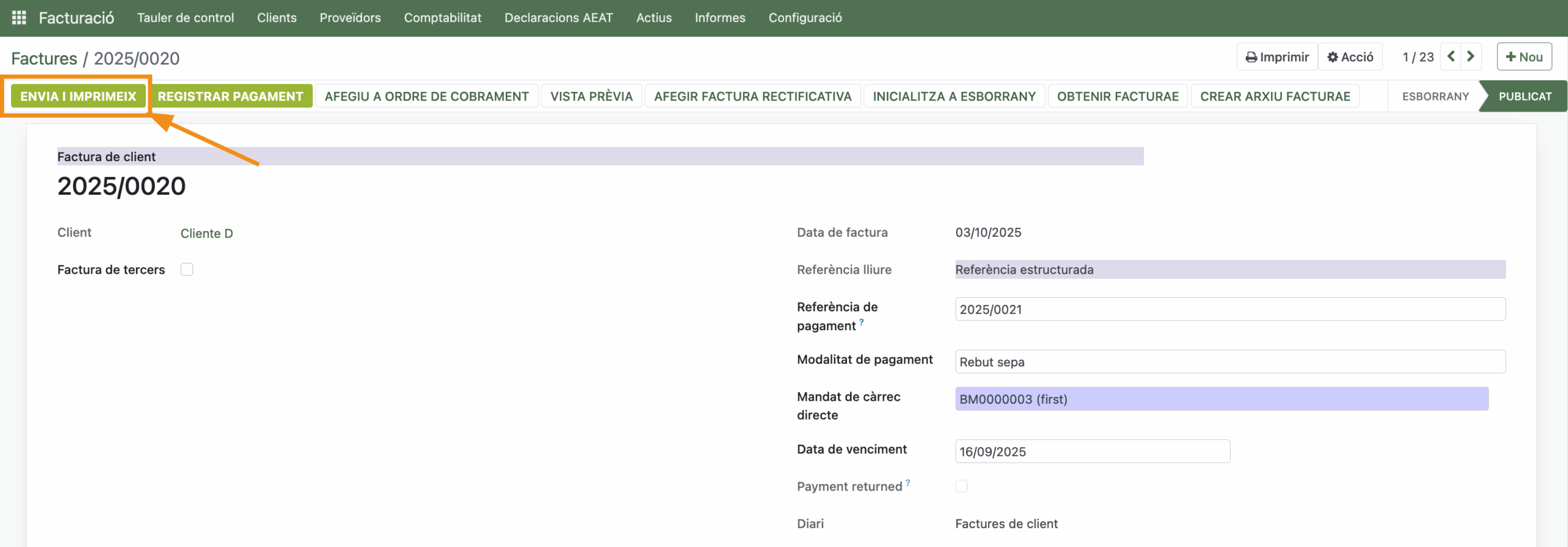
- S’obre una finestra amb la plantilla de tramesa de factures (Veure configuració de plantilles de correu).
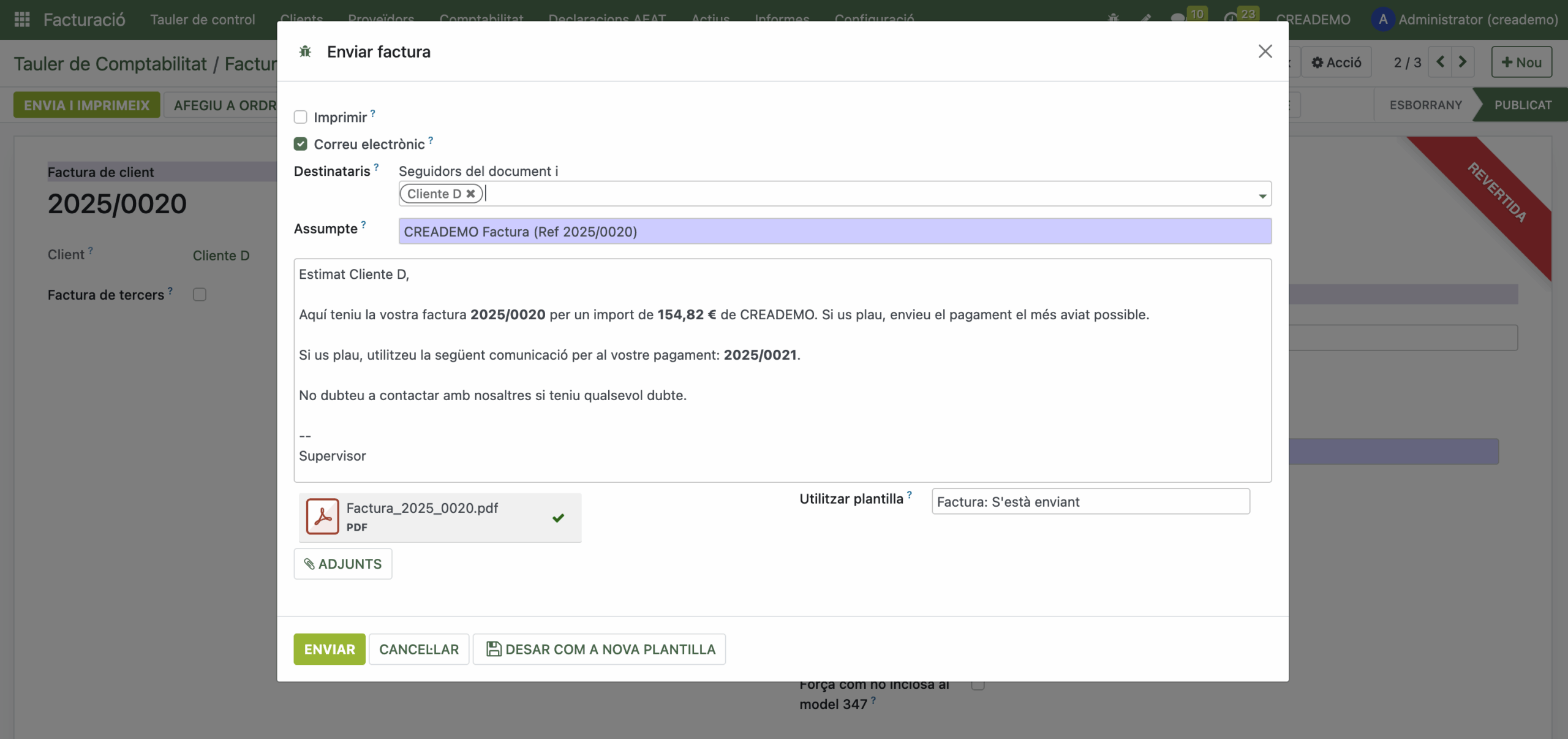
- Revisa els destinataris. S’enviarà a l’adreça de correu del client de la factura i als seguidors dels documents. Pots afegir qualsevol contacte existent al CREA ERP i fins i tot crear-ne un de nou afegint una adreça de correu nova.
- Revisa l’assumpte del correu i edita’l si és necessari.
- Revisa el cos del missatge i edita’l si ho creus convenient.
- La factura en PDF queda adjunta al missatge. També pots afegir qualsevol altre fitxer que vulguis al missatge.
- Clica al botó ‘Enviar’. CREA ERP enviarà el missatge i la tramesa quedarà registrada al xatter de la factura,
Enviar múltiples factures alhora #
Per a enviar múltiples factures:
- Ves a la llista de factures de client (global o d’un diari de factures a client)
- Selecciona manualment o a través d’un filtre aquelles que vulguis enviar
- Clica el botó ‘Acció’ → Enviar i imprimir
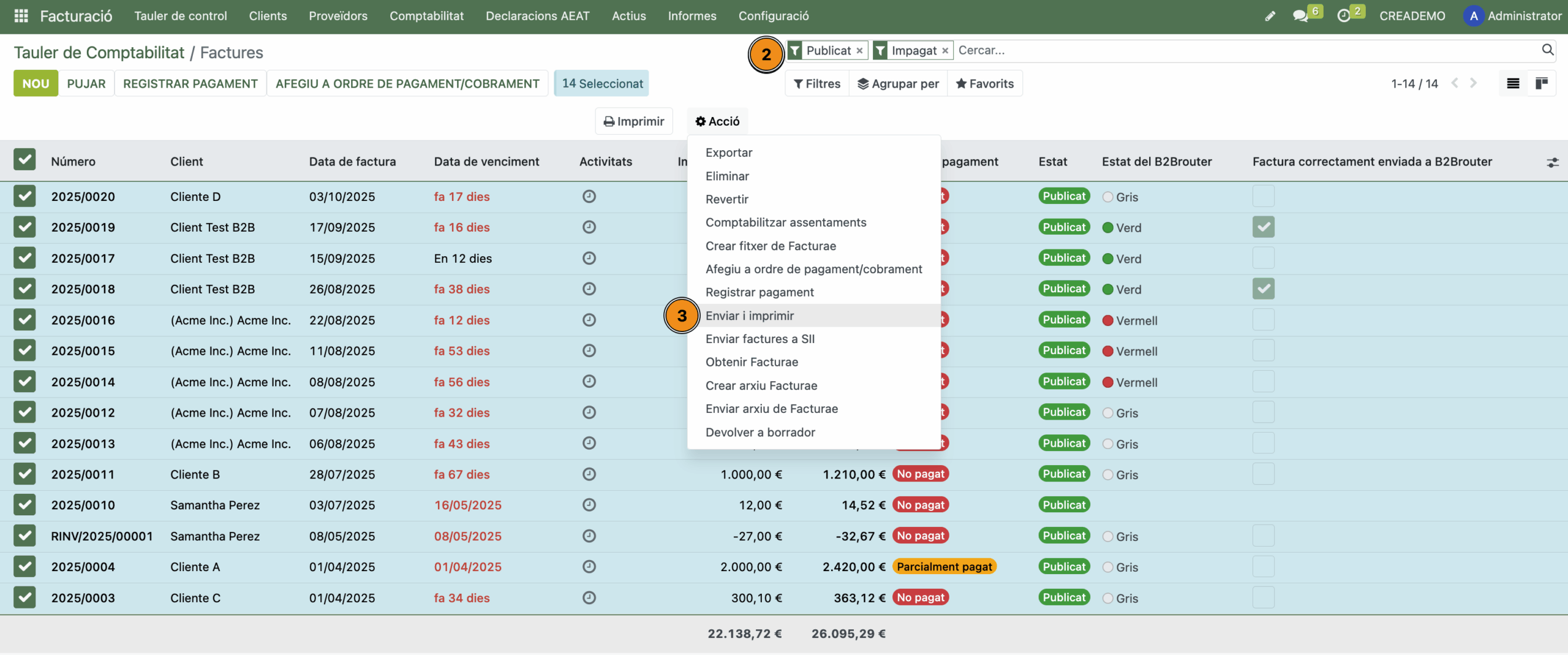
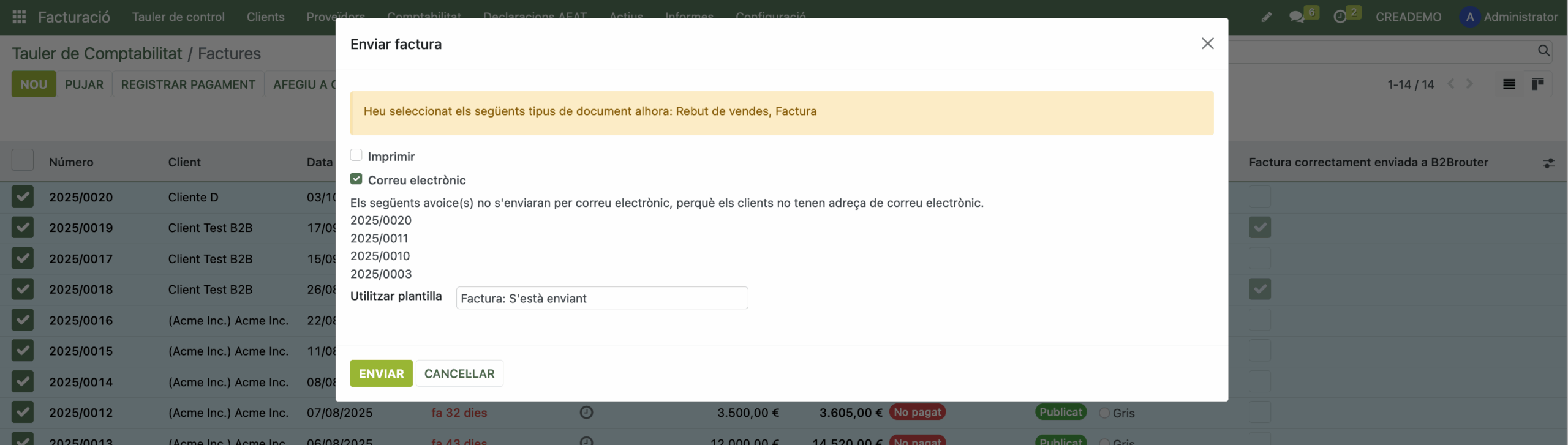
- A la finestra emergent podràs triar si vols imprimir i/o enviar les factures seleccionades i triar la plantilla d’enviament. Clica a Enviar. En aquest cas no es pot personalitzar el contingut. Les trameses quedaran registrades al Chatter de cada factura.