
Una vegada entris dins d’una aplicació, et trobaràs en el 2n nivell, que serveix per visualitzar conjunts de dades: una llista de contactes, participants en un esdeveniment, factures de proveïdor… La barra de cerca et permet:
- Trobar un ítem concret per a consultar o interactuar.
- Trobar un conjunt d’ítems amb els quals interactuar o agrupar per a obtenir informació consolidada.
Trobaràs informació sobre com fer-la servir i exemples a l’apartat ‘Buscar, filtrar i agrupar registres‘.
La barra de cerca disposa d’aquests elements:
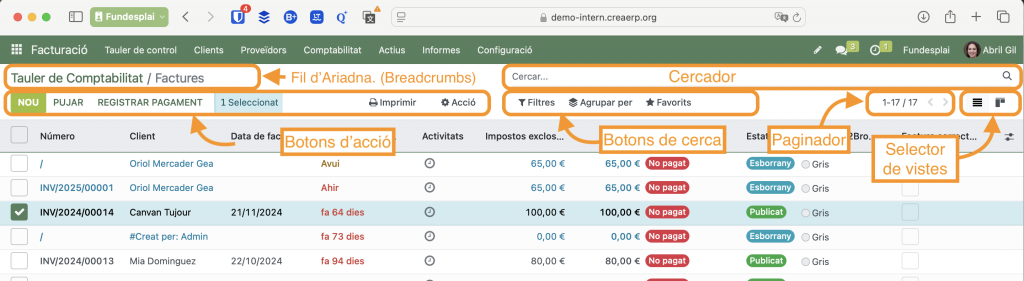
- Fil d’Ariadna (breadcrumbs)
A CREA ERP no cal fer servir mai el botó ‘Enrere’ del navegador. A mesura que cliquis botons i enllaços, aquí trobaràs la seqüència per on hagis passat, de forma que si vols tornar a alguna de les pantalles anteriors, només has de clicar sobre el seu nom.
Si és de color verd, és un enllaç.
Sempre que a CREA ERP trobis un text de color verd, és un enllaç que podràs clicar per accedir a informació addicional.
- Cercador
CREA ERP disposa d’un cercador intel·ligent. A mesura que escriguis i en funció de l’aplicació activa, el cercador et proposarà els camps on pots buscar el text que estiguis entrant. Quan executis la cerca, CREA ERP filtrarà els continguts i et mostrarà a l’àrea de continguts només aquells que compleixin la condició que hagis definit. (descobreix més informació de com ‘Buscar, filtrar i agrupar registres‘.)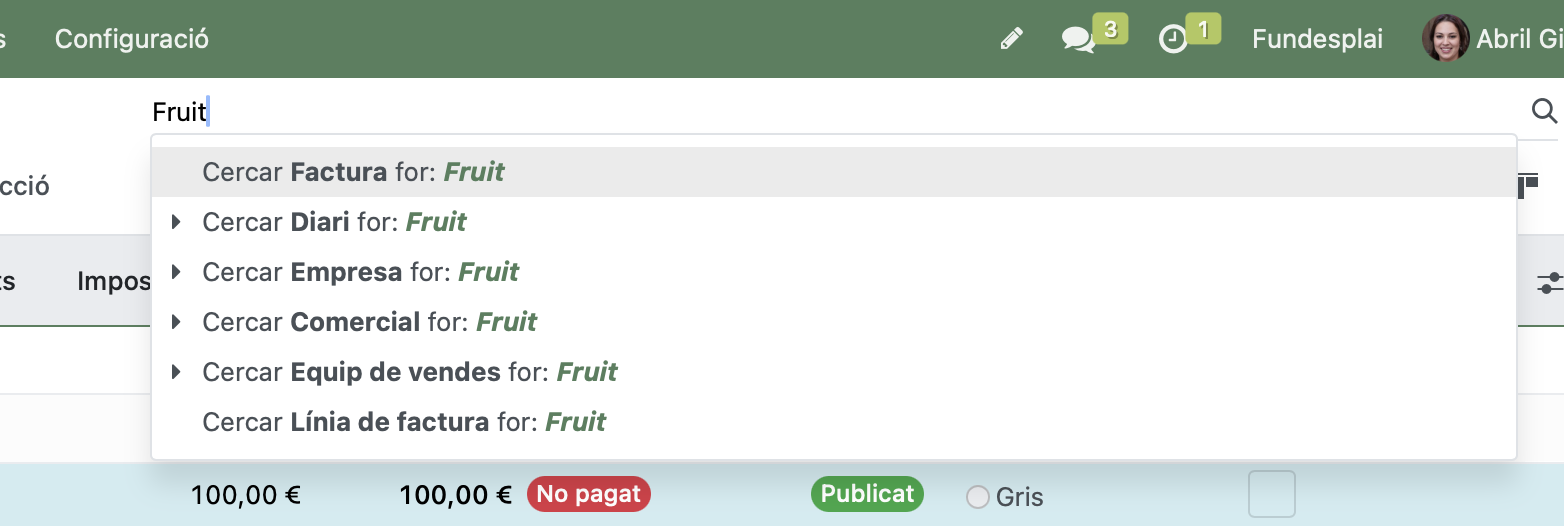
- Botons d’Acció
En aquesta zona trobaràs els botons d’accions disponibles relacionades amb la informació que estàs visualitzant. Sovint trobaràs en aquesta zona altres botons per executar les accions més habituals. A les vistes de llista, quan seleccionis algun ítem, apareixeran nous botons d’acció com ‘Imprimir’ o ‘Acció’, que desplega diverses accions que podràs executar.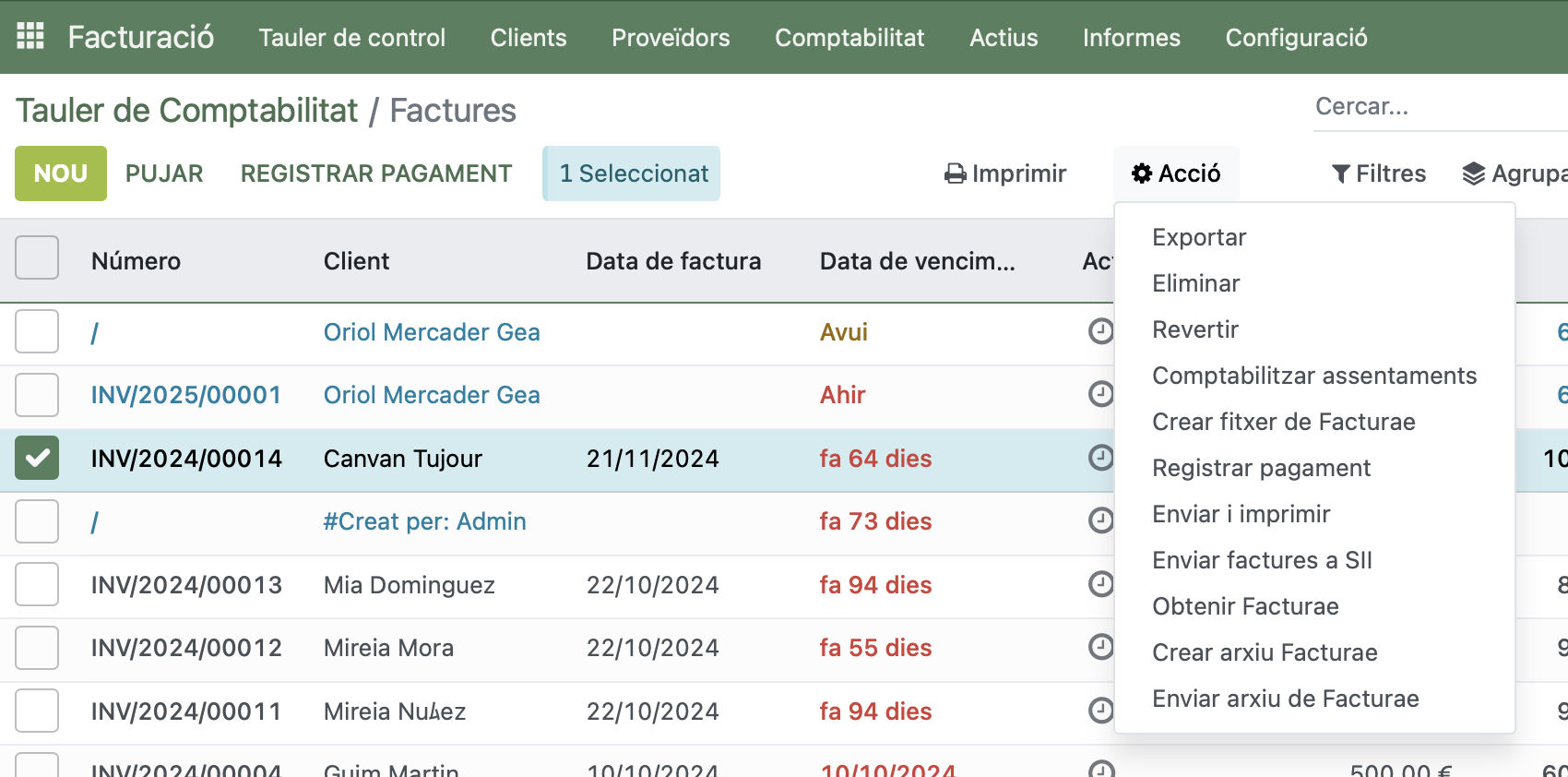
- Botons de cerca.
Els botons de cerca, en canvi, són sempre aquests tres:- Filtres
Desplega diferents filtres predefinits segons l’aplicació i el model de dades en el què estàs cercant. També pots crear-ne de nous, sigui perquè has fet una cerca amb el cercador,sigui perquè en generes un de nou amb la darrera opció, ‘Afegir un filtre personalitzat’, que sempre tens accessible.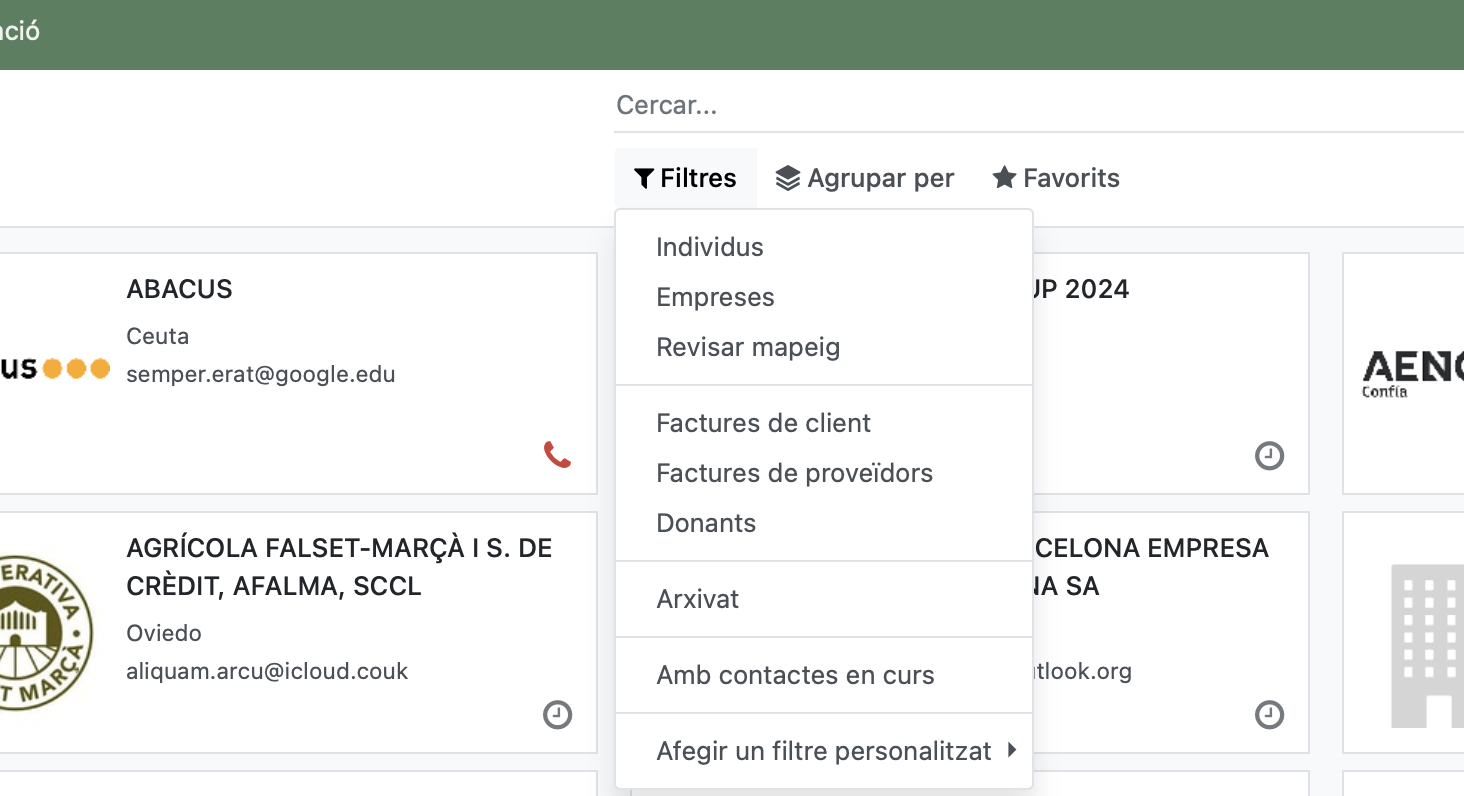
Aquests filtres desapareixen quan sortim de la vista. Si els vols desar per a altres ocasions, has de fer servir l’opció ‘Desar la cerca actual’ abans de sortir de la vista. - Agrupar per
De la mateixa forma podem agrupar els registres mostrats a partir de criteris ja definits o «Afegir un grup personalitzat».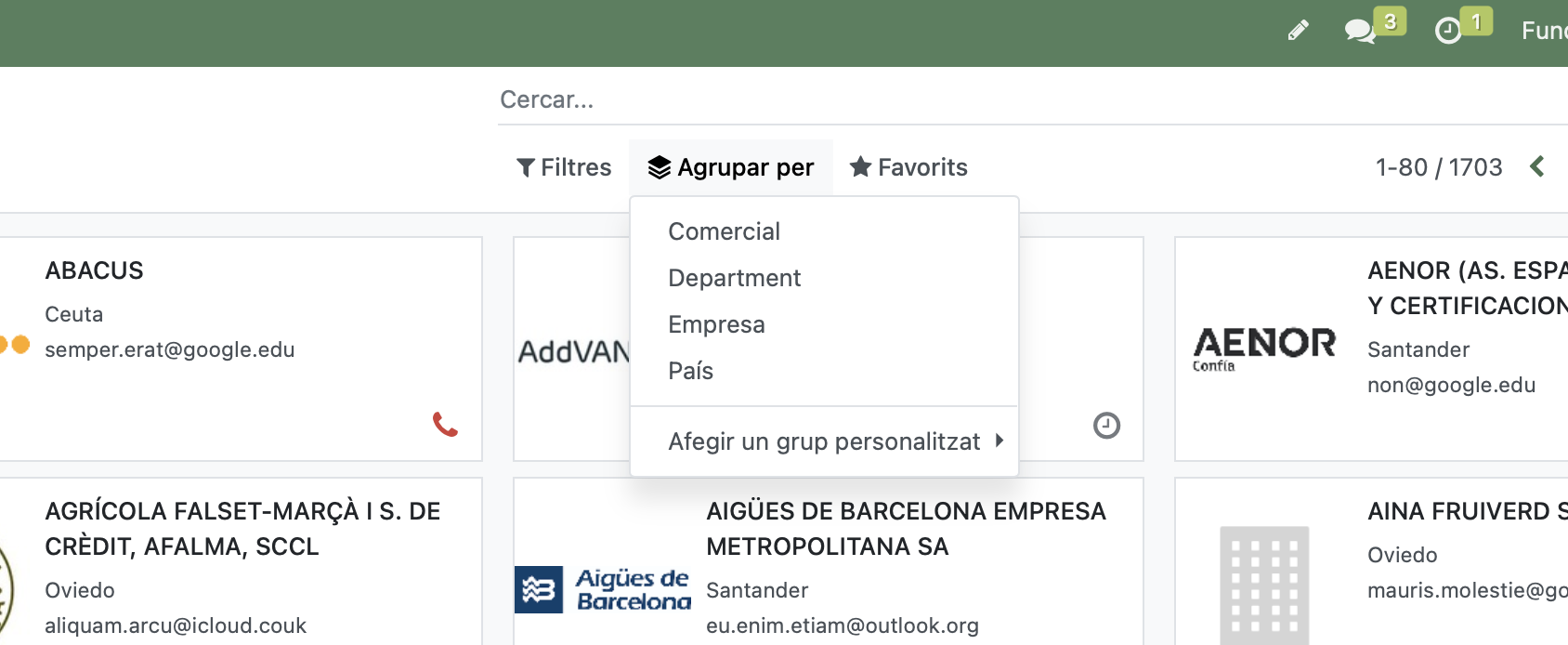
- Favorits
Et permet desar combinacions de filtres i agrupacions per si les vols fer servir en el futur o compartir-les amb altres usuaris de la teva instància. En aquest botó tens també l’opció d’importar registres (vegeu ‘Com importar registres’).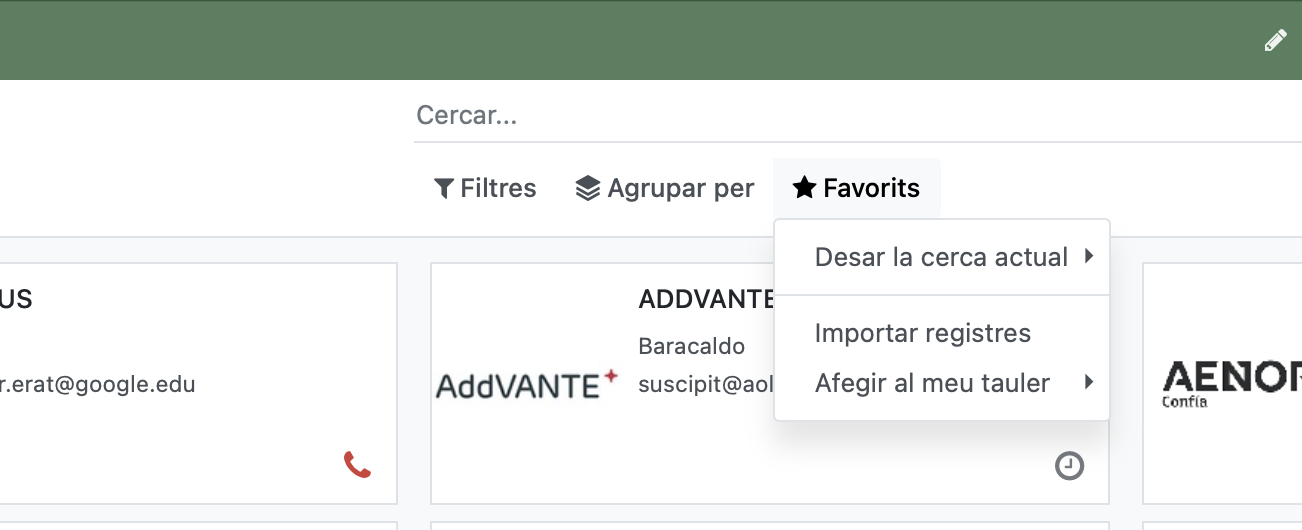
- Filtres
- Paginador
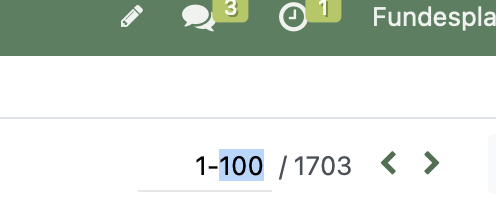
Quan accedeixes a una llista o un conjunt de dades, CREA ERP mostra el contingut en blocs de 80 registres i et diu quin és el nombre total de registres disponibles. En cas que el total de registres superi aquest nombre, pots utilitzar els símbols del paginador per a navegar per tot el contingut. Per modificar el nombre de registres per pàgina, només has de clicar a sobre del número 80 i canviar-lo per la quantitat que prefereixis.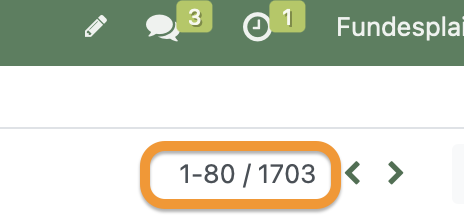
- Selector de vistes
El selector de vistes et permet triar com visualitzar el conjunt de dades resultant de la teva cerca. En funció del model de dades, CREA ERP et mostrarà diverses opcions de vista:
 |  |  |  |  |  |
| Llista | Kanban | Pivot | Calendari | Diagrama | Activitats |