
A CreaERP pots registrar les factures de proveïdors de forma manual o automàtica. També pots fer un seguiment dels pagaments pendents als teus proveïdors a través de l’Informe ‘Saldos vençuts d’empresa’. Depenent de les activitats de la teva organització podràs registrar factures de proveïdor de diferents maneres. A CREA ERP les factures de proveïdor poden estar en dos estats:
- Esborrany.
Es generen tots els assentaments comptables corresponents també en mode esborrany. Les dades es poden modificar. - Publicat.
Es publiquen tots els assentaments que genera la factura. Les dades ja no es poden modificar.
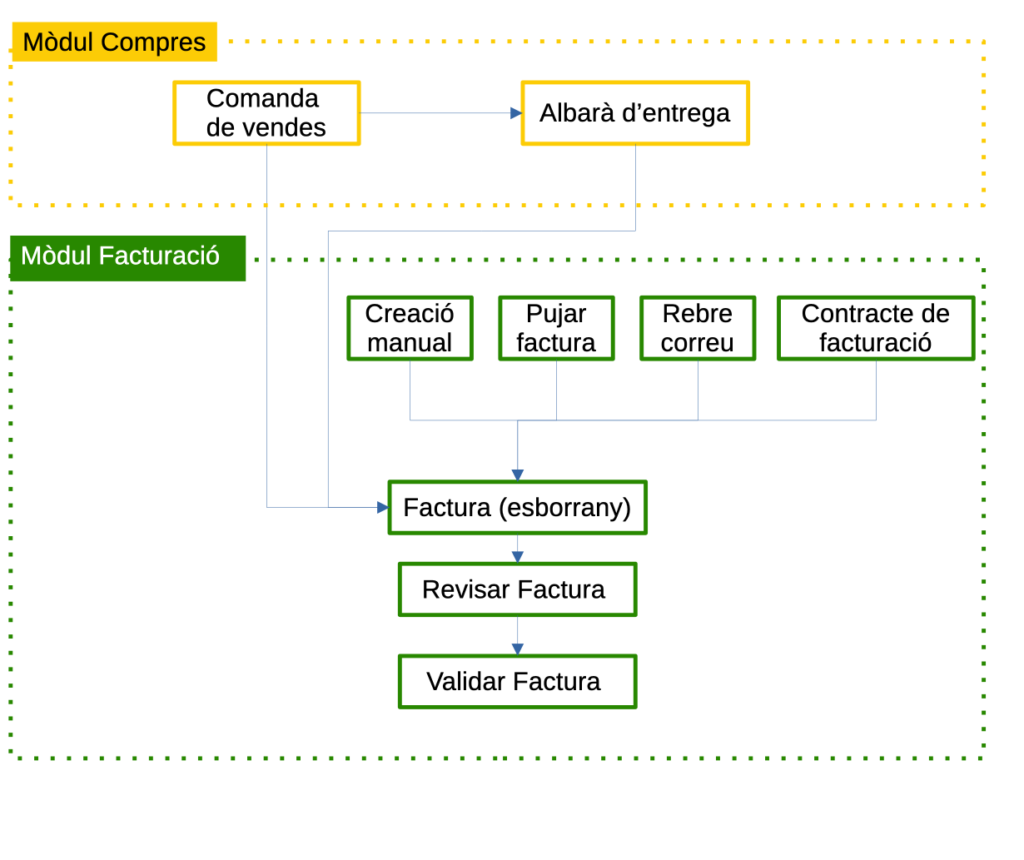
De vegades, les factures es creen automàticament en mode esborrany amb la informació procedent d’altres documents com les comandes de compra o contractes de facturació recurrent, de forma que la feina del comptable consisteix només a revisar i validar els esborranys de les factures i enviar-les als clients. El procediment per a la generació d’aquestes factures s’explica a la documentació corresponent. CREA ERP també et permet generar factures de proveïdor a través d’altres canals com:
- Crear factura manualment.
- Pujar un arxiu de factura.
- Rebre un correu electrònic.
Registre de factures de proveïdor manual #
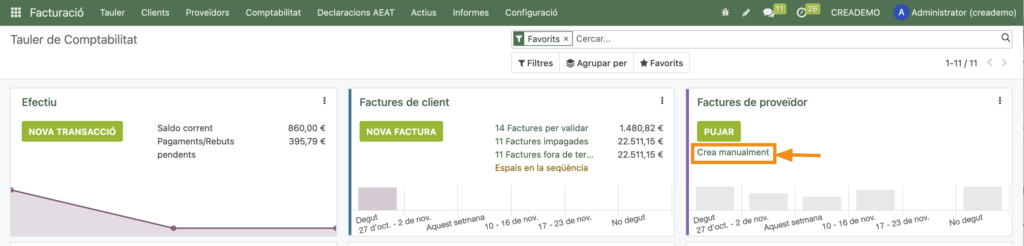
Per a crear una factura de forma manual hi ha dues opcions:
- Si no tens accés al tauler de comptabilitat, ves a facturació→Proveïdors→ Factures i prem el botó ‘NOU’.
- Si tens accés al tauler de comptabilitat, pots anar directament al diari de factures de proveïdor i clicar a l’enllaç ‘Crea manualment’:
Registre de factures de proveïdor automàtic #
A banda de les factures generades des de l’aplicació compres i des de la facturació recurrent, hi ha dues formes de crear registres de factura de proveïdors de forma automàtica:
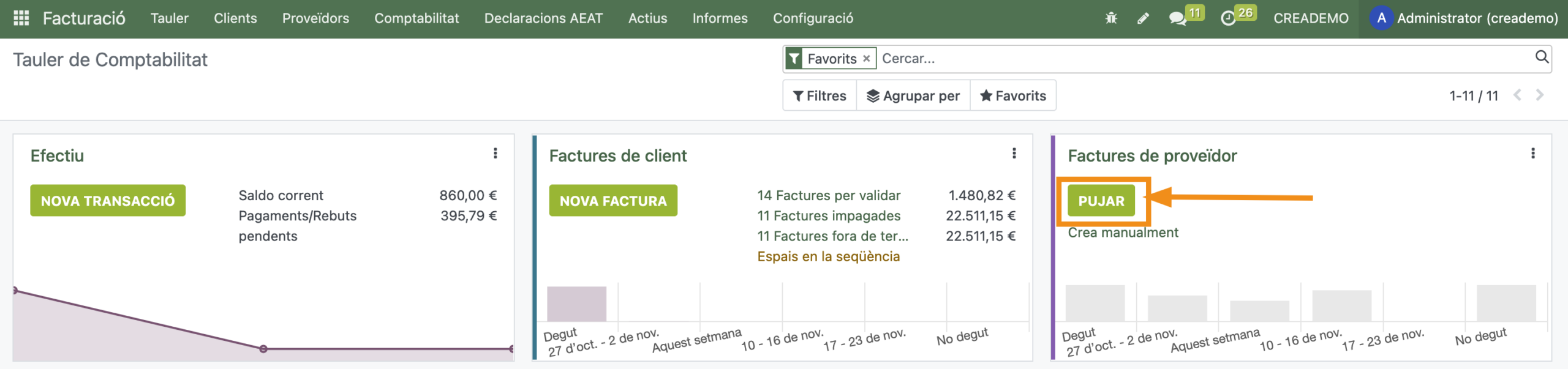
- Amb el botó ‘pujar’ i carregant el fitxer PDF que el proveïdor ens hagi enviat.
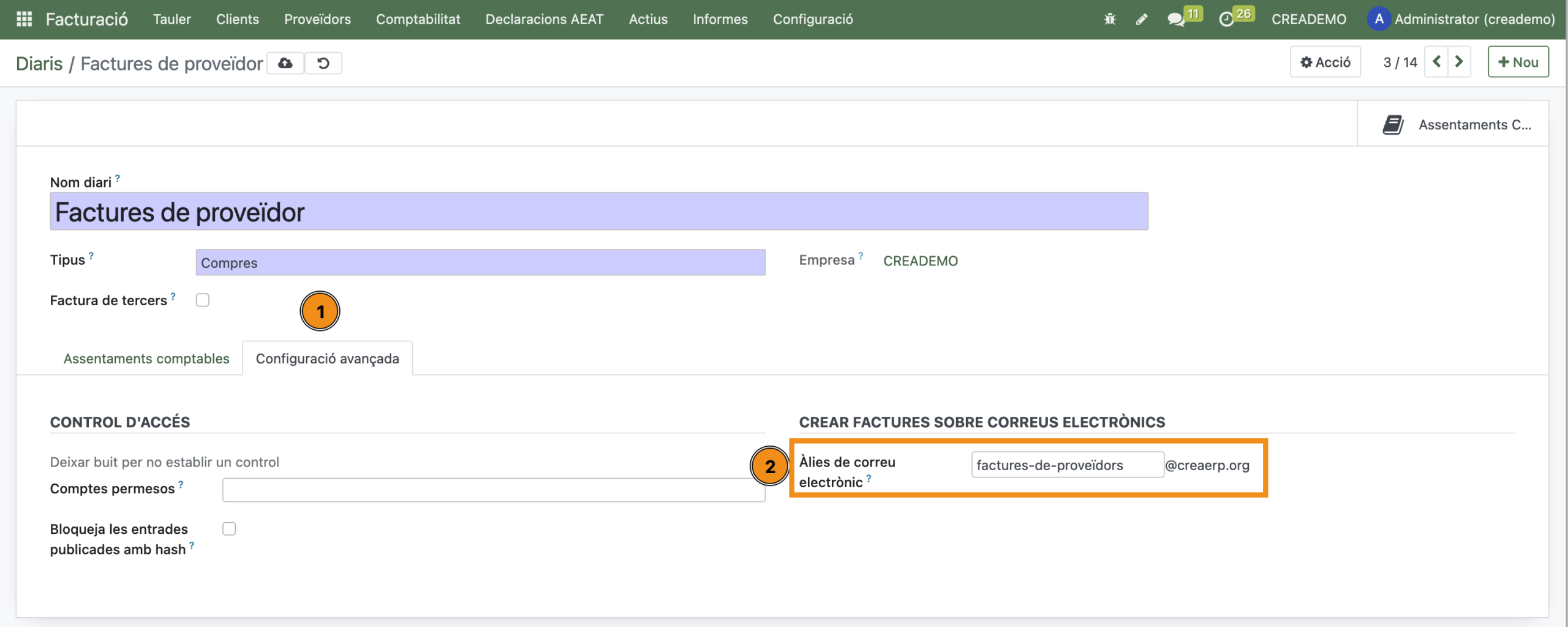
- És possible configurar al diari de factures de proveïdor una adreça ‘alias’ de correu que, en rebre un missatge amb un PDF adjunt, generi un registre de factura. Pots facilitar aquesta adreça als teus proveïdors o configurar un escàner de documents perquè enviï els arxius PDF directament a aquesta adreça.
En qualsevol dels dos casos el PDF queda arxivat com a adjunt del ‘Chatter’ del registre de factura. Clicant la icona del PDF CREA ERP mostra el PDF a la dreta de la pantalla (si la resolució és suficient).
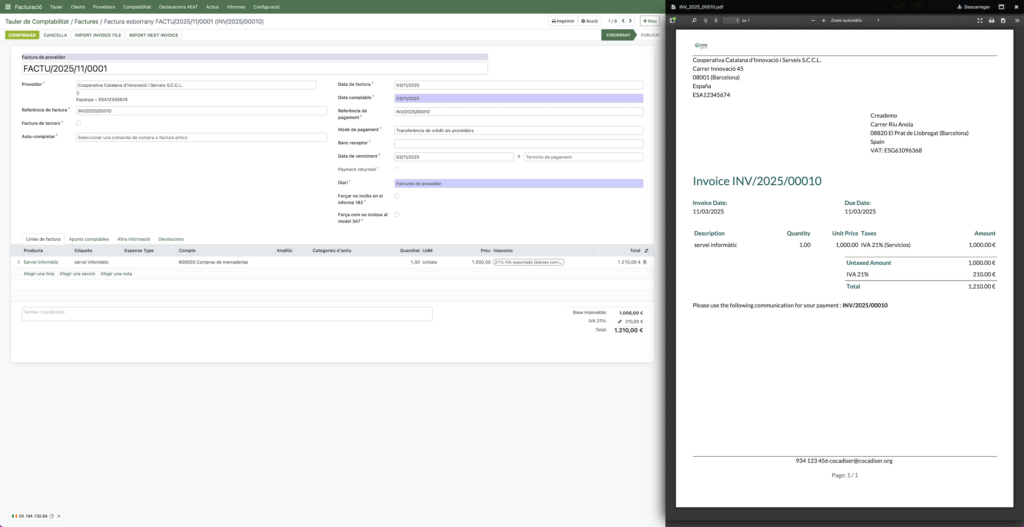
CREA ERP pot importar automàticament els detalls (client, número de factura, data, Línies de producte, quantitats, import… ) de la factura si el PDF incorpora la informació estructurada incrustada al PDF. Si no, cal informar els camps de forma manual.
Revisió de factures de proveïdor #
Abans de validar la factura hem de revisar, entre altres informacions:
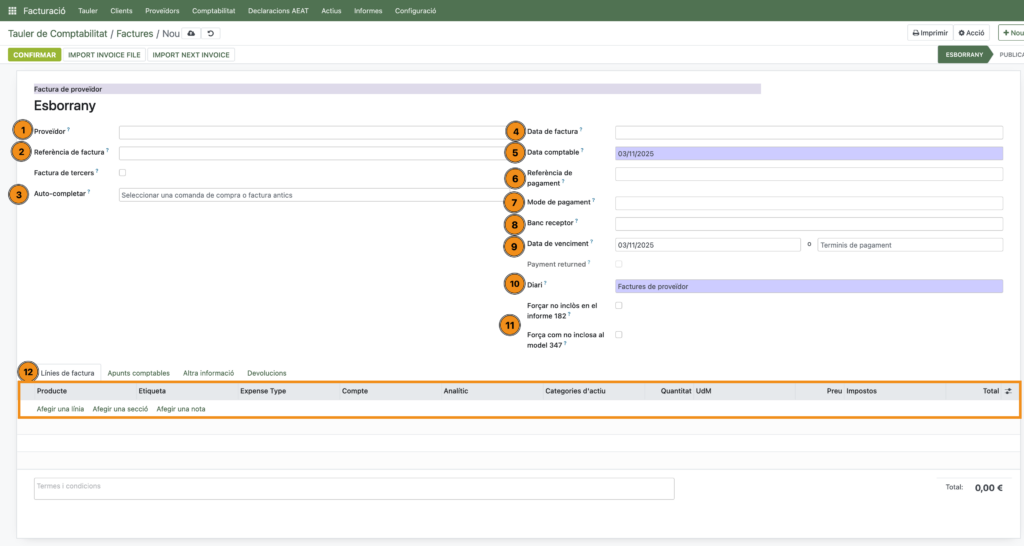
- Proveïdor. Introdueix el nom del proveïdor. Si ja figura com a contacte a CREA ERP, tria’l de la llista. Si no existeix, podràs crear la fitxa de proveïdor des d’aquí mateix. En triar el proveïdor, algunes dades com els terminis de pagament, el mode de pagament o altres, s’agafen de la informació del client i s’actualitzen a la factura.
- Referència de factura. El número de factura del proveïdor.
- Auto-completar. Cerca en factures del mateix proveïdor ja registrades, per a carregar automàticament les dades de la factura anterior i actualitzar només les dades que hagin canviat. Cal tenir el camp del proveïdor informat.
- Data de factura.
- Data comptable. Si cal, pots modificar la data de comptabilització de la factura si és diferent de la data anterior.
- Referència de pagament. Referència de pagament: S’indica automàticament al camp ‘Circular’ quan es registra el pagament.
- Mode de pagament.
- Banc destinatari: Indica el número de compte al qual es farà el pagament. Aquest camp és obligatori quan es paga mitjançant fitxers de pagament per lots (com ara una ordre de pagament SEPA).
- Data de venciment o terminis de pagament.
- Diari. En cas de fer servir més d’un diari de proveïdors, indicar el diari on vols registrar la factura.
- Informació fiscal. Si cal, pots excloure la factura de la informació registrada per a construir els models fiscals M347 i/o M182 de l’Agència tributària.
- Línies de factura. Finalment, has de registrar les Línies de la factura a la teva conveniència. Pots informar, entre d’altres:
- Producte. Pots usar un producte de la llista de productes configurats com «Es pot comprar» (Facturació→Proveïdors→ Productes) És útil per a informar de forma automàtica altres elements com l’etiqueta, el compte comptable, el tipus d’impost i altres. (Veu a configuració de productes)
- Etiqueta. Indica la descripció del producte inclosa en la factura del proveïdor.
- Compte. Compte comptable on es registra aquesta despesa.
- Analític. Compte analític on es registra la despesa.
- Categories d’actiu. Si el producte és un actiu, pots assignar-li des d’aquí el perfil adient per a generar la seva taula d’amortització (veu gestió d’actius).
- Quantitat. Unitats comprades.
- Preu unitari del producte.
- Impostos. És important informar sempre els impostos perquè CREA ERP incorpori la informació als models fiscals corresponents.
Validació de la factura #
Una vegada t’hagis assegurat que la informació és correcta estigui correcta, pots validar la factura amb el botó ‘confirmar’. L’estat de la factura passa d’’Esborrany’ a ‘Publicat’ i la factura ja no és editable. Per a fer canvis a la informació de la factura, cal tornar-la a l’estat ‘Esborrany’ amb el botó ‘Inicialitza a esborrany’.