Introducción #
La liquidación de tiques, desplazamiento y otros gastos que puedan realizar los trabajadores se gestiona a través de Facturación → Proveedores → Gastos de los empleados. En este caso el objeto que vas a gestionar es el informe de gastos, que puede incluir uno o más gastos que se tramiten conjuntamente. Por ejemplo, si un trabajador realiza un desplazamiento laboral, puede generar un informe conjunto del desplazamiento que incorpore los gastos de:
- Transporte y kilometraje
- Alojamiento
- Manutención
También es posible generar un informe único mensual con todos los gastos abonados por el trabajador.
Los estados por los que pasa un informe, y que revisaremos con más detalle, son:
- Borrador. Generación del informe de gastos.
- Enviado. Se ha enviado al responsable del trabajador para su aprobación.
- Aprobado. El responsable ha aprobado el gasto.
- Rechazado. El responsable no aprueba el gasto.
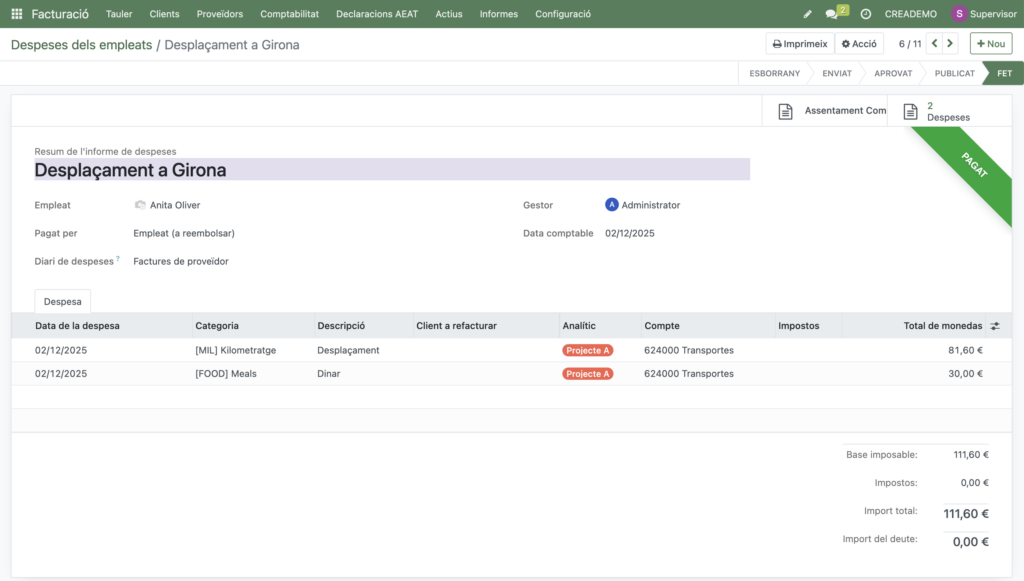
- Publicado. Se crean los asientos contables necesarios para liquidar el gasto.
- Hecho. Se ha liquidado la deuda del gasto.
Generación del informe de gasto. Estado borrador. #
Si el empleado dispone de acceso a CreaERP, los mismos trabajadores pueden generarlo desde el módulo D espesas. En caso de no tenerlos, los gastos y los informes de gasto se pueden crear desde Facturación → Proveedores → Gastos de los empleados → NUEVO
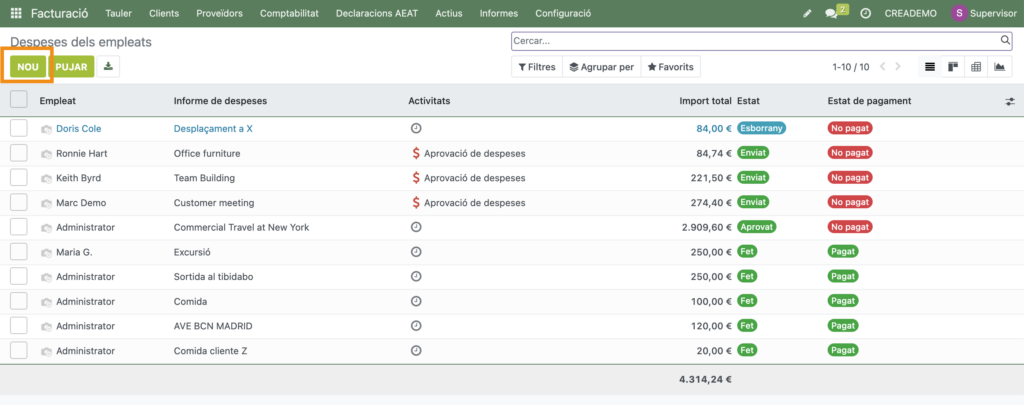
Se abre la vista para llenar la información:
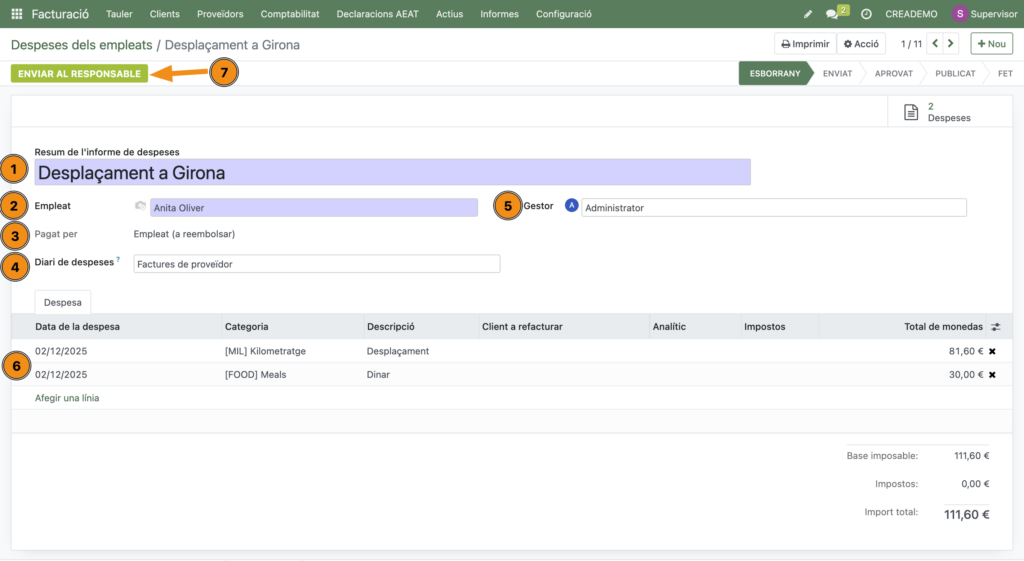
- Pon un nombre identificativo
- Elige al empleado
- Pagado por. Este campo no es editable. Se informa de forma automática cuando se incorpora el primer gasto. Puede ser pagada por el empleado (a reembolsar) o por la empresa (por ejemplo, con una tarjeta de débito/crédito o con dinero con efectivo entregado previamente).
- Diario de gastos. Por defecto nos informa al diario de proveedores. Si tu organización gestiona muchos informes de gasto puede que sea preferible la creación de un diario específico (o varios) para separar los gastos internos de los de proveedores.
- Podemos indicar quién debe aprobar el gasto. Los empleados pueden tener informado en su ficha a un aprobador de gastos específico y en este caso no es necesario informar nada.
- Añadimos los diferentes gastos a liquidar conjuntamente, añadiendo líneas de gasto:
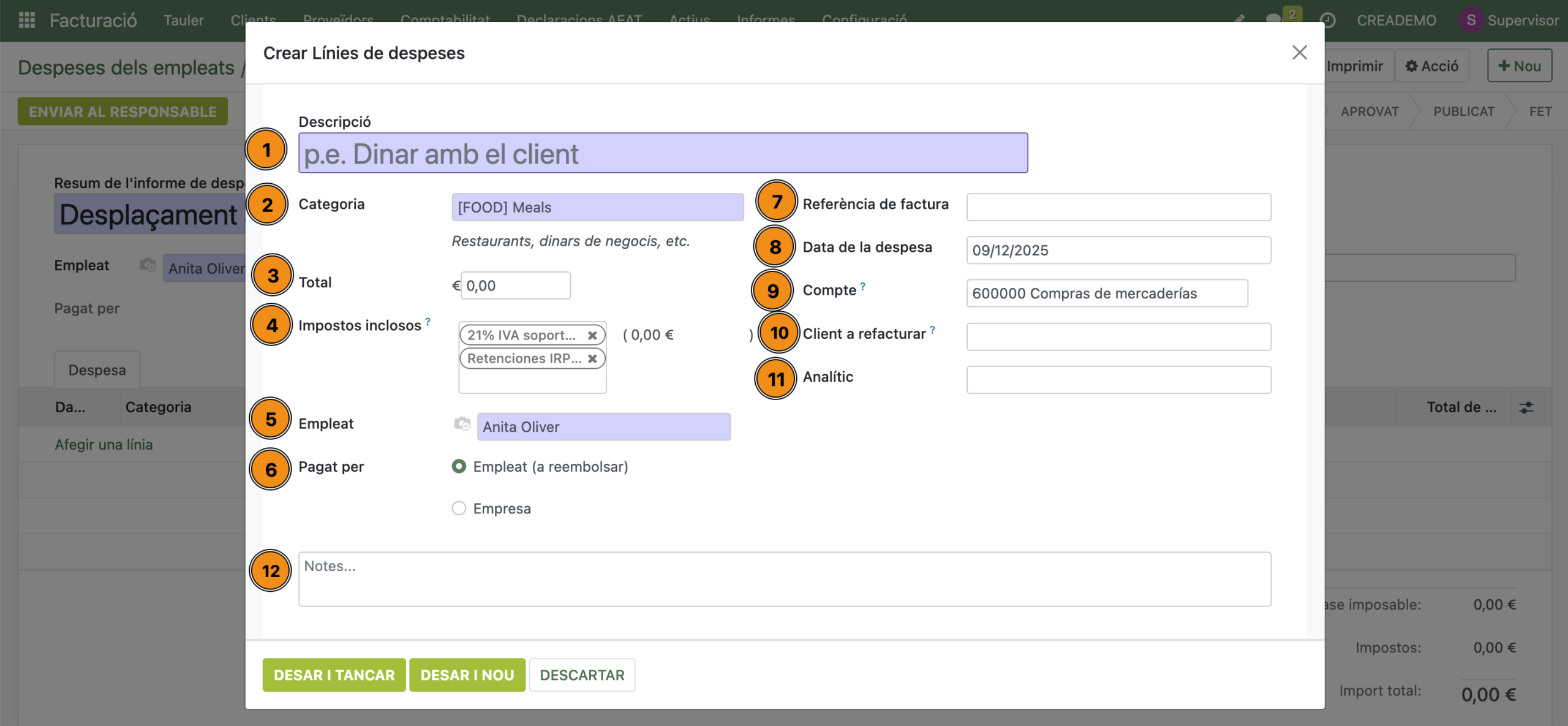
- Nombre del gasto
- Las categorías de gasto son productos configurados como Puede ser un gasto. Te será muy útil para predefinir la Cuenta de gastos, impuestos o precio unitario.
- Importe del gasto
- Impuestos incluidos. Si puedes incluir este gasto en algún informe de impuestos es necesario que indiquen aquí qué impuesto incorpora.
- Empleado. Debe ser siempre lo mismo para todo el informe.
- Pagado por. Debe ser siempre lo mismo para todo el informe. Si se indica el empleado, deberá reembolsarle como si fuera un pago a un proveedor. Si se ha pagado con medios de la empresa, sólo será necesario conciliarla.
- Si hay factura de proveedor, puedes incluir aquí el número
- Fecha
- Cuenta contable del gasto
- Cliente a refacturar. Si tienes que refacturar el gasto, puedes incluir aquí al cliente.
- Cuenta analítica a la que se debe imputar el gasto
- Notas. Espacio para reflejar cualquier información relevante sobre el gasto.
- Una vez rellenado el informe, puedes enviarlo al responsable de su aprobación con el botón Enviar al responsable.
Aprobación del informe de gasto. Estado Enviado. #
Cuando se remite el informe al responsable del trabajador, CreaERP genera una actividad asignada al responsable (1) para que revise el gasto y lo apruebe o rechace. (2)
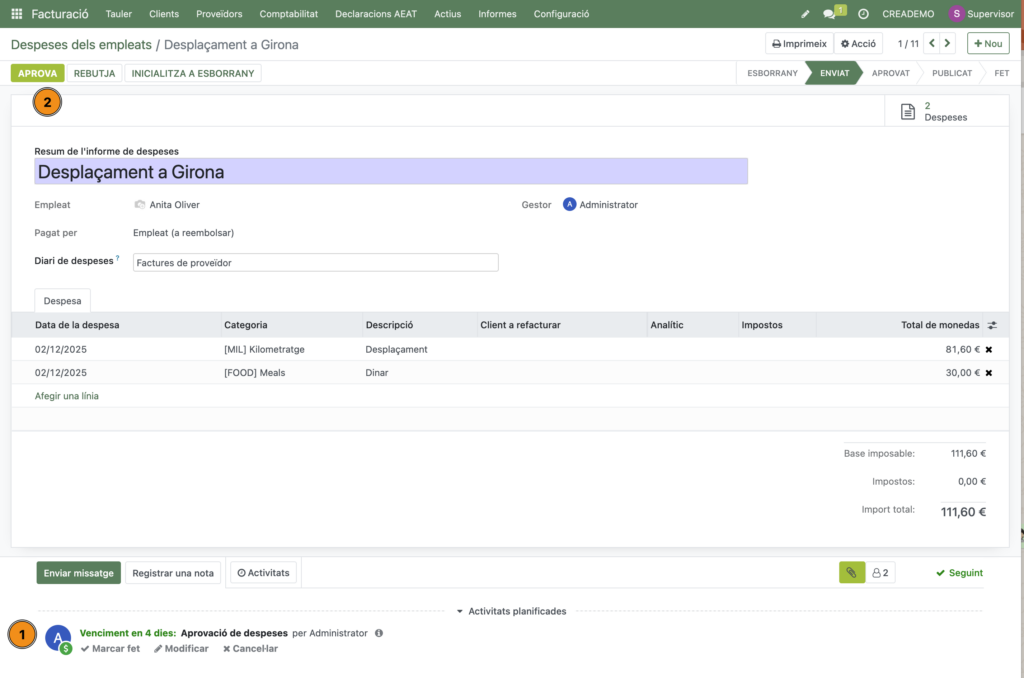
Una vez éste aprueba el gasto con el botón A prueba , éste pasa al estado Aprobado y la actividad programada se actualiza a hecha.
No aprobación del informe de gasto. Estado Rechazada. #
En caso de rechazo, el responsable puede informar de la causa del rechazo:
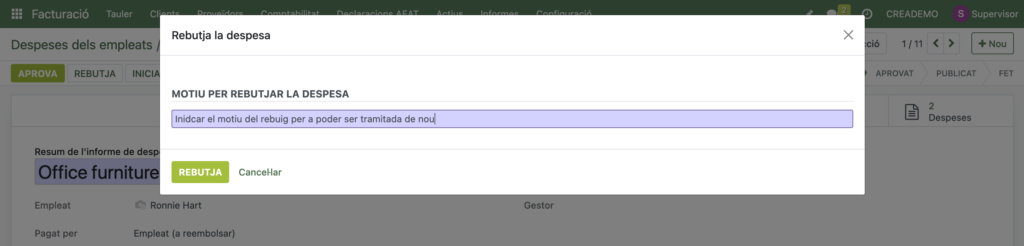
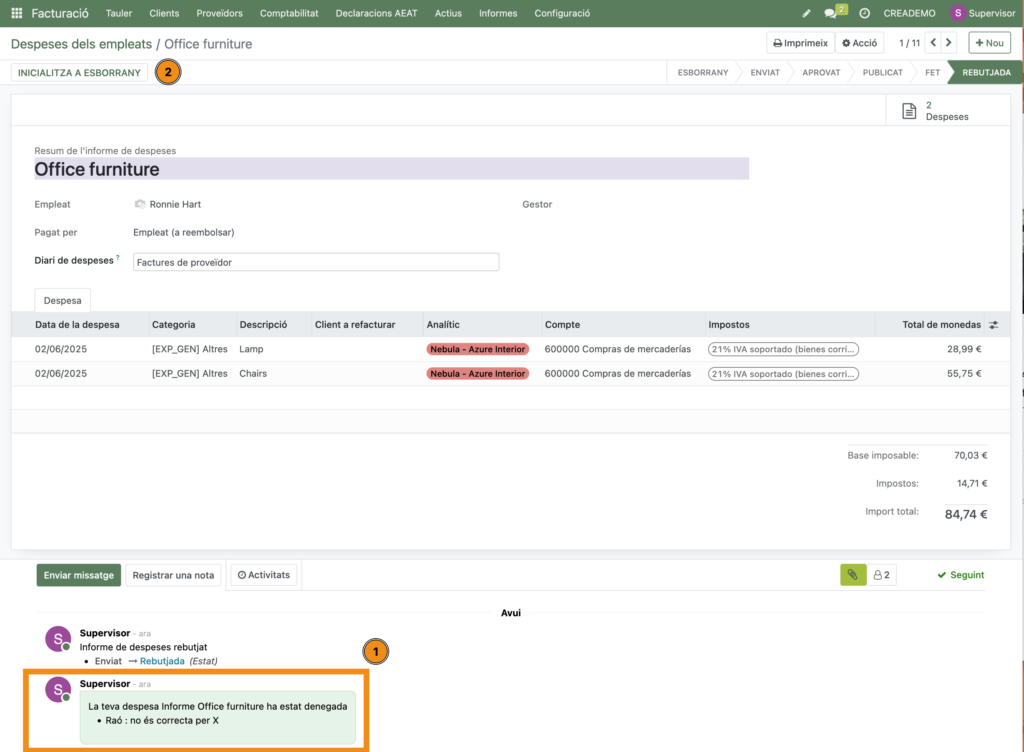
Este motivo queda registrado en el xatter (1) y el creador del informe puede Inicializar a borrador (2) el informe para poder corregir el motivo del rechazo y volver a enviar el informe al responsable.
Validación del informe de gasto. Estado Aprobado. #
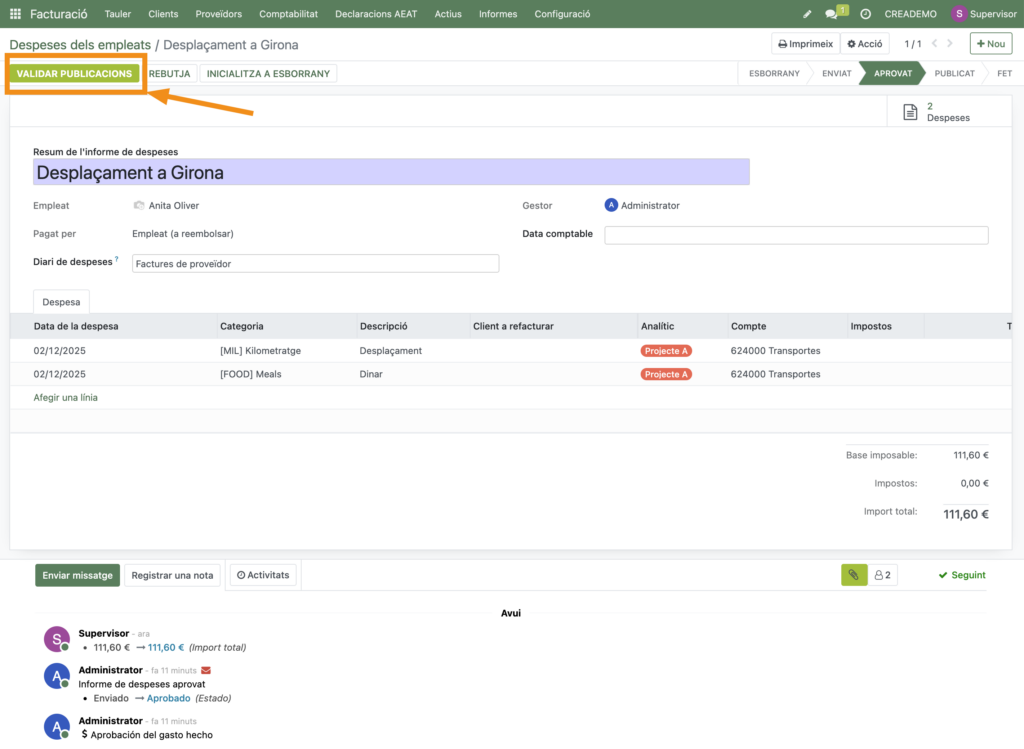
En el estado Aprobado el Informe queda listo para el registro contable del gasto y la generación de los asientos contables correspondientes a la liquidación.
En el caso del ejemplo, será el registro de los gastos en la cuenta 624000, la asignación del coste a la cuenta analítica del Proyecto A y la deuda al empleado Anita Oliver por el importe del informe. Una vez revisado que todo está correcto, podemos ejecutar la generación de los asentamientos con el botón VALIDAR PUBLICACIONES
Liquidación del gasto. Estado publicado. #
La validación del informe genera el asiento correspondiente al diario de gastos asignado.
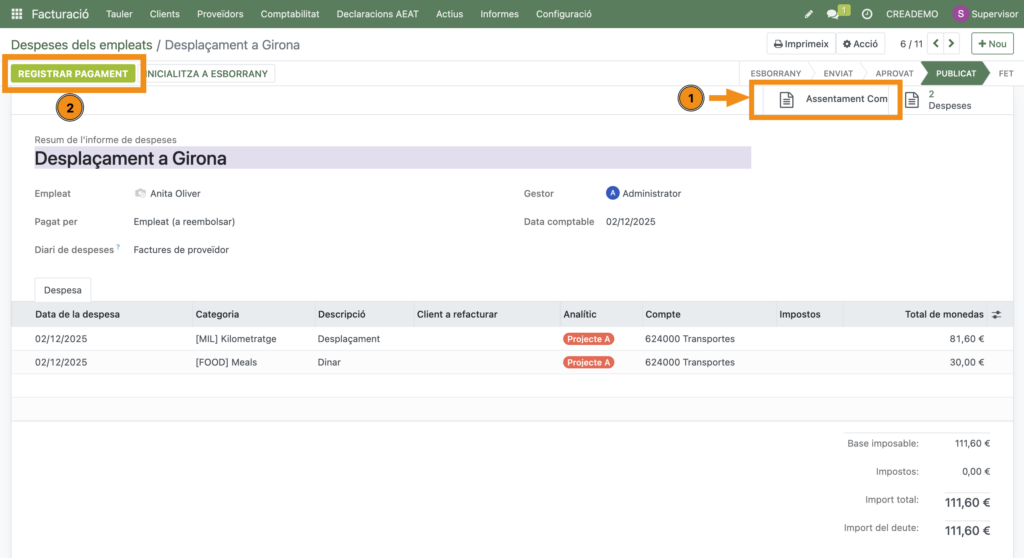
Puedes acceder al asiento a través del botón inteligente que aparece en el informe (1). Este asentamiento tiene la estructura de una factura de un proveedor.
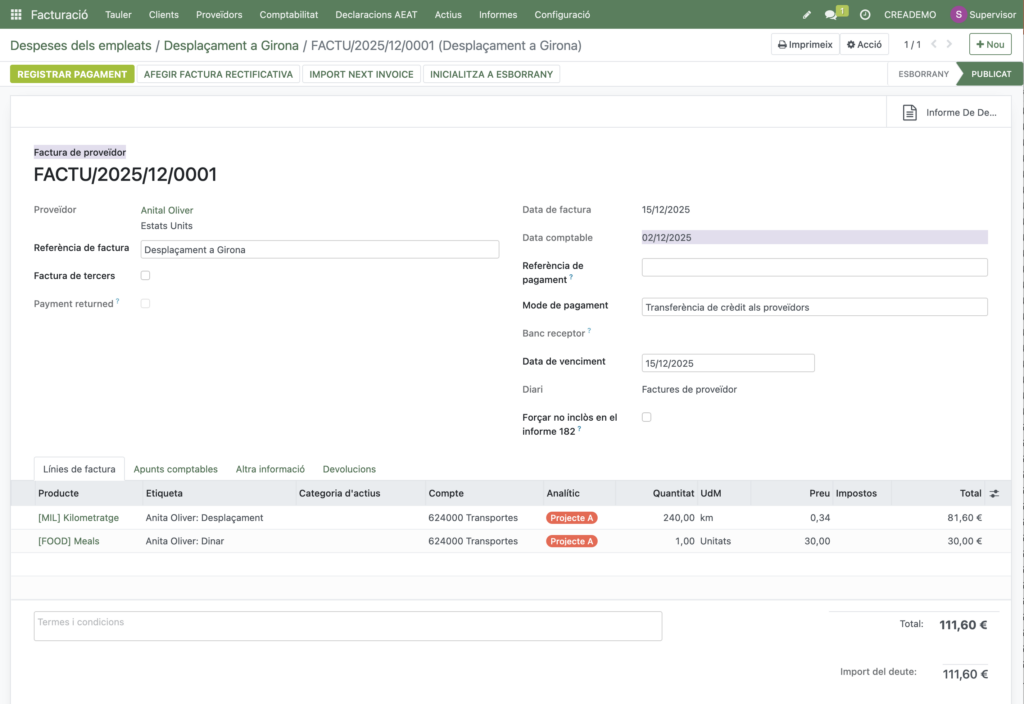
Puedes proceder a la liquidación de la misma forma que se liquidan los pagos a proveedores, en función de los modos de pago de salida que tengas configurado en tu CreaERP, como por ejemplo:
- Pago en efectivo
- Pago por transferencia
- Pago por remesa de transferencias SEPA.
Liquidación del gasto. Estado hecho. #
Una vez registrado el pago del informe de gasto este pasa al estado HECHO y el estado de pago queda marcado como PAGADO.