Generación de facturas de cliente #
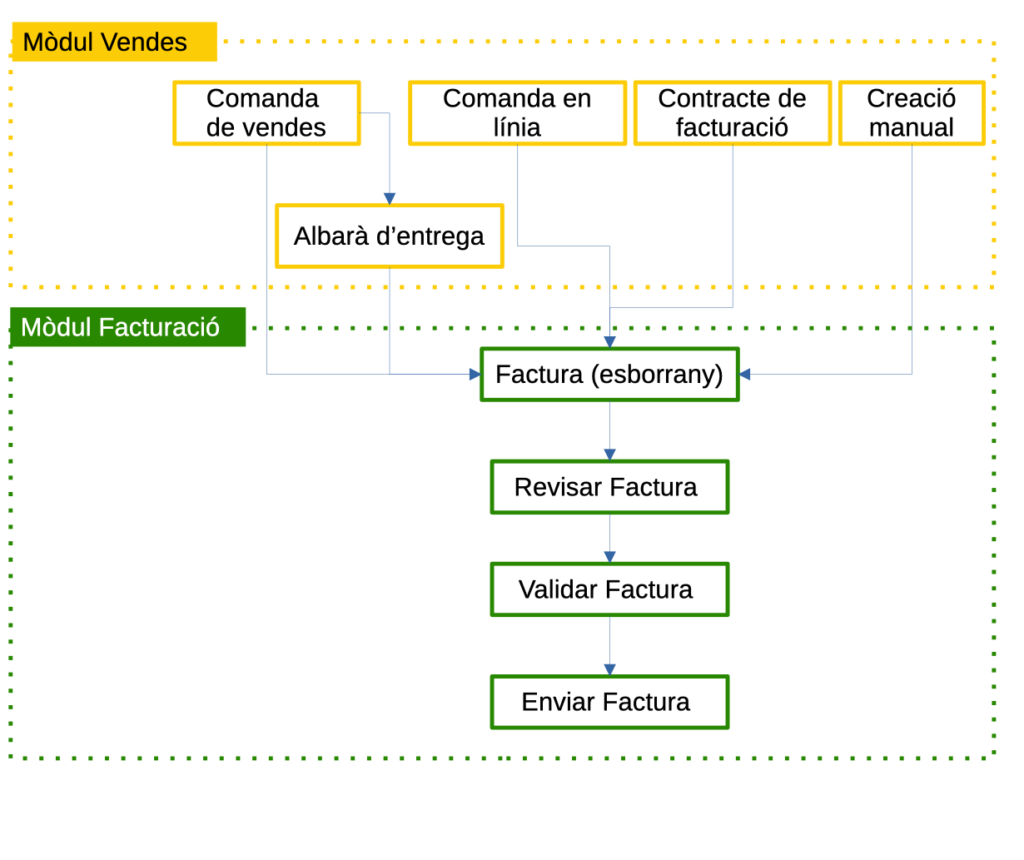
Dependiendo de las actividades de tu organización podrás crear facturas de cliente de distintas formas. En CreaERP las facturas pueden estar en dos estados:
- Borrador
Se generan todos los asientos contables correspondientes también en modo borrador. Los datos se pueden modificar. - Publicado
Se publican todos los asientos que genera la factura. Los datos ya no pueden modificarse.
A menudo, las facturas se crean automáticamente en modo borrador con la información procedente de otros documentos, como los pedidos de venta o los contratos de facturación recurrente, por lo que el trabajo del contable consiste solo en revisar y validar los borradores de las facturas y enviarlos a los clientes.
El procedimiento para la generación de estas facturas se explica en la documentación correspondiente. CreaERP también te permite crear facturas desde cero en los casos en que esto sea necesario. Puedes utilizar, pues, alguna de las siguientes formas de crear borradores de facturas:
Revisión de facturas en estado Borrador #
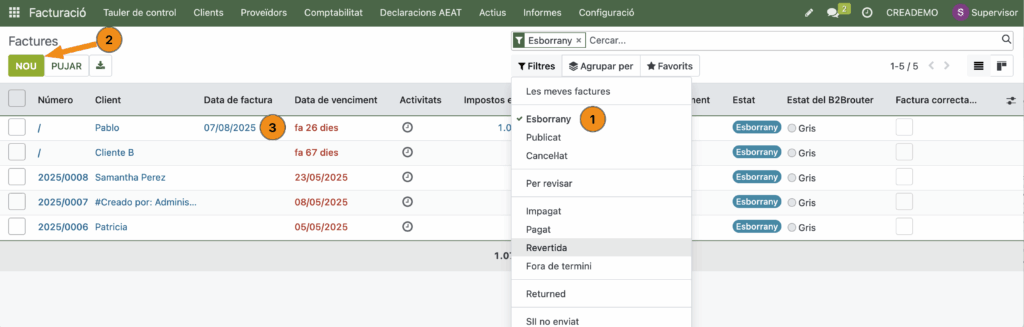
Tanto si tienes que crear una nueva factura como si debes revisar y validar facturas de cliente generadas desde otras aplicaciones como Ventas o e-Commerce , ve a Facturación→Clientes Facturas.
- Filtrar por facturas en borrador.
- Para crear una nueva factura, pulsa el botón Nuevo.
- Para abrir una factura ya creada, pulsa sobre la línea de la factura que quieras abrir.
Si tienes permisos de contabilidad completos, también podrás acceder a crear o abrir facturas en borrador desde tu tarjeta de cualquier diario de tipo ventas.
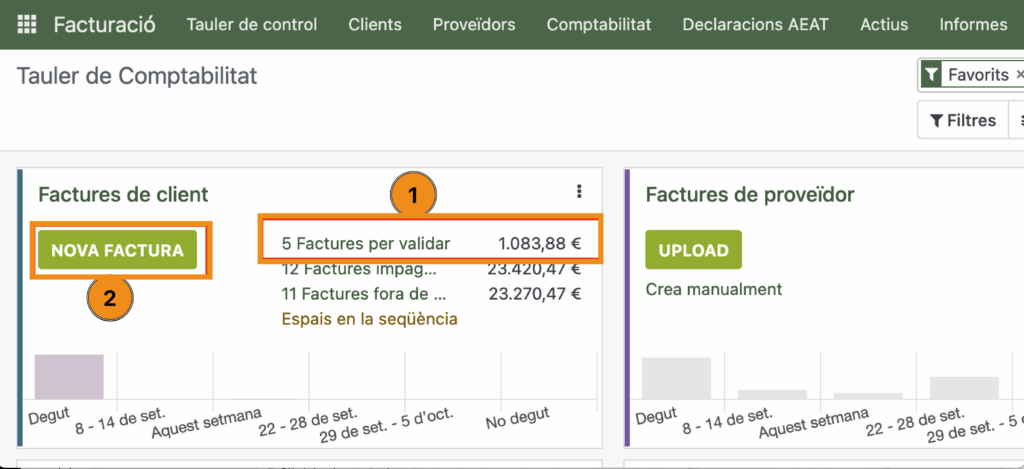
- Accede al listado de facturas filtrado por las que están en borrador
- Crea una nueva factura
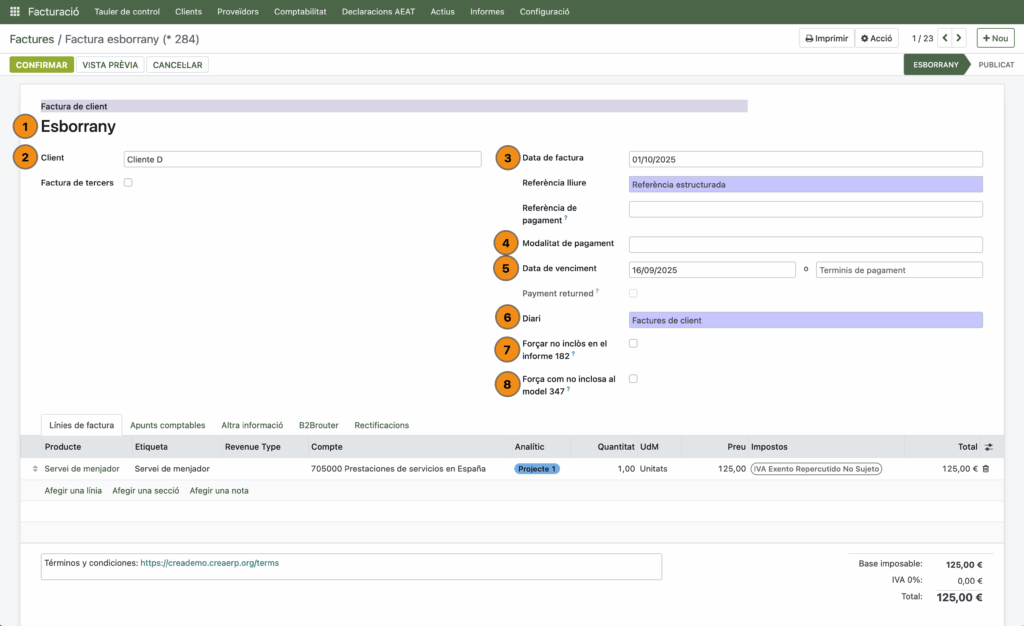
En CreaERP, una factura de cliente muestra el siguiente aspecto:
Datos principales #
Los principales campos de la parte superior de la factura son:
- Borrador/Número de factura
En este espacio aparece la numeración de la factura cuando ésta se confirma. Antes de la confirmación aparece la palabra Borrador. CreaERP asignará secuencialmente el número de factura y éste ya no se puede modificar una vez asignado. - Cliente
Busca al cliente en la lista de contactos existente y créalo sobre la marcha si no está ya en el sistema. (¡Cuidado con la duplicación de registros!) Cuando asignes la factura a un cliente, es posible que se informen de forma automática algunos campos como la modalidad o los plazos de pago si en su ficha de cliente lo has informado de esta manera. Sin embargo, estos valores pueden ser cambiados para una factura concreta mientras esta esté en estado Borrador - Fecha de factura
Informa la fecha de emisión de la factura. Si no lo haces, la fecha de factura será la del día que la confirmes. - Modalidad de pago
Elige uno de los modos de pago que haya configurado (Consulta https://doc.creaerp.org/docs/configuracio-inicial-modes-de-pagament-sepa/ ) En caso de que elijas un modo de pago SEPA deberás informar el mandato bancario correspondiente. - Fecha de vencimiento o Plazos de pago
Puedes informarle la fecha de vencimiento manualmente o asignar un plazo de pago predefinido que calculará la fecha o fechas de vencimiento. - Diario
En caso de haber configurado más de un diario de clientes, elige lo que quieras asignar a la factura - Forzar no incluido en el informe 182.
Activa este campo si debes presentar el Modelo 182 y no quieres que esta factura se contabilice. - Fuerza como no incluida en el modelo 347
Activa este campo si tienes que presentar el Modelo 347 y no quieres que esta factura se contabilice.
Pestaña Líneas de factura #
Atención: puedes modificar las columnas visibles con el icono 
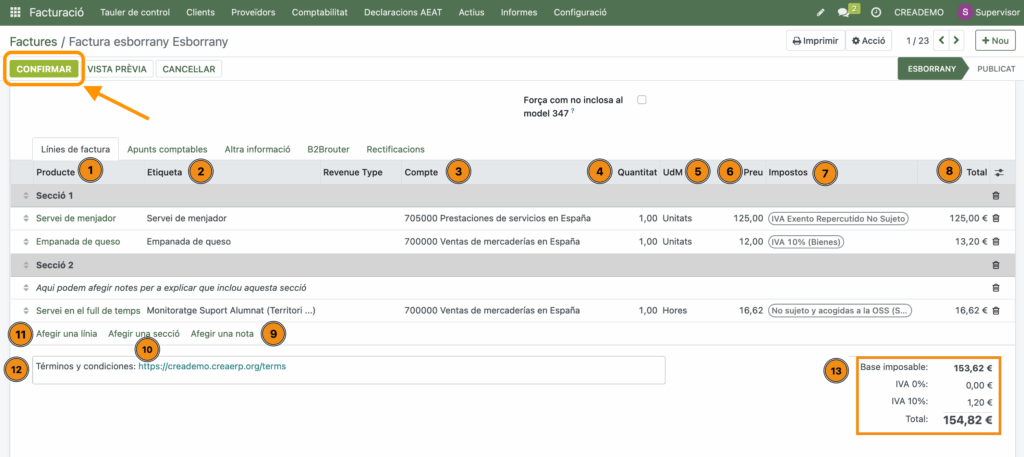
- Producto.
Puedes elegir un producto a facturar (no es obligatorio). Cuando lo hagas verás que muchos campos (Etiqueta, Cuenta contable, unidades de medida (UdM) precio unitario e impuestos) se informan de forma automática. Este campo no se incluye en el documento que recibe o ve el cliente. - Etiqueta.
Descripción del concepto/producto que facturas. Esta es la información que verá el cliente en su factura. En la ficha del producto puedes establecer un texto por defecto, pero puedes adaptarlo a cada factura particular. - Cuenta (contable)
La cuenta contable correspondiente al tipo de ventas que está facturando. Debe ser del grupo 7. - Cantidad
Cantidad del producto o servicio a facturar. - Precio
El precio unitario - Unidad de medida (UdM)
Por defecto CreaERP utiliza unidades genéricas, pero es posible configurar CreaERP para vender y comprar productos y servicios con diferentes unidades de medida: tiempo de trabajo, peso, volumen… - Impuestos
Aplica el impuesto o impuestos correspondientes a la línea de factura. CreaERP añadirá siempre un impuesto, teniendo en cuenta:- Si no indicas un producto en la línea, pondrá lo indicado en la configuración general como impuesto de venta por defecto.
- Si indicas un producto, incluirá el impuesto de ventas definido en el producto.
- El impuesto predeterminado en a) o b) puede ser modificado por la posición fiscal del cliente informada en su ficha o por el país de su dirección fiscal.
- Total calculado de cada línea.
El producto de la cantidad por el precio. Es posible configurar CreaERP para que este total incluya (B2C) o no incluya (B2B) los impuestos aplicados. - Añadir una línea
Añade un nuevo producto o servicio a la factura. - Añadir sección
Una sección permite agrupar líneas de producto o servicios para crear subtotales en el documento que recibirá o visualizará el cliente.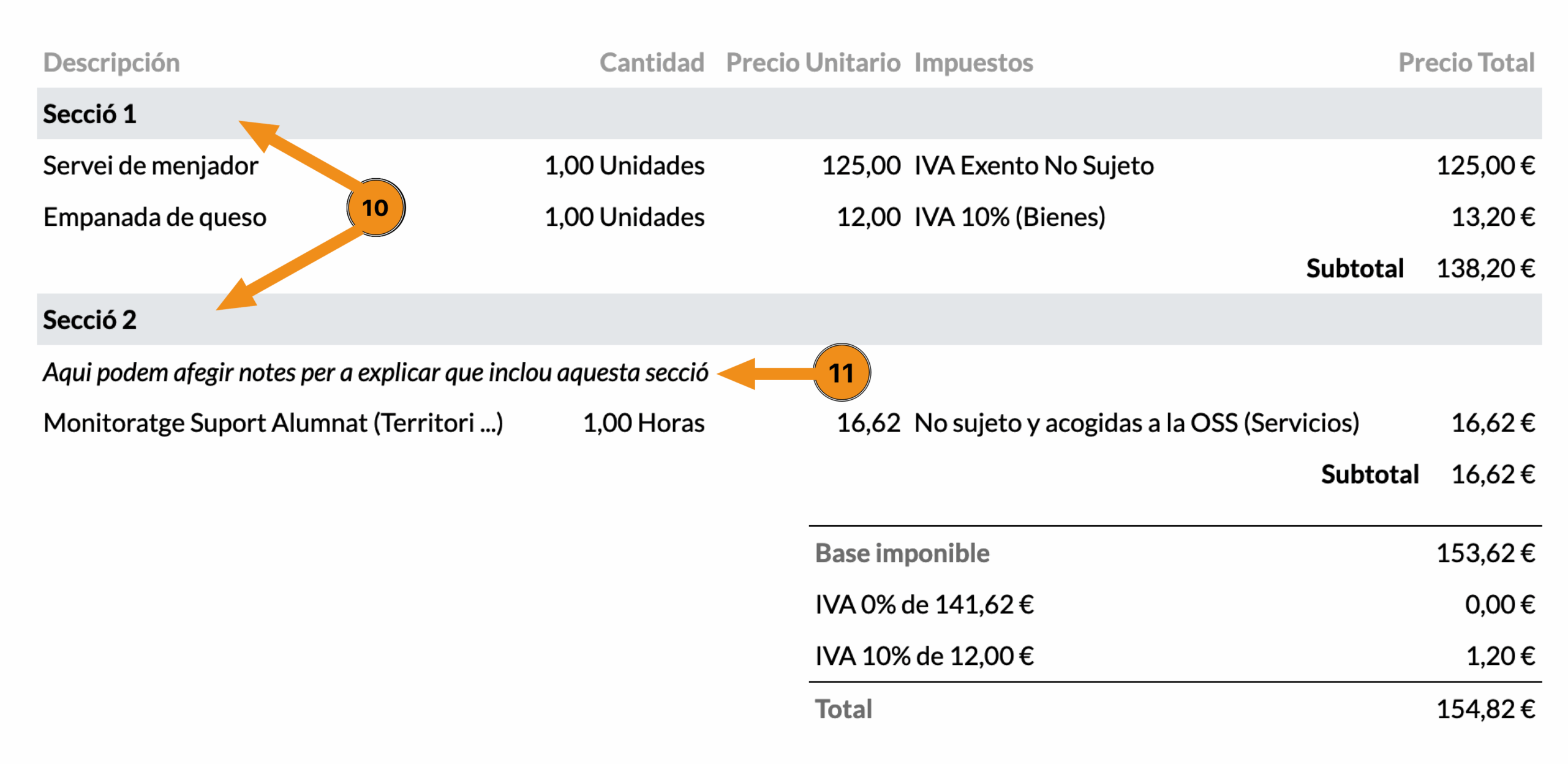
- Añadir una nota
Puedes añadir un comentario a una línea o una sección. - Términos y condiciones
Incluye sus Términos y condiciones generales de venta con enlace a una página web si son siempre los mismos, o con un texto editable si quieres adaptarlos a cada venta. - Base imponible, impuestos y total a cobrar
Totalización de la base imponible, los distintos tipos de IVA y el total a cobrar del cliente por la factura.
Pestaña Apuntes contables #
En la pestaña Apuntes contables encontramos el detalle de los apuntes generados por la factura:
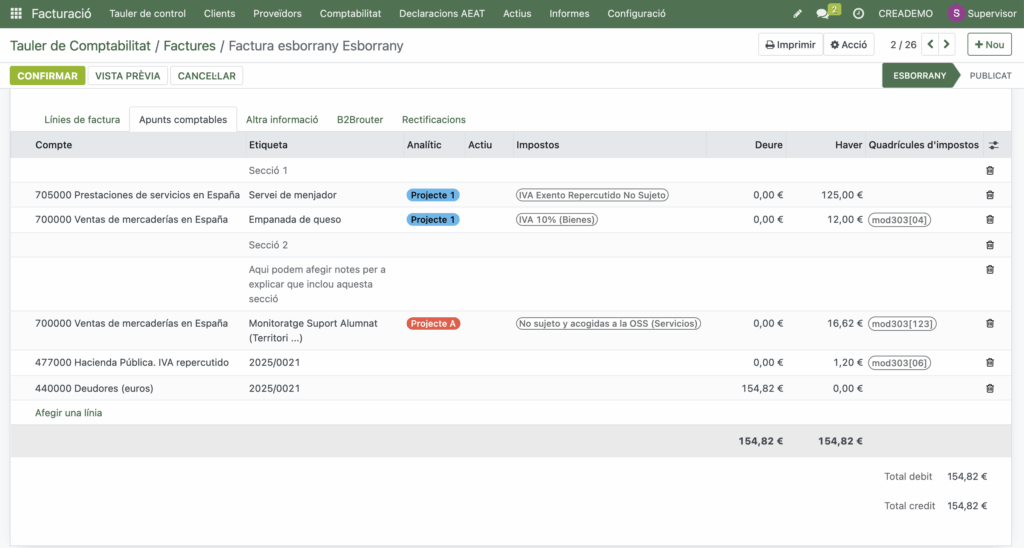
Si activas la columna Cuadrículas impuestos, podrás ver a qué modelos de impuestos quedan vinculados los apuntes.
Pestaña Otra información #
Incluye información adicional de la factura:
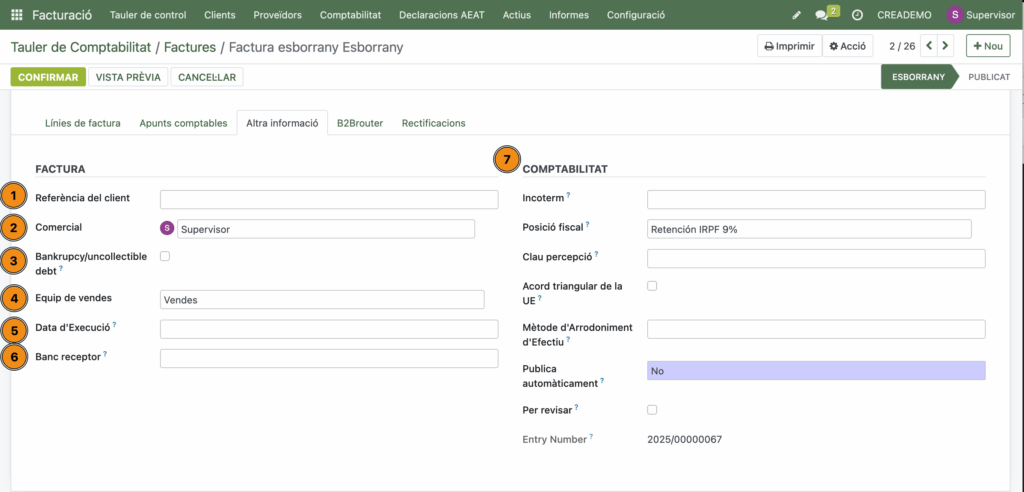
- La referencia del cliente.
- El comercial responsable (es seguidor de la factura)
- Bankrupcy/uncollectible debt . Si se activa, la base imponible y los impuestos quedan reflejados en la casilla 31 y 32 del modelo 390 de la AEAT.
- Equipo de ventas. El origen de la venta facturada. En el CRM se pueden configurar varios equipos de ventas. CreaERP crea también los equipos Punto de Venta y Sitio web en caso de que estos módulos estén instalados.
- Fecha de ejecución. Permite informar de la fecha de ejecución de la actividad facturada.
- Banco receptor del pago de la factura
- Diferentes informaciones relativas a la contabilidad, como la posición fiscal aplicada y otras
Pestaña B2BRouter #
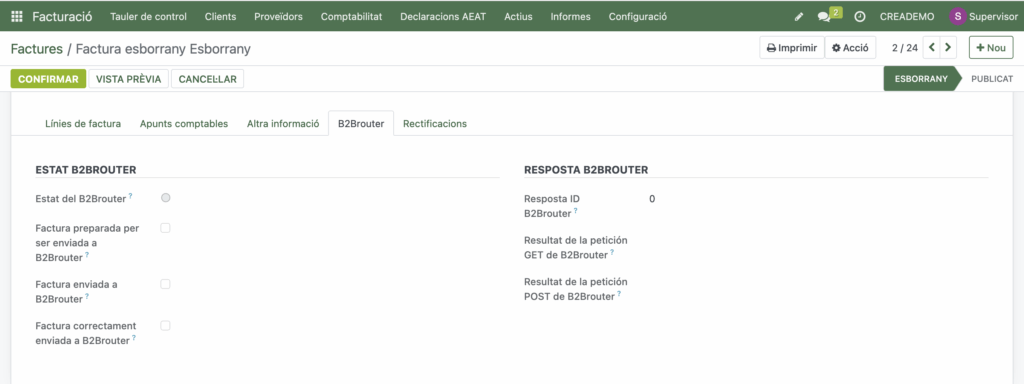
Si se ha activado la integración con el servicio B2BRouter, en esta pestaña encontrarás la información relativa al estado del envío, de la factura y de la respuesta del servicio B2BRouter.
Pestaña Rectificaciones #
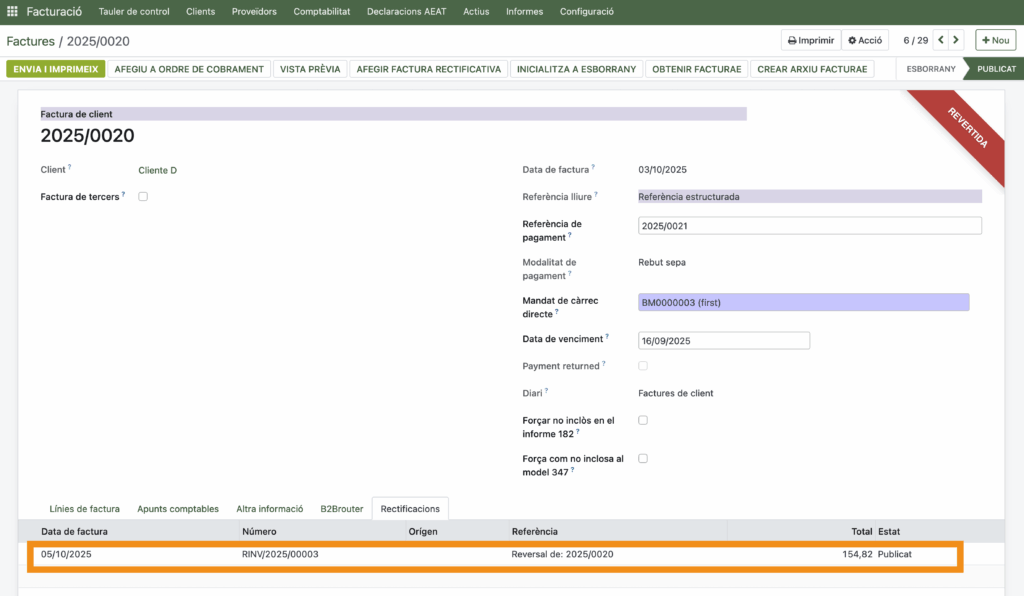
Si la factura se ha rectificado por algún motivo (ver Facturas rectificativas) aquí podrás ver las facturas rectificativas relacionadas:
Validar las facturas #
Una vez revisada la factura, cuando todos los datos son correctos, puedes confirmarla con el botón Confirmar .

- La factura pasa del estado borrador a Publicada. En este estado solo podrás modificar alguna de las opciones descritas en la etapa anterior, como la modalidad de pago o alguna de las informaciones de la pestaña Otras informaciones.
- También se le asigna la numeración correspondiente a su diario de facturas.
Enviar las facturas al cliente #
CreaERP permite enviar por correo electrónico las facturas a los clientes una a una o de forma masiva.
Enviar de una en una #
- Abre la factura
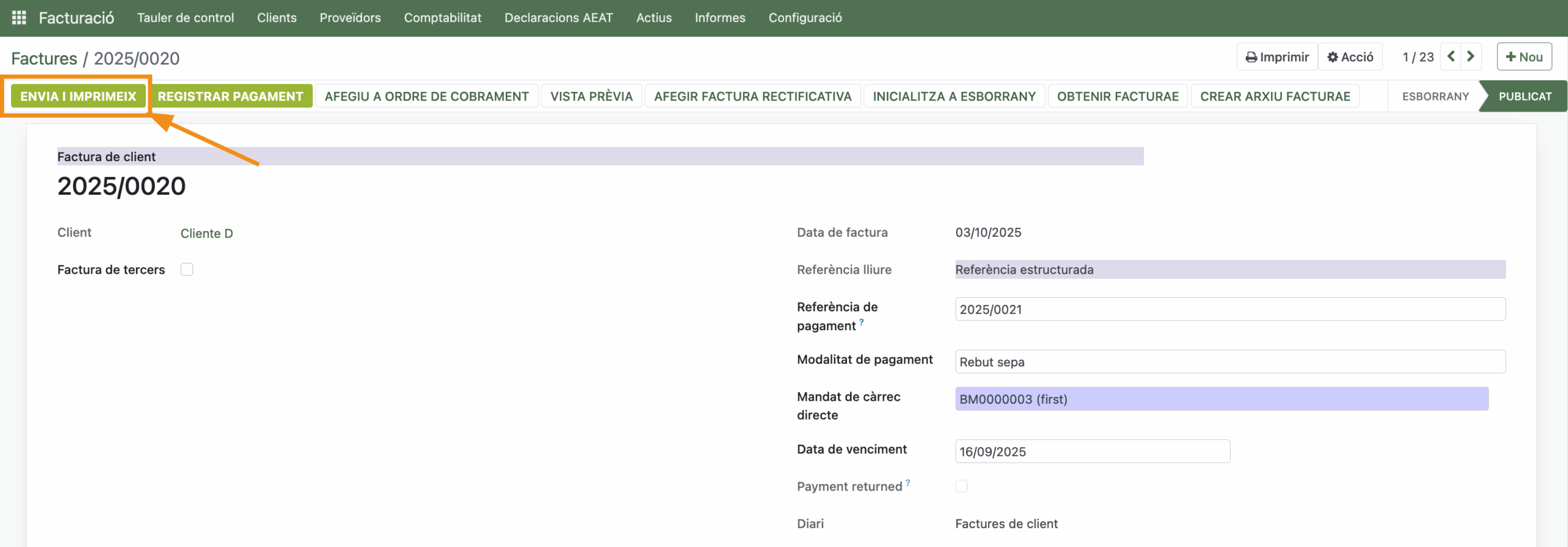
- Pulsa en el botón Enviar e Imprimir.
- Se abre una ventana con la plantilla de envío de facturas (Ver configuración de plantillas de correo).
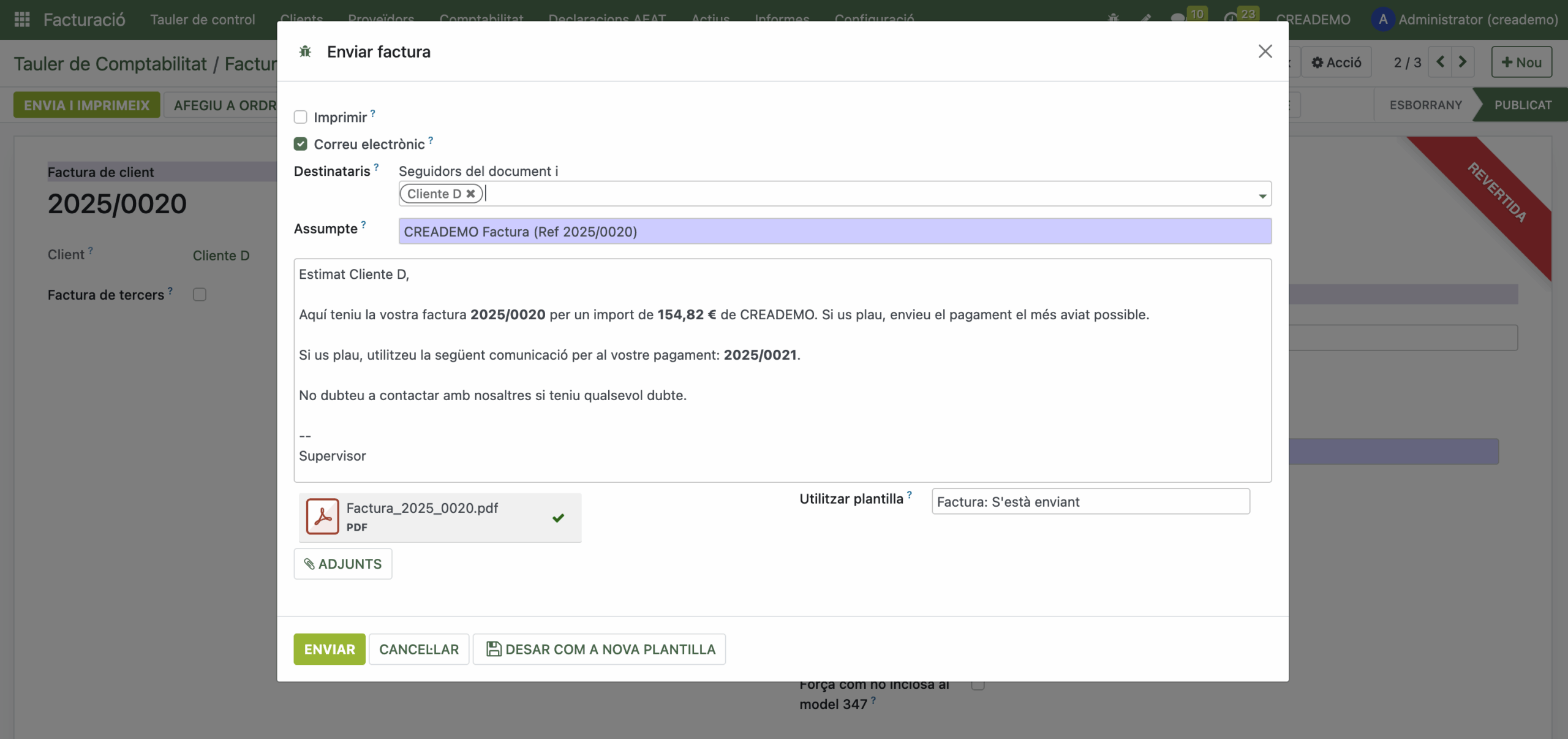
- Revisa a los destinatarios. Se enviará a la dirección de correo del cliente de la factura ya los seguidores de los documentos. Puedes añadir cualquier contacto existente a CreaERP e incluso crear uno nuevo añadiendo una dirección de correo nueva.
- Revisa el asunto del correo y edítalo si es necesario.
- Revisa el cuerpo del mensaje y edítalo si lo crees conveniente.
- La factura en PDF queda adjunta al mensaje. También puedes añadir cualquier otro archivo que quieras al mensaje.
- Pulsa en el botón Enviar. CreaERP enviará el mensaje y el envío quedará registrado en el xatter de la factura,
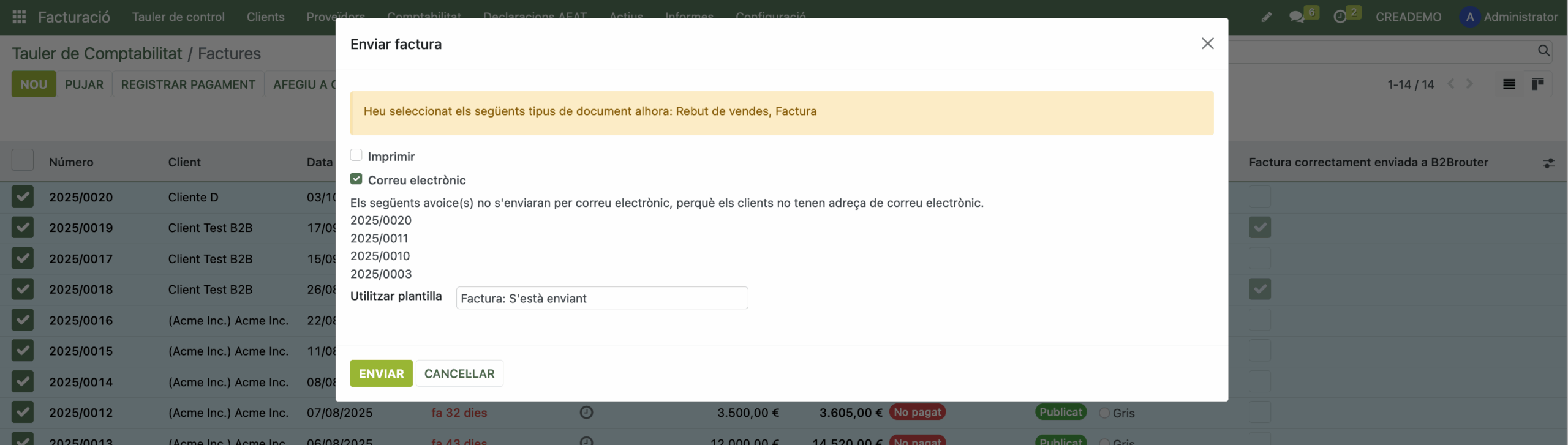
Enviar múltiples facturas a la vez #
Para enviar múltiples facturas:
- Ve a la lista de facturas de cliente (global o de un diario de facturas a cliente)
- Selecciona manualmente oa través de un filtro aquellas que quieras enviar
- Pulsa en el botón Acción → Enviar e imprimir
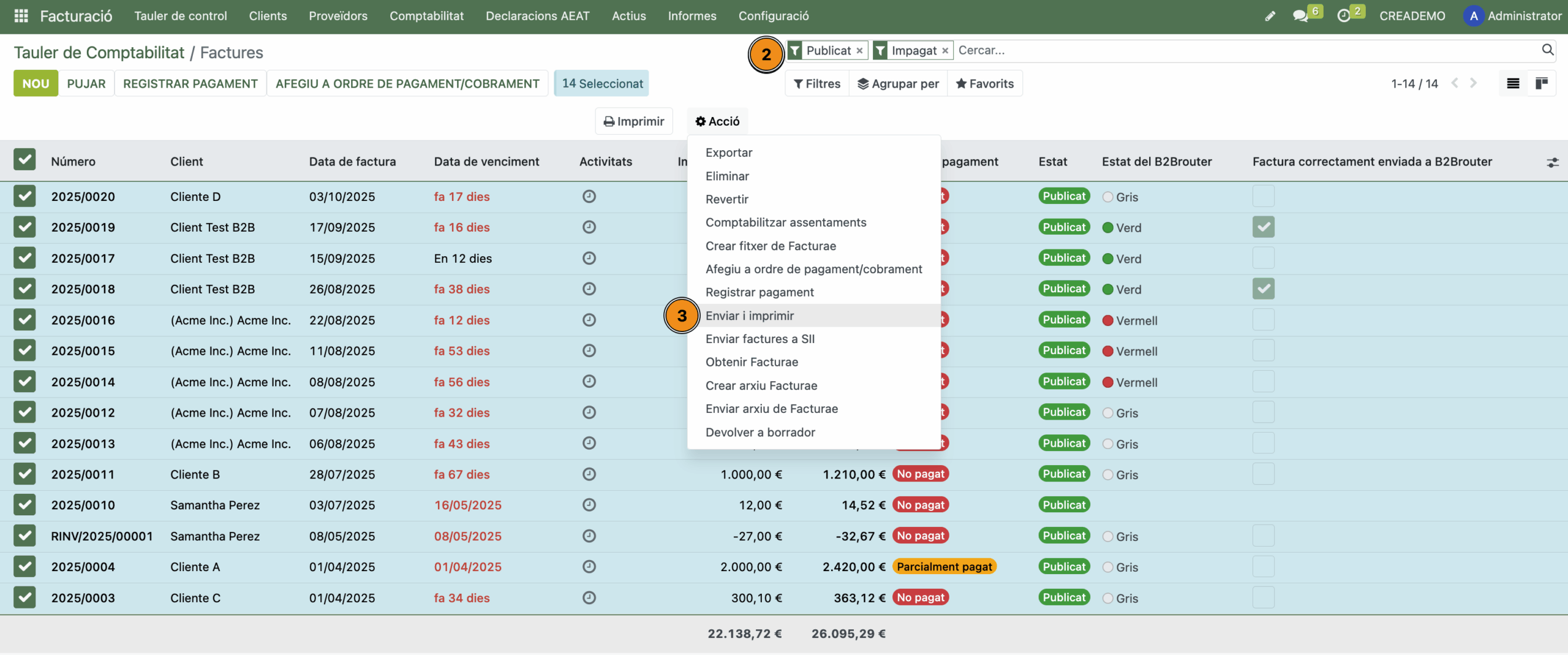
- En la ventana emergente podrás elegir si imprimir y/o remitir las facturas seleccionadas y elegir la plantilla de envío. Pulsa en Enviar . En este caso, no se puede personalizar el contenido. Los envíos quedarán registrados en el chater de cada factura.