
En CreaERP puedes registrar las facturas de proveedores de forma manual o automática. También puedes hacer un seguimiento de los pagos pendientes a tus proveedores a través del Informe Saldos vencidos de empresa. Dependiendo de las actividades de tu organización podrás registrar facturas de proveedor de distintas formas. En CreaERP las facturas de proveedor pueden estar en dos estados:
- Borrador.
Se generan todos los asientos contables correspondientes también en modo borrador. Los datos se pueden modificar. - Publicado.
Se publican todos los asientos que genera la factura. Los datos ya no pueden modificarse.
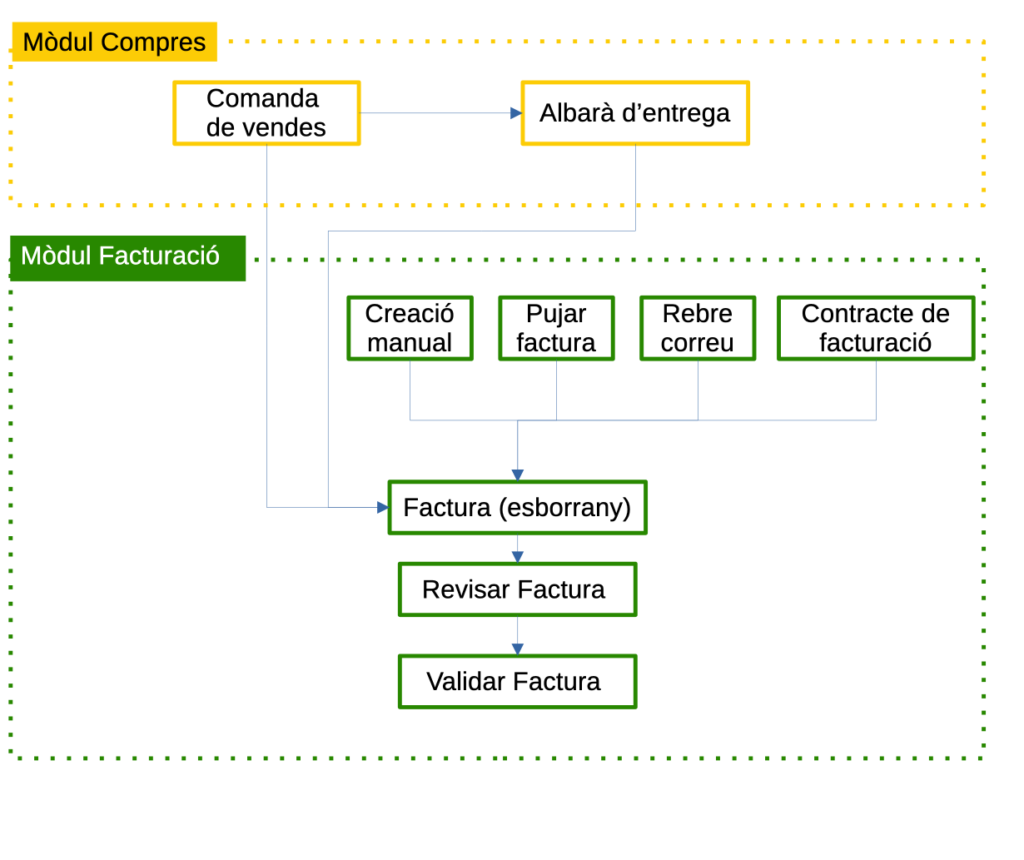
En ocasiones, las facturas se crean automáticamente en modo borrador con la información procedente de otros documentos como los pedidos de compra o contratos de facturación recurrente, de forma que el trabajo del contable consiste solo en revisar y validar los borradores de las facturas y enviarlos a los clientes. El procedimiento para la generación de estas facturas se explica en la documentación correspondiente. CreaERP también te permite generar facturas de proveedor a través de otros canales como:
- Crear factura manualmente.
- Subir un archivo de factura.
- Recibir un correo electrónico.
Registro de facturas de proveedor manual #
Para crear una factura de forma manual existen dos opciones:
- Si no tienes acceso al panel de contabilidad, ve a facturación→Proveedores→ Facturas y pulsa el botón NUEVO.
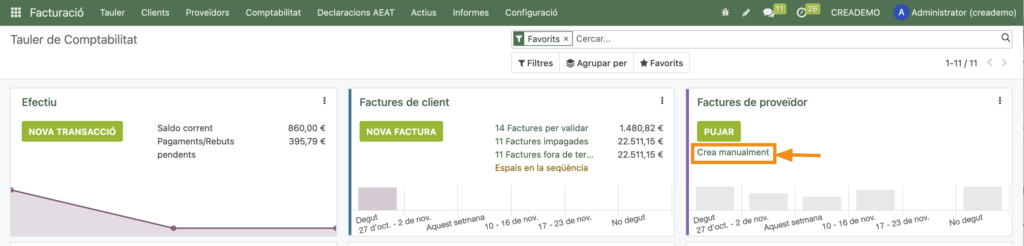
- Si tienes acceso al panel de contabilidad, puedes ir directamente al diario de facturas de proveedor y clicar en el enlace Crear manualmente:
Registro de facturas de proveedor automático #
Aparte de las facturas generadas desde la aplicación compras y desde la facturación recurrente, existen dos formas de crear registros de factura de proveedores de forma automática:
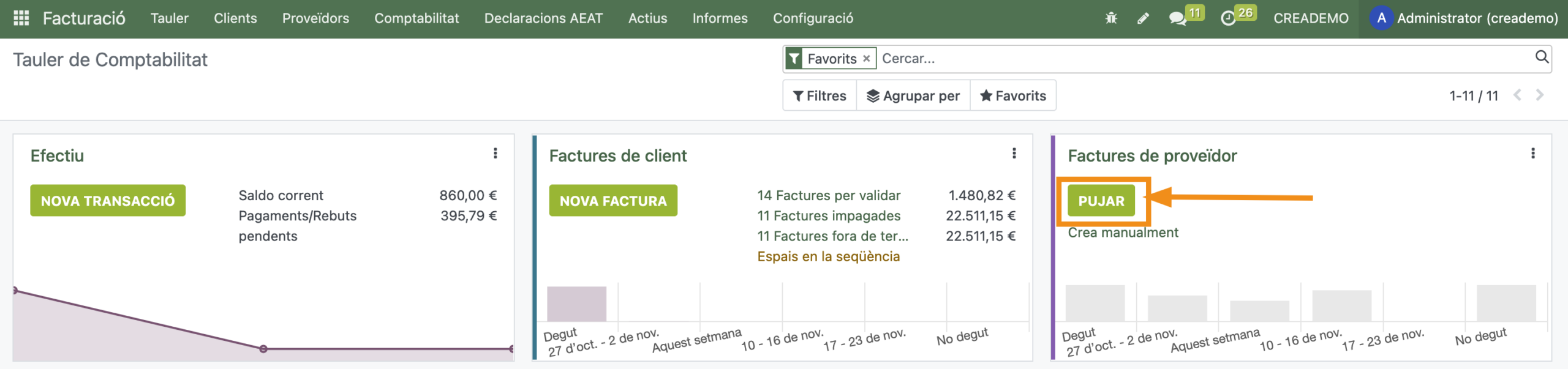
- Con el botón SUBIR y cargando el archivo PDF que el proveedor nos haya enviado.
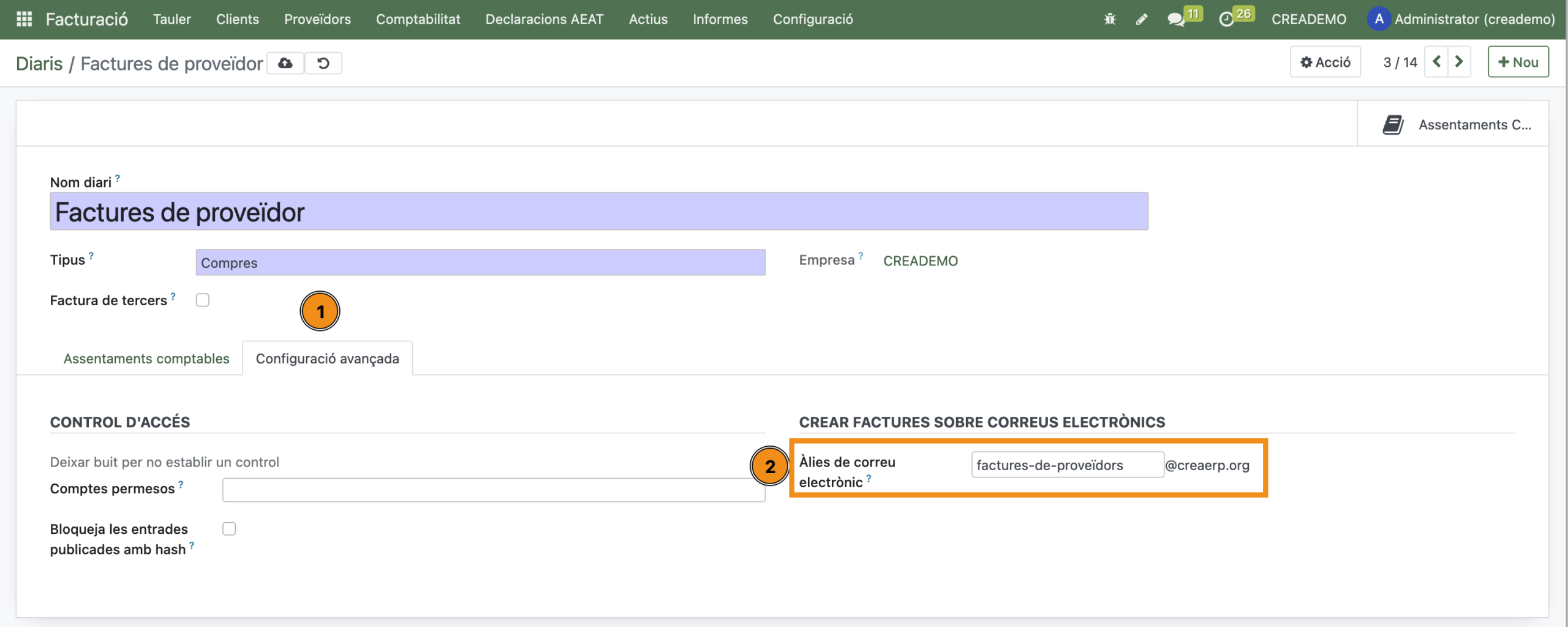
- Es posible configurar en el diario de facturas de proveedor una dirección ‘alias’ de correo que, al recibir un mensaje con un PDF adjunto, genere un registro de factura. Puedes facilitar esta dirección a tus proveedores o configurar un escáner de documentos para que envíe los archivos PDF directamente a esa dirección.
En cualquiera de los dos casos el PDF queda archivado como adjunto del Chatter del registro de factura. Pulsando el icono del PDF CreaERP muestra el PDF a la derecha de la pantalla (si la resolución es suficiente
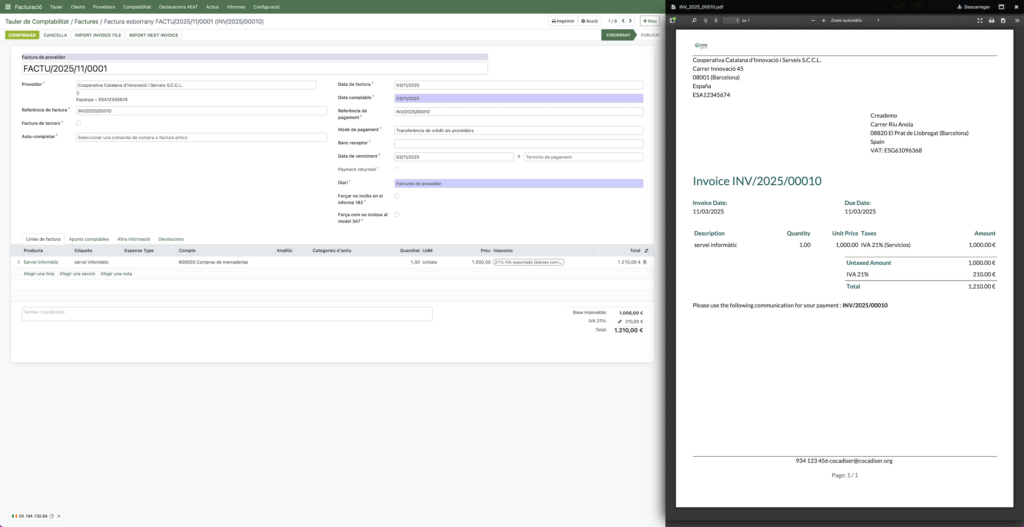
CreaERP puede importar automáticamente los detalles (cliente, número de factura, fecha, líneas de producto, cantidades, importe… ) de la factura, si el PDF incorpora la información estructurada incrustada en el PDF. Si no, es necesario informar a los campos de forma manual.
Revisión de facturas de proveedor #
Antes de validar la factura debemos revisar, entre otras informaciones:
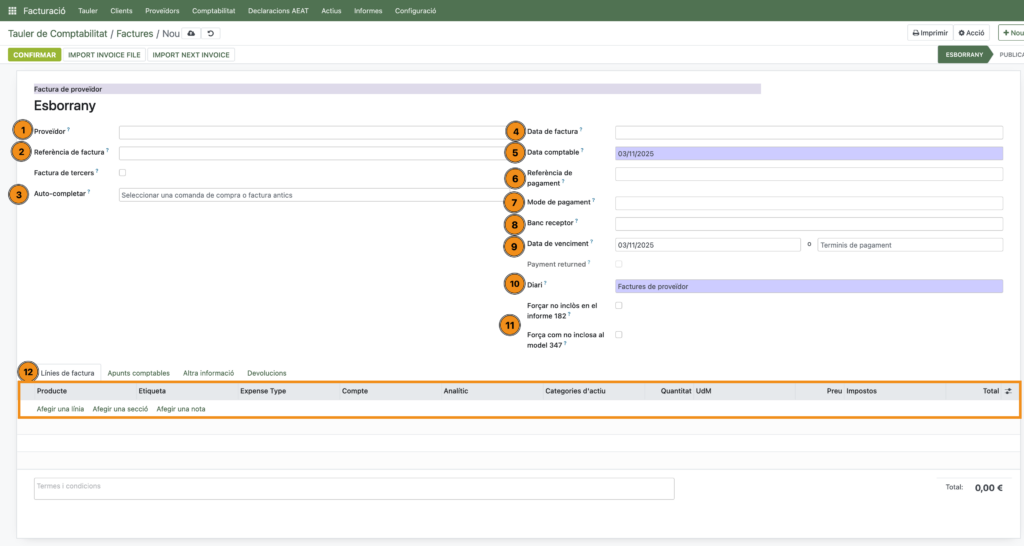
- Proveedor. Introduce el nombre del proveedor. Si ya figura como contacto en CreaERP, elígelo de la lista. Si no existe, podrás crear tu ficha de proveedor desde aquí mismo. Al elegir el proveedor, algunos datos como los plazos de pago, el modo de pago u otros, se cogen de la información del cliente y se actualizan en la factura.
- Referencia de factura. El número de factura del proveedor.
- Auto-completar. Buscar en facturas del mismo proveedor ya registradas, para cargar automáticamente los datos de la factura anterior y actualizar sólo los datos que hayan cambiado. Es necesario tener el campo del proveedor informado.
- Fecha de factura .
- Fecha contable . Si es necesario, puedes modificar la fecha de contabilización de la factura si es distinta a la fecha anterior.
- Referencia de pago. Referencia de pago: Se indica automáticamente en el campo Circular cuando se registra el pago.
- Modo de pago.
- Banco destinatario: Indica el número de cuenta a la que se realizará el pago. Este campo es obligatorio cuando se paga mediante archivos de pago por lotes (como una orden de pago SEPA).
- Fecha de vencimiento o plazos de pago .
- Diario. En caso de utilizar más de un diario de proveedores, indicar el diario en el que quieres registrar la factura.
- Información fiscal. Si es necesario, puedes excluir la factura de la información registrada para construir los modelos fiscales M347 y/o M182 de la Agencia Tributaria.
- Líneas de factura . Por último, debes registrar las Líneas de la factura a tu conveniencia. Puedes informar, entre otros:
- Producto . Puedes usar un producto de la lista de productos configurados como «Se puede comprar» (Facturación→Proveedores→ Productos) Es útil para informar de forma automática a otros elementos como la etiqueta, la cuenta contable, el tipo de impuesto y otros. (Voz a configuración de productos)
- Etiqueta. Indica la descripción del producto incluida en la factura de su proveedor.
- Cuidado. Cuenta contable en la que se registra este gasto.
- Analítico . Cuenta analítica en la que se registra el gasto.
- Categorías de activo. Si el producto es un activo, puedes asignarle desde aquí el perfil adecuado para generar su tabla de amortización (consulta gestión de activos).
- Cantidad. Unidades compradas.
- Precio unitario del producto.
- Impuestos. Es importante informar siempre a los impuestos para que CreaERP incorpore la información a los modelos fiscales correspondientes.
Validación de la factura #
Una vez que te hayas asegurado que la información es correcta esté correcta, puedes validar la factura con el botón CONFIRMAR. El estado de la factura pasa de Borrador a Publicado y la factura ya no es editable. Para realizar cambios en la información de la factura, es necesario devolverla al estado Borrador con el botón Iniciar a borrador.