
¿Qué es una factura rectificativa? #
Cuando debemos corregir una factura ya emitida (validada y enviada) que contiene errores o que refleja una operación que no se realizó tal y como se había previsto, es necesario emitir una factura rectificativa. No es legal modificar el documento original o eliminarlo del sistema. Tendrás que emitir facturas rectificativas cuando, por ejemplo:
- Una factura contiene datos incorrectos (fiscales, importes o conceptos).
- Se aplicó un tipo de IVA erróneo.
- Es necesario anular una factura emitida previamente.
- Existen devoluciones de productos o descuentos posteriores a la venta.
La factura rectificativa es la herramienta legal que permite corregir errores sin incumplir la normativa de facturación. Puedes consultar los detalles legales sobre estas facturas en la página de la AEAT
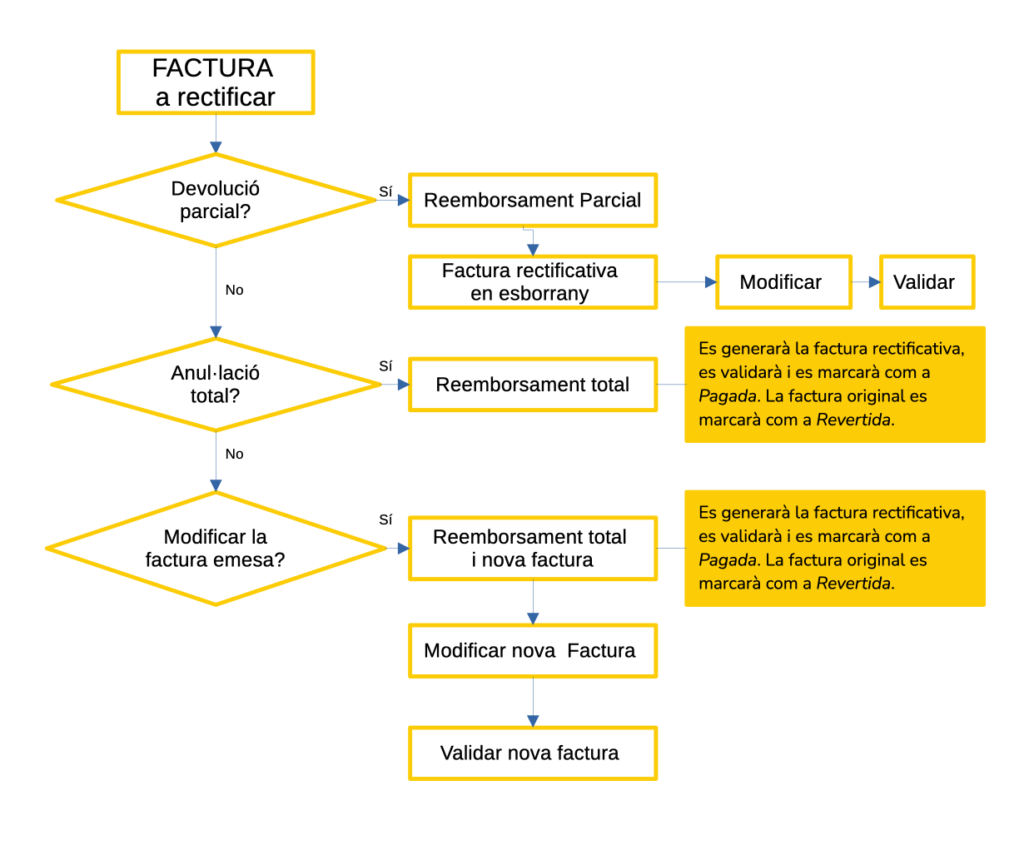
El flujo de gestión para emitir una factura rectificativa en CreaERP es:
Emisión de una factura rectificativa en CreaERP #
En CreaERP es posible crear desde cero una factura rectificativa desde Facturación → Clientes → Facturas rectificativas. Pero es recomendable iniciar el proceso desde la factura a rectificar.
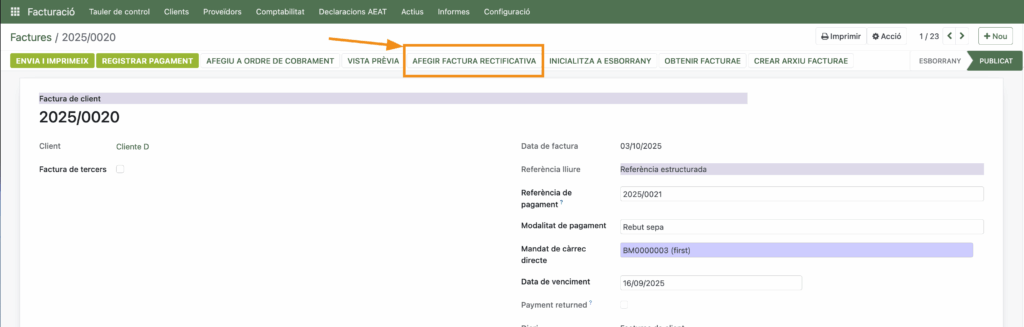
Verás una ventana en la que tendrás que elegir qué tipo de abono harás y podrás indicar algunas informaciones más:
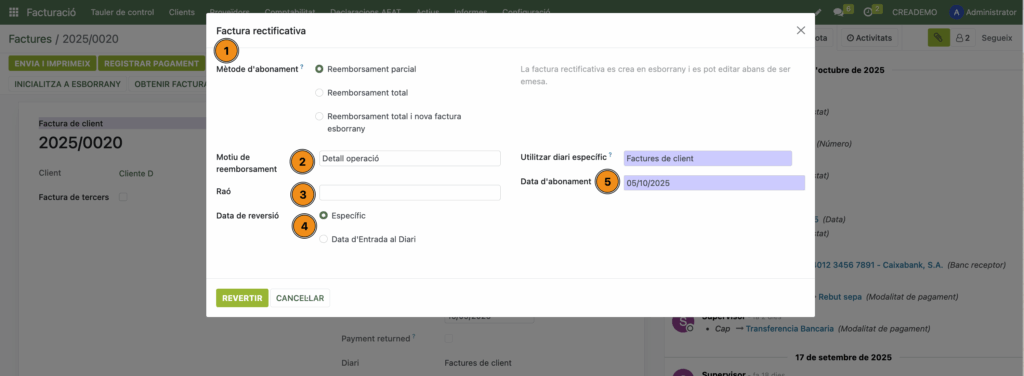
- Método de reembolso
- Reembolso parcial.
Puedes usar esta opción cuando existen devoluciones de productos o descuentos posteriores a la venta, has cobrado un precio superior al pactado por un servicio o producto y otros casos en los que debes devolver dinero al cliente. Cuando cliques el botón Revertir se abrirá la factura rectificativa en modo borrador y podrás modificar los datos necesarios para indicar el producto o servicio a devolver. Cuando el estado de pago de una factura es Pagado o En proceso de pago solo podrás utilizar esta opción. - Reembolso total.
Utiliza esta opción para anular una factura que no debería haberse emitido. Se genera la factura rectificativa, se valida y se concilia con la rectificada automáticamente. Cuando cliques el botón Revertir se genera la factura rectificativa, se valida y se marca como pagada. La factura original se marcará como Revertida. Si el estado de pago de la factura es Pagado o En proceso de pago tendrás que romper la conciliación antes. - Reembolso total y nueva factura en estado borrador
Usa esta opción cuando la factura inicial se emitió de forma incorrecta y debes modificar los datos antes de volver a emitirla. Cuando cliques el botón Revertir se genera la factura rectificativa, se valida y se marca como pagada. La factura original se marca como Revertida. La nueva factura de cliente se crea en borrador, y es una copia del original, así que asegúrate de corregir los errores de la primera antes de validarla de nuevo. Si el estado de pago de la factura es Pagado o En proceso de pago tendrás que romper la conciliación antes.
- Reembolso parcial.
- Motivo del reembolso
Puedes elegir uno de los motivos predeterminados por la AEAT del desplegable para justificar la emisión de la factura rectificativa:
- Razón
Añade información adicional de los motivos para documentar mejor la causa de la emisión de la rectificativa. Fecha de reversión
Puedes especificar una fecha concreta en el campo Fecha de abono o puedes registrar la fecha en la que se emite la factura rectificativa. - Fecha de abono.
Solo es visible si en el campo Fecha de reversión has indicado una fecha específica.
Registro del cobro de facturas a clientes manual #
Las formas más habituales de cobro manual de las facturas a clientes son:
- Efectivo
- Cobro por transferencia bancaria
Antes de poder registrar el pago debes asegurarte de que éstos están configurados correctamente (ve a configuración de modos de pago).
Recomendación
Si no existe un motivo concreto para hacerlo, es recomendable marcar como pagadas las facturas a la hora a través de la conciliación bancaria (ve a Conciliación bancaria) o la conciliación del diario de efectivo. (ve a registro de movimientos de efectivo).
El registro manual del pago de una factura, marca esta como pagada, pero contablemente traslada la deuda a la entidad bancaria -en el caso de los cobros por transferencia bancaria y las órdenes de cobro SEPA- o a la caja de efectivo en el caso de pagos en efectivo. Queda, pues, pendiente la conciliación entre las transacciones -bancarias o del diario de efectivo- y el asiento generado en el registro manual.
Registro del cobro de facturas de cliente con modo de pago Efectivo #
En la ficha de una factura de cliente ya validada:
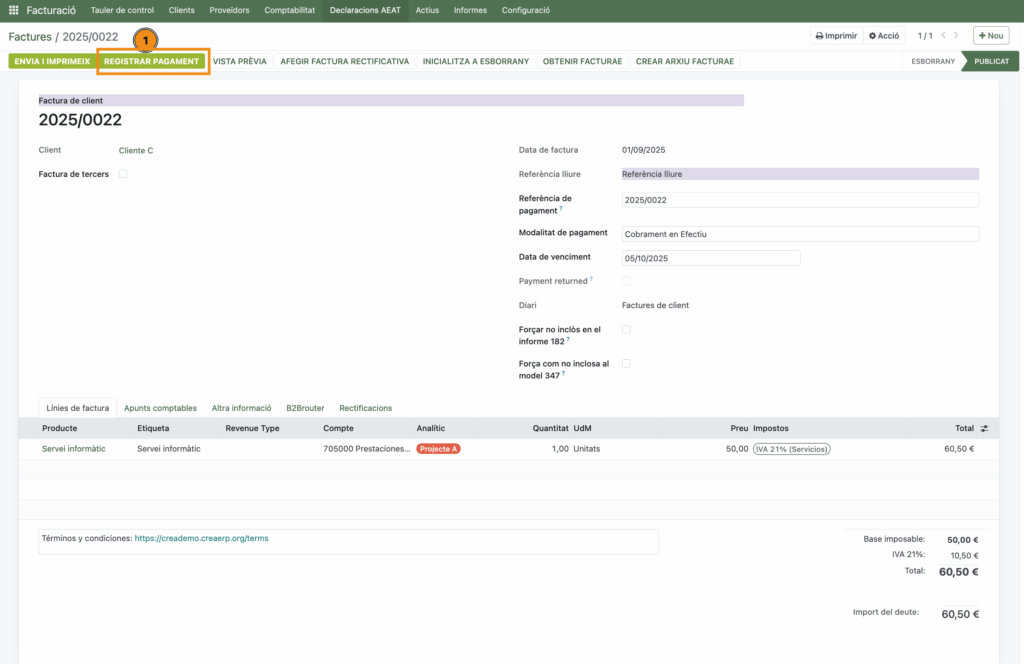
- Pulsa en Registrar pago. Al hacerlo, se abrirá una ventana emergente.

- Selecciona el diario de efectivo correspondiente.
- Pulsa en el botón Crear pago.
La factura ha cambiado:
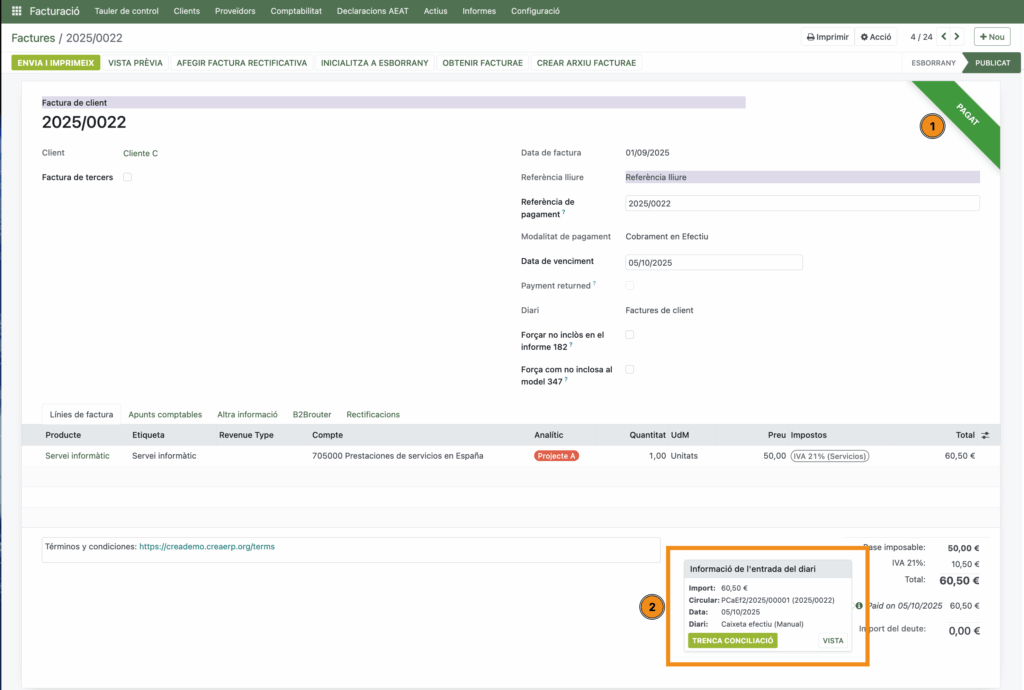
- Su estado de pago ahora es Pagat
- La deuda pendiente ahora es cero y podemos consultar los datos del pago
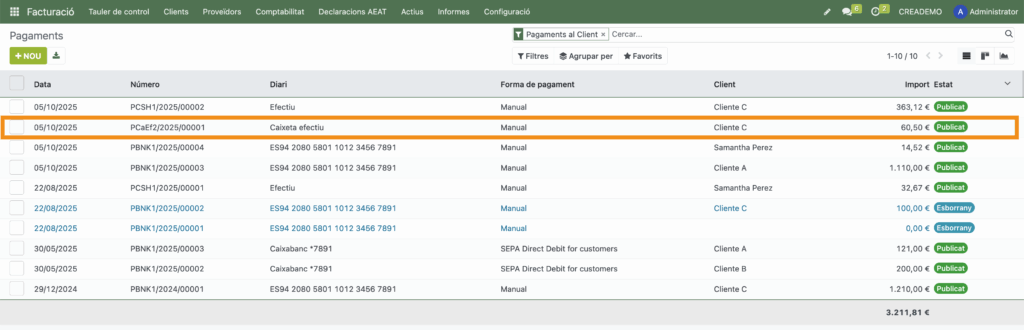
Podemos acceder a todos los Cobros a través del menú Facturación → Clientes → Cobros
Registro del cobro de facturas de cliente con modo de pago Transferencia bancaria . #
En la ficha de la factura de cliente ya validada con el modo de pago Transferencia bancaria :
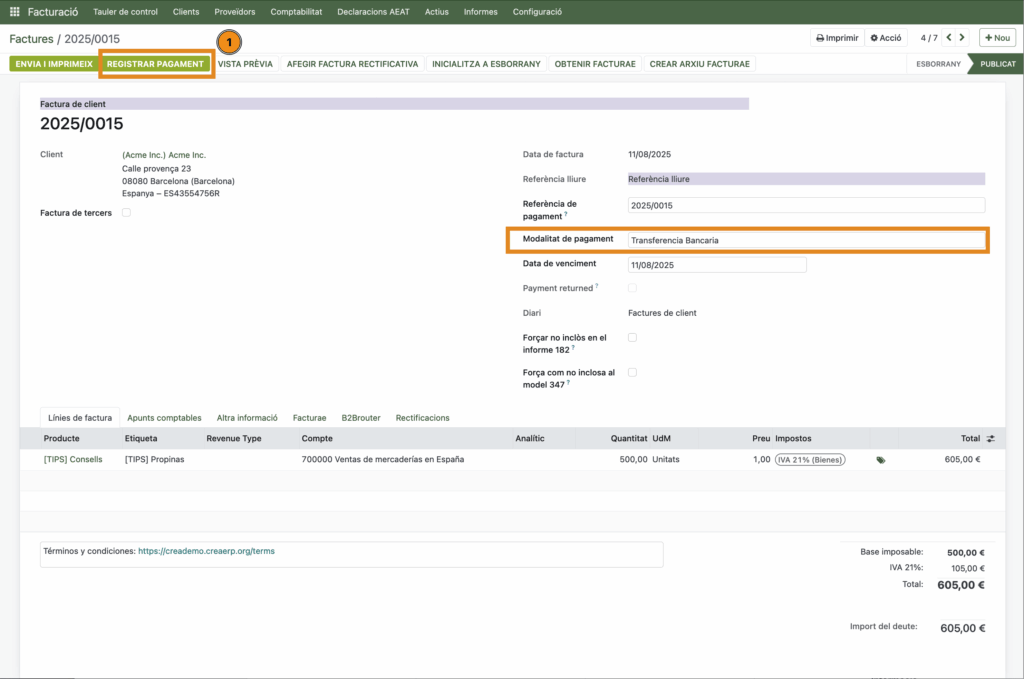
- Pulsa en Registrar pago
- En la ventana emergente, elige el diario de banco por donde has recibido la transferencia

- Pulsa Crear pago
La factura ha cambiado:
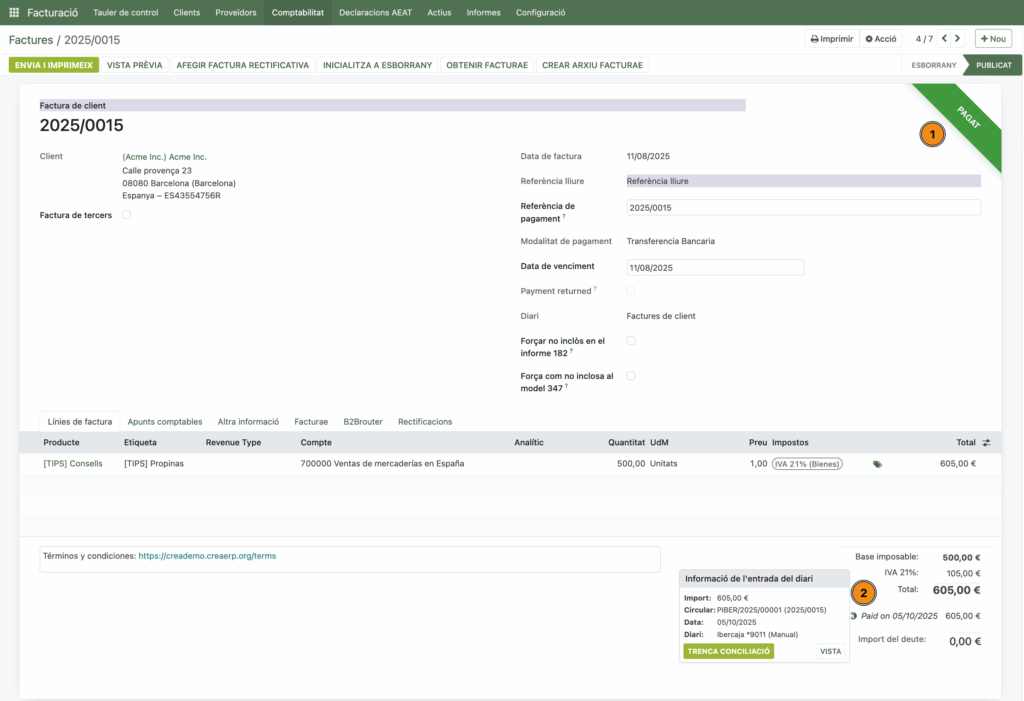
- Queda marcada como pagada
- El importe de la deuda es 0 y queda enlazado con el pago creado.