Cómo acceder a los balances y otros informes financieros. #
Para acceder a los informes financieros de tu organización (balance de situación y cuentas de resultados) debes entrar en Facturación->Infomes->MIS->Informes MIS. En esta vista podrás:
- Generar nuevos informes
- Ver e interactuar con los informes generados anteriormente.

Generar un nuevo informe #
Para crear un nuevo informe, por ejemplo un PiG del año 2025, clica en el botón nuevo y encontrarás un formulario para indicar los datos necesarios para generar el informe:
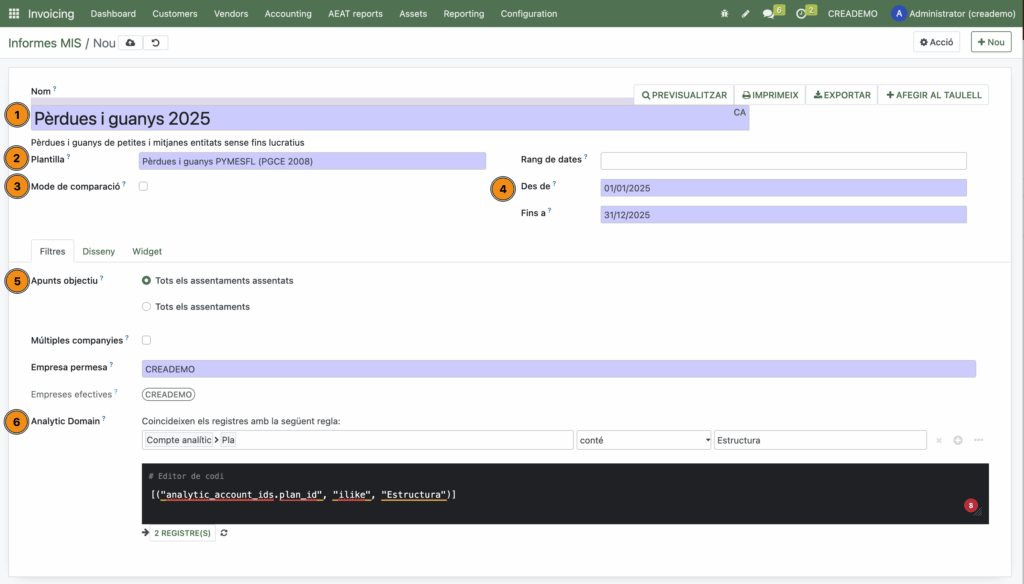
- Nombre
Describe tu informe para su fácil identificación. Puede ser anual, trimestral o mensual; global o por plano o cuenta analítica, quizás de un período o comparativo entre períodos… - Plantilla
Dependiendo del Plan General Contable escogido en la configuración inicial de su CreaERP (consulta X) deberás elegir la plantilla de informe correspondiente. En nuestro caso elegiremos Pérdidas y Ganancias PIMESSFL (Pyme sin fines lucrativos) CreaERP incorpora múltiples plantillas para el balance, la cuenta de resultados, estado de ingresos y gastos basados en la reglamentación de:- Plan general contable Español 2008
- Completo
- Abreviado
- PYME
- PYMES sin fines lucratis
- Plan General Contable Catalán decreto 259-2008
- Normal
- Abreviado
- Simplificado
- Plan general contable Español 2008
- Modo de Comparación
Si activas el modo de comparación es posible añadir definir nuevas columnas al informe con datos de otros períodos y compararlas haciendo cálculos entre ellas: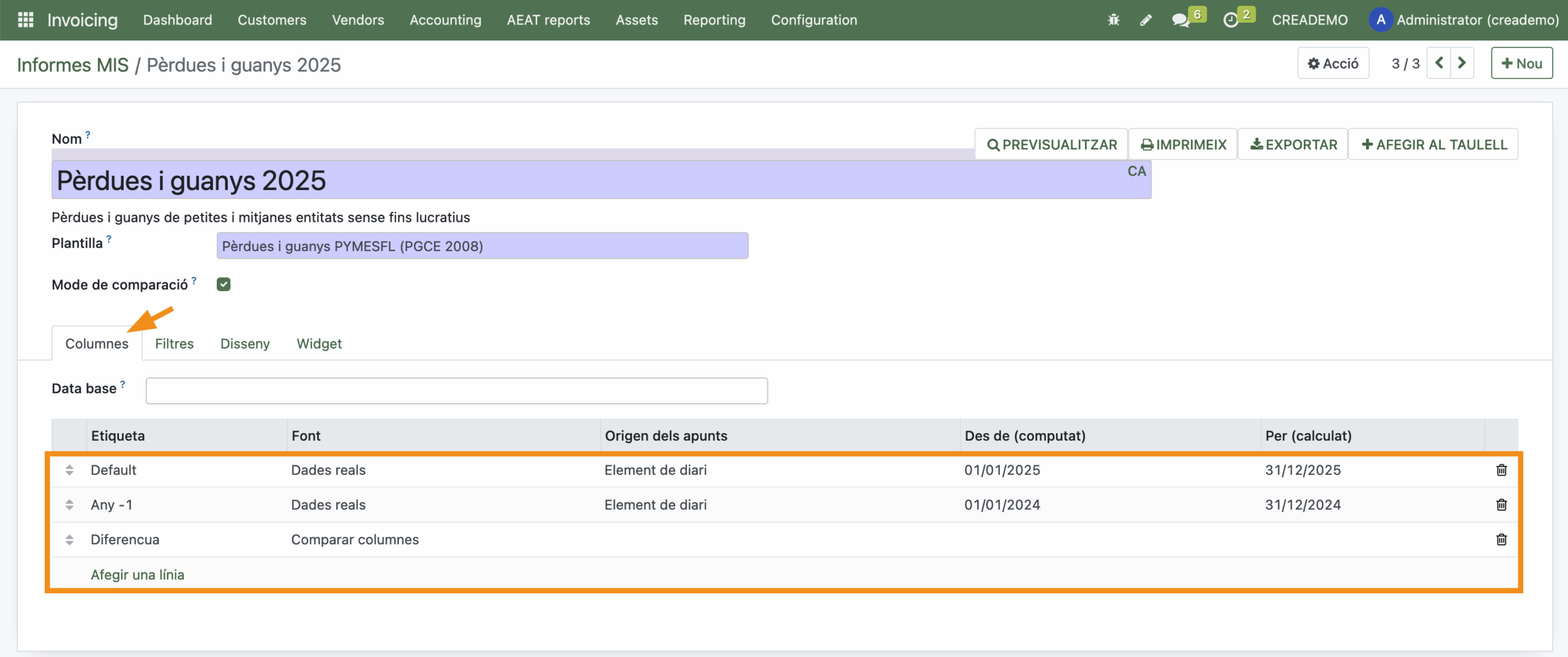
- Rango de datos
Define qué período abarcará tu informe informando la fecha inicial y final o crea y/o aplica un rango de fechas predefinido. - Apuntes objetivo
Todos los asientos asentados significa que CreaERP calculará el informe en base sólo a los asientos validados. La opción Todos los asientos te permite ver cómo afectará un asiento en tu informe antes de validarlo. - Dominio analítico (Analítico Domain)
Si te interesa segmentar tu informe según tu contabilidad analítica, puedes filtrar los asientos por cuenta o plan analítico (consulta Contabilidad analítica en CreaERP ) Por ejemplo, si tienes un plan analítico llamado Estructura puedes crear un filtro como éste: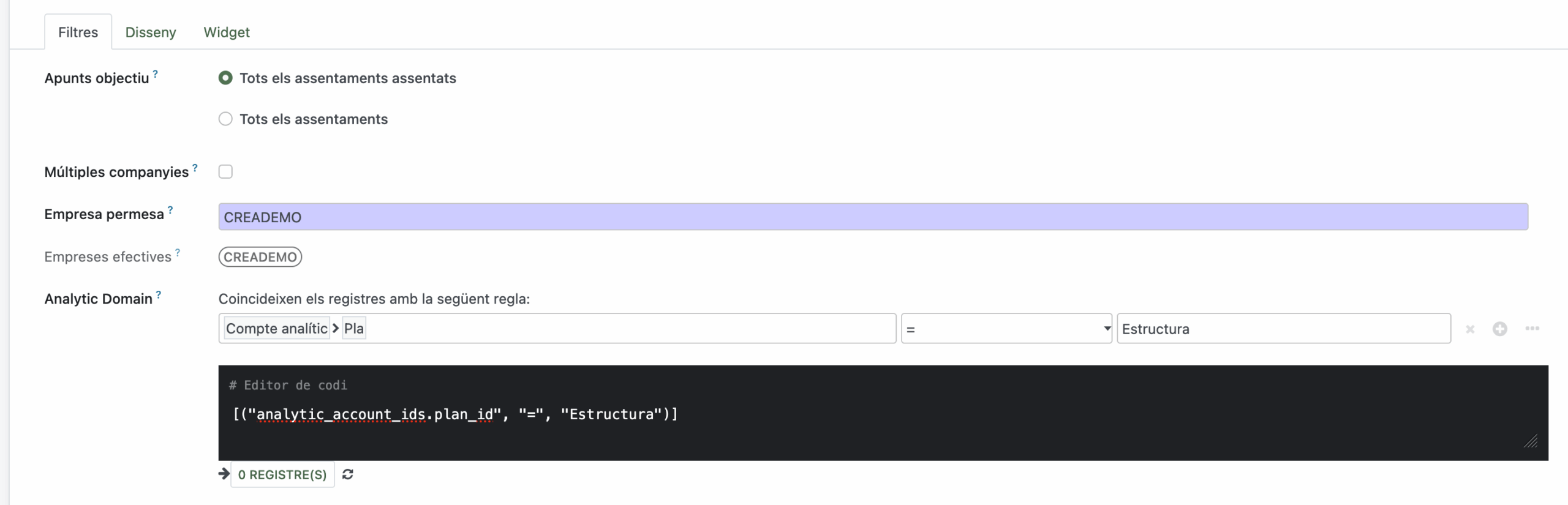
Ver e interactuar con los informes financieros #
Los Informes MIS se recalculan en el momento de abrirlos, de forma que cada vez que accedas a ellos, incorporará los nuevos datos que se hayan aportado desde la última vez. En la lista de los Informes MIS cada uno de los informes dispone de un enlace para:
- Previsualizar
- Imprimir
- Exportar

Previsualizar #
La previsualización del informe te mostrará una vista de lista con la estructura del informe predeterminada por la plantilla que hayas configurado, calculando los valores en función de los filtros que hayas definido:
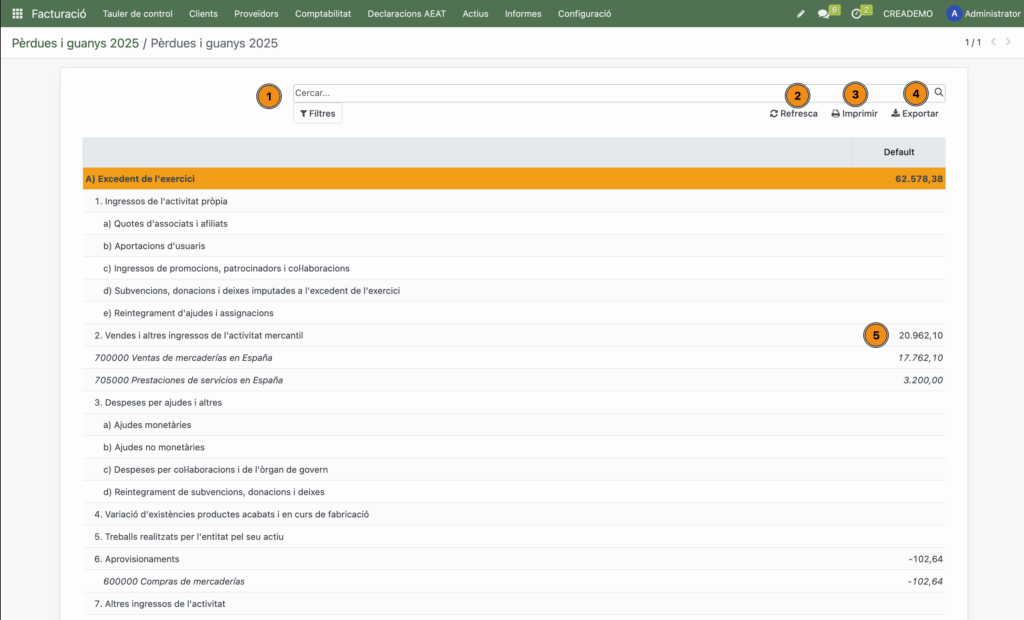
- Filtros
Puedes filtrar los asientos sobre los que se calcula el informe - Refrescar
Si otro usuario o en otra ventana se han modificado los datos puedes recalcular el informe clicando este enlace - Imprimir
Imprime el informe con el cálculo actual - Exportar
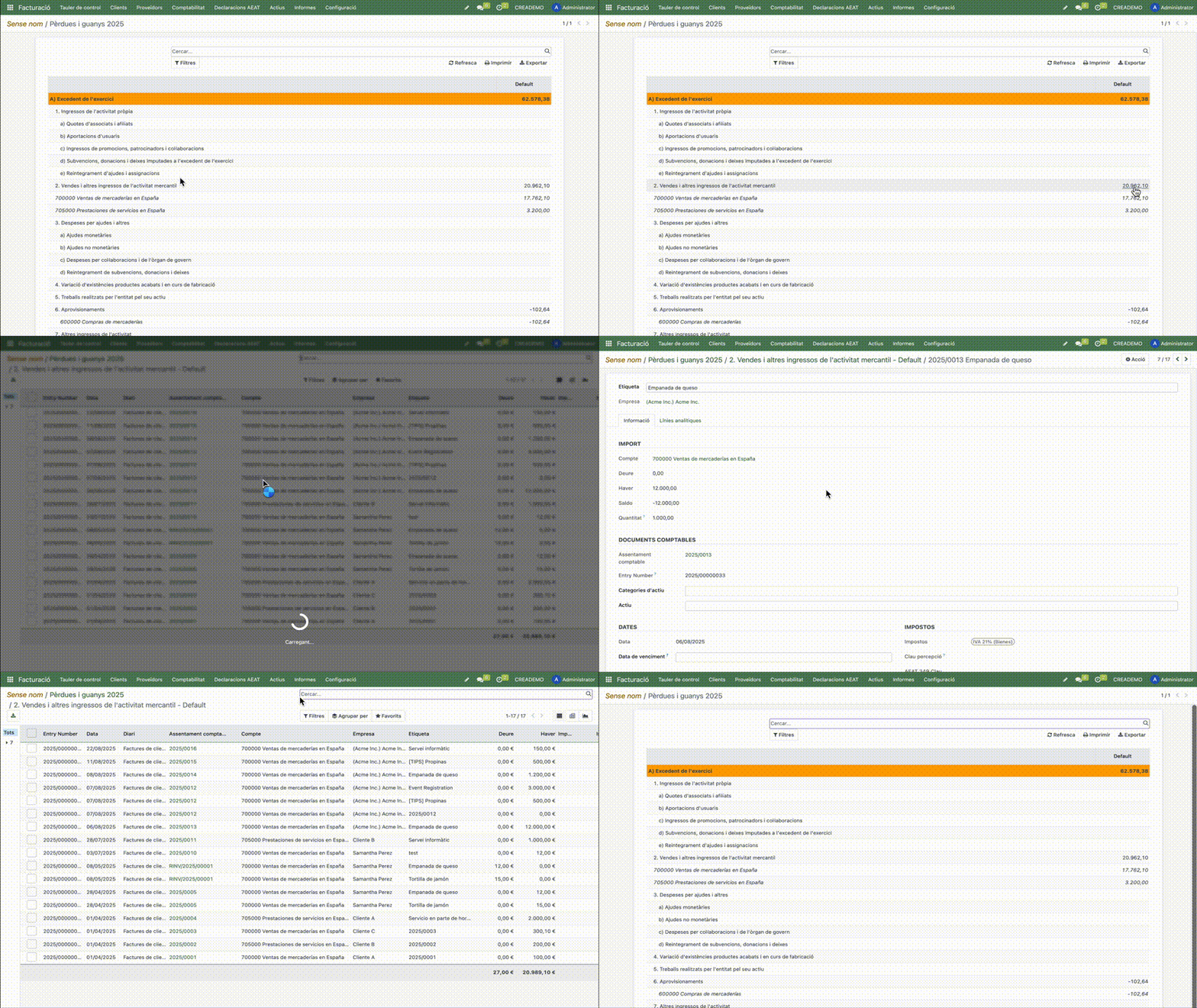
Exporta a una hoja de cálculo el informe con el cálculo actual. - Abrir la fuente de los datos
Cada cálculo del informe es un enlace que abre los asientos a partir de los cuales se calcula. De esta forma puedes explorar el origen y comprobar cualquier resultado inesperado directamente desde el informe.