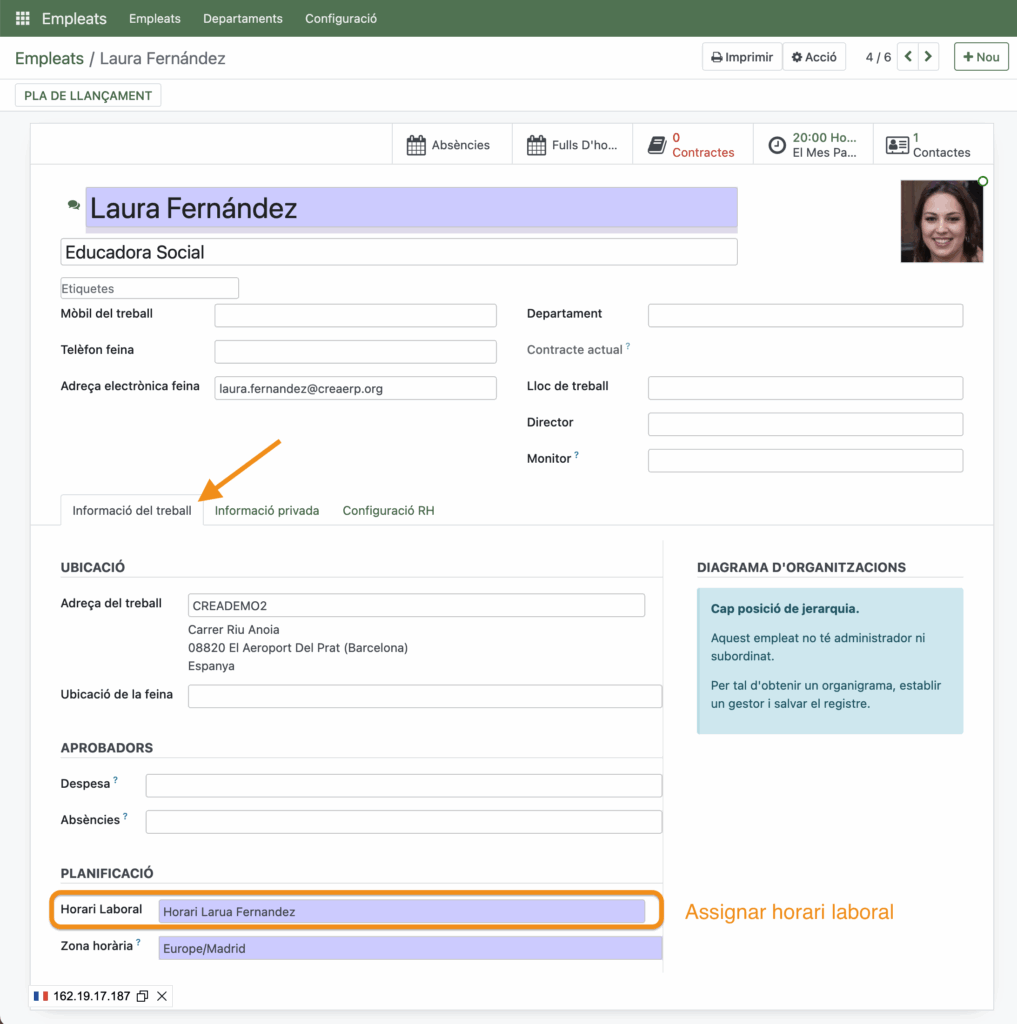
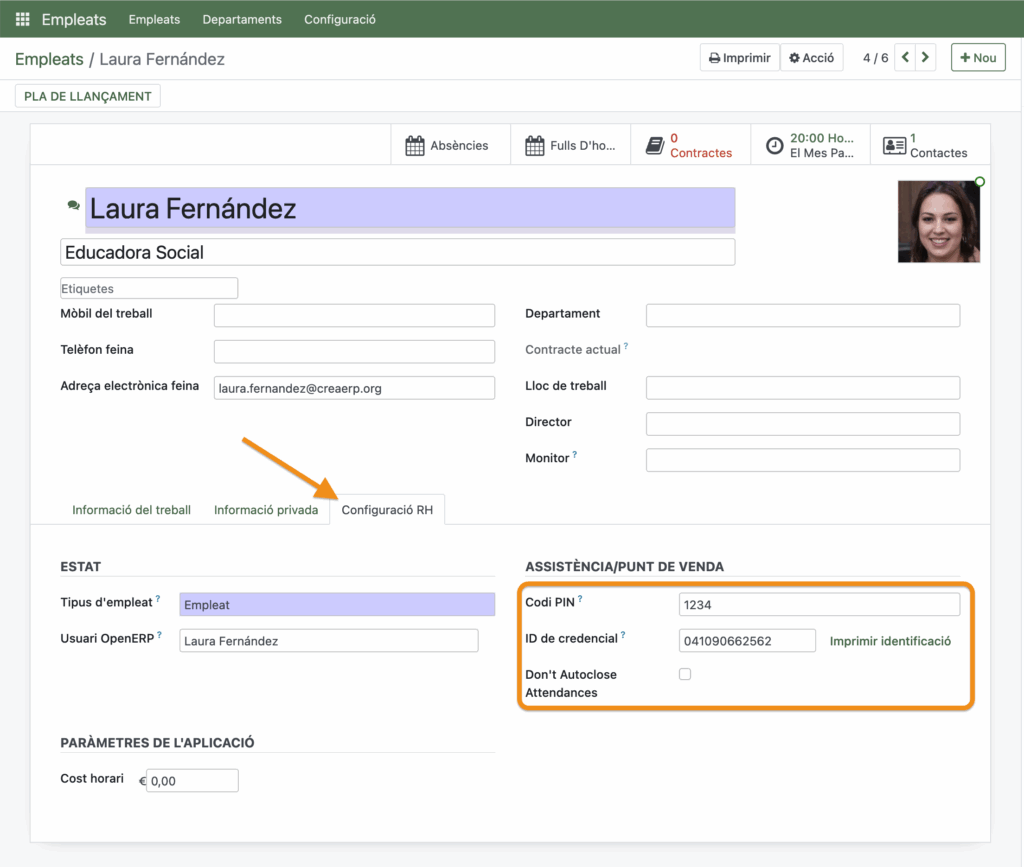
Para poder configurar la aplicación Asistencias debes disponer de un usuario con permisos de configuración de esta aplicación. Ir a Asistencias – >Configuración.
En el ámbito de la organización #
En cuanto a organización, debes configurar las opciones del modo quiosco y las opciones relacionadas con la contabilización de las horas extra.
Sección Entrada/salida en modo quiosco #
Configuración del modo quiosco
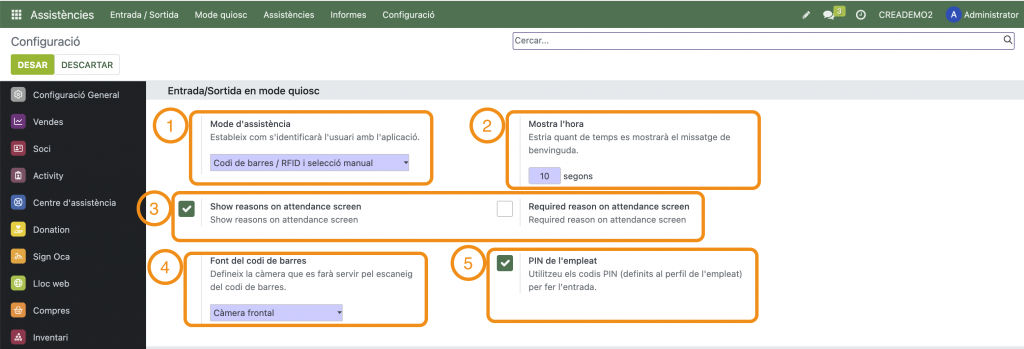
1. Modo de asistencia #
Establece cómo se identificará al usuario con la aplicación:
- Selección manual. Es necesario elegir manualmente la tarjeta kanban del empleado. Imprescindible configurar un PIN para cumplir con la normativa.
- Código de barras/RFID . Implica que es necesario un dispositivo que lea el código numérico del identificador del trabajador (tarjeta impresa o chip RFID) y haber configurado el ID del trabajador en su ficha y asignado el código a su identificador.
- Código de barras/RFID y elección manual. Se puede utilizar cualquiera de las dos opciones anteriores.
2. Mostrar la hora #
Una vez validado el registro de entrada o salida, puedes configurar el tiempo en el que permanecerá en pantalla el mensaje de respuesta a la entrada/salida antes de volver al modo de espera. Con una configuración de 10 segundos:
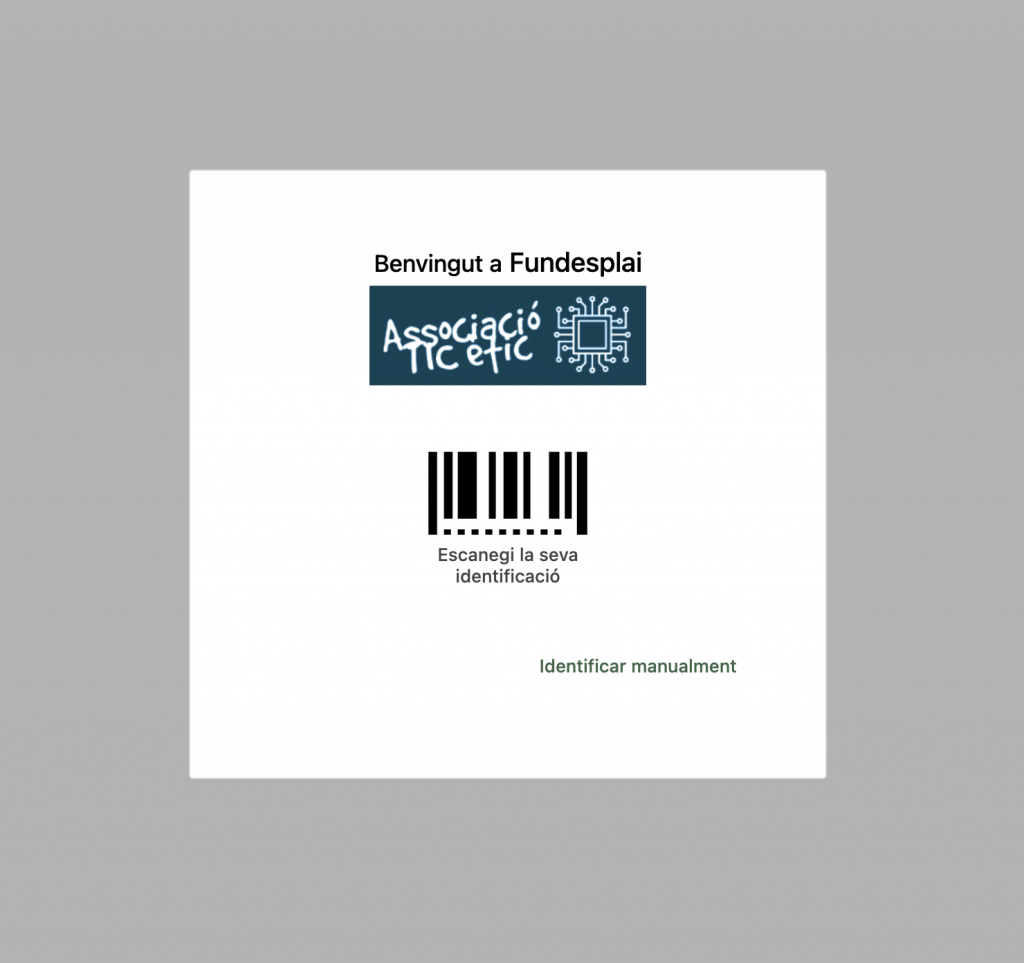
Pantalla de inicio
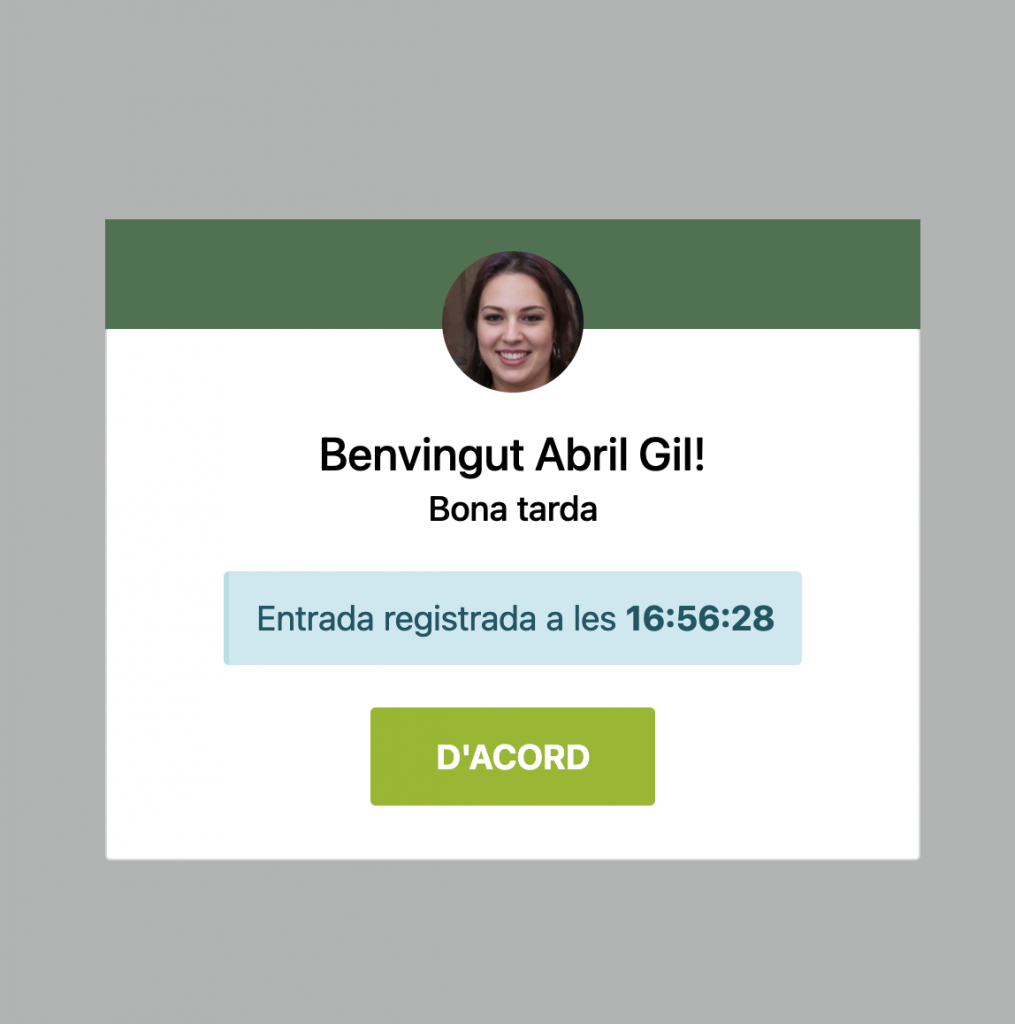
El trabajador se registra
Al cabo de 10 segundos vuelve a la pantalla de inicio
3. Motivos de incidencia #
Puedes configurar un conjunto de motivos para contar incidencias en el registro horario. Puedes activarlos y también forzar a los empleados que informen siempre el motivo.

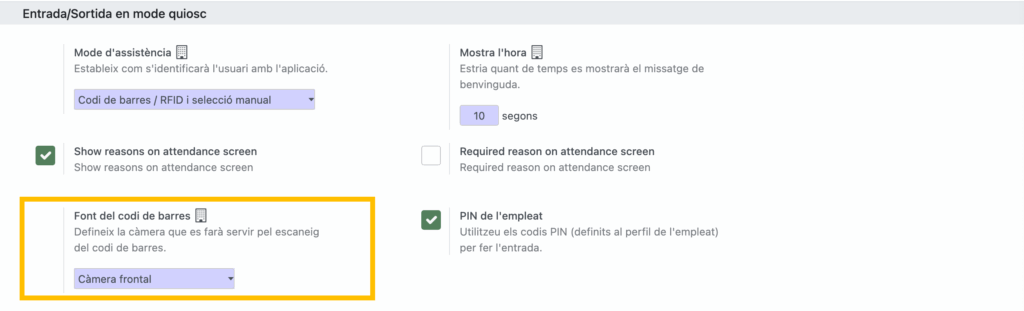
4. Fuente del código de barras #
En el caso de utilizar un dispositivo con más de una cámara puedes configurar qué cámara se activará o si se utilizará un lector de códigos de barra conectado al dispositivo.
5. PIN del empleado #
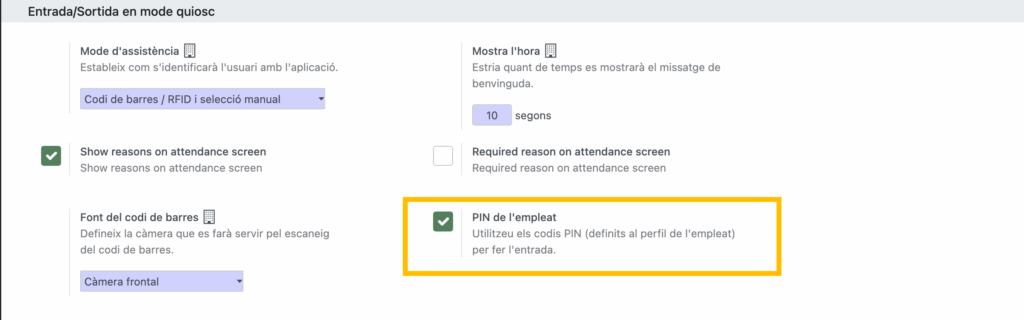
En modo de asistencia manual, esta opción activa la validación a través del PIN. Con la nueva normativa y en caso de que en tu organización haya empleados sin usuario en CreaERP, es imprescindible esta opción o la validación vía Código de barras/RFID.
Sección Horas Extra #
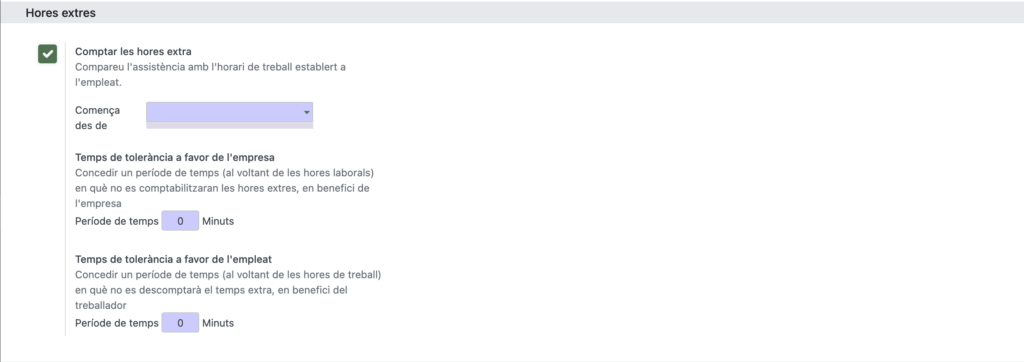
Con la normativa actual es necesario informar mensualmente de las horas realizadas identificando las ordinarias y las extraordinarias. Para ello debes activar esta opción en esta sección y configurarla.
Empieza desde: #
Indica la fecha inicial desde la que quieres que CreaERP calcule la diferencia entre el horario previsto y el horario realizado.
Tiempo de tolerancia a favor de la empresa #
Configura el margen de minutos en los que, si un registro de salida se hace más tarde o de entrada más temprano de lo previsto no se incluirá como hora extraordinaria.
Tiempo de tolerancia a favor del empleado #
Configura el margen de minutos en los que, si un registro de salida se hace más temprano o de entrada más tarde de lo previsto no se incluirá como hora no realizada.
Ejemplo :
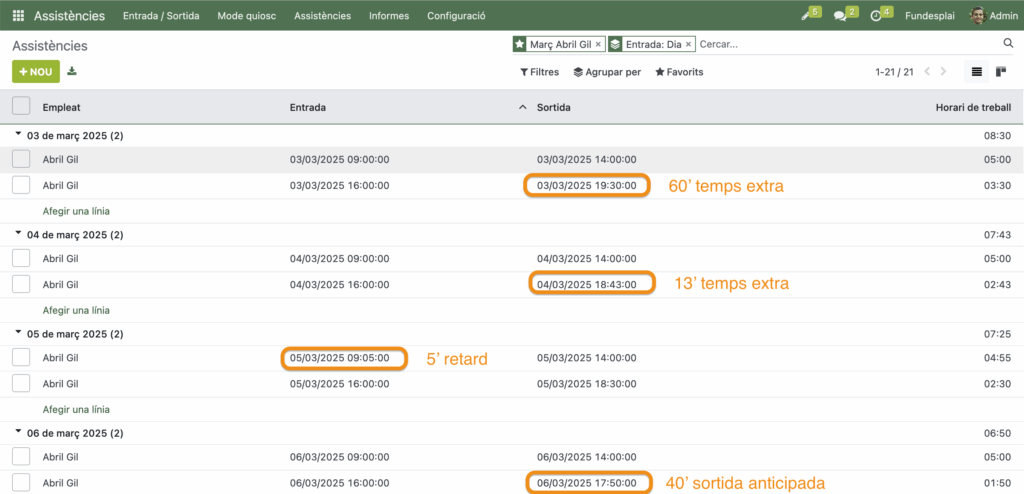
Abril Gil tiene un horario asignado de lunes a viernes de 9:00 a 14:00 y de 16:00 a 18:30. Entre el día 3 y 6 de marzo tenemos estos registros:
Resultado con la configuración de tolerancia a 0
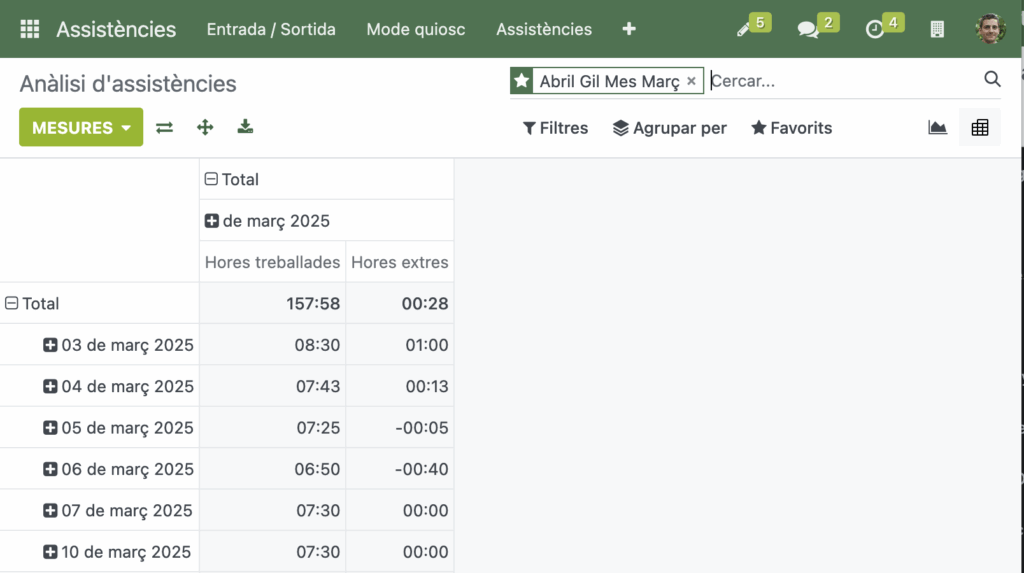
En este caso, se contabilizan todas las variaciones sobre el tiempo de trabajo previsto. Tanto los que están a favor del trabajador —tiempo extra los días 3 y 4— como a favor de la empresa —retrasos del trabajador o salida antes de hora los días 5 y 6. El total de tiempo extra será (en minutos): 60+13-5-40=28
Resultado con el tiempo de tolerancia a 15′
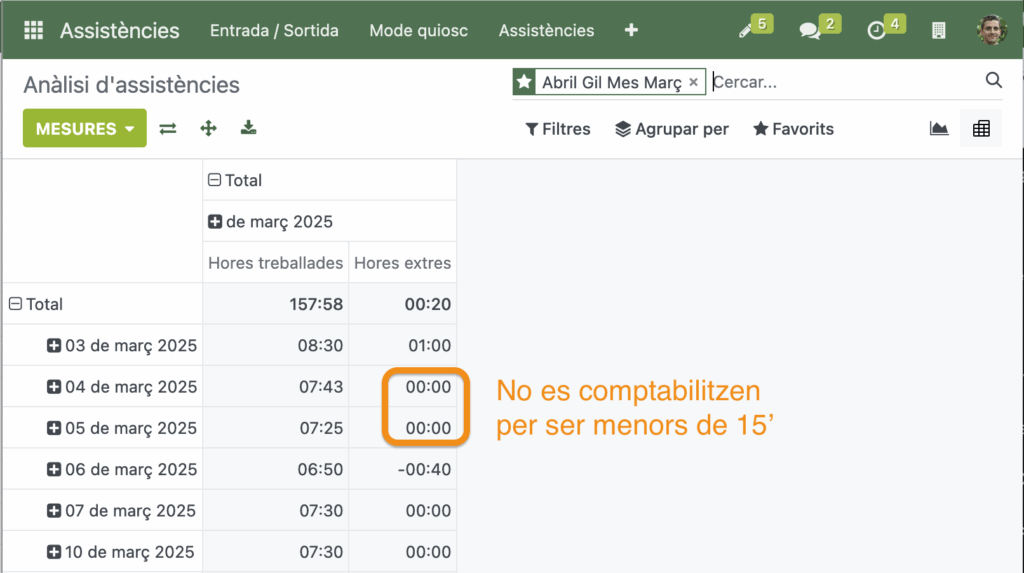
En este caso, se contabilizarán solo los tiempos cuando la variación supera los 15′. A favor del trabajador (día 4) y de la empresa el día 6. El total de tiempo extra será (en minutos): 60-40=20
Sección Horas Cierre automático #
CreaERP te permite configurar un máximo de horas de registro continuado para evitar olvidos en la salida. Puedes definir un Motivo específico que informará al registro de forma automática.
Configuración de Motivos #
Si en la sección entrada/salida en modo kiosco has activado que se muestren los motivos deberás configurar estos. Ve a Configuración→ Reasons podemos definir los motivos que podemos hacer aparecer en la pantalla del registro horario:
- Reason : Nombre a mostrar.
- Reason Code. Podemos establecer un código para facilitar su identificación.
- Action Type: podemos restringir la opción a la entrada o salida o que esté disponible en las dos acciones.
Configuración Ausencias #
La aplicación de registro horario se integra con el resto de aplicaciones de RH como Ausencias de forma que es necesario tener correctamente configuradas también los diferentes tipos de ausencias y permisos, el calendario de festivos laborales, planes de compensación… para un correcto funcionamiento del registro horario. Consulta [ Conf. Ausencias] y [Conf. Horarios laborales]
A nivel empleado #
- Es necesario que los empleados tengan definido un horario laboral en su ficha
→Información de trabajo → Planificación→Horario laboral - En caso de definir el acceso a través del quiosco, en Configuración RH →Asistencia/Punto de Venta podemos definir el Código PIN, su ID para configurar la credencial (código de barras/Qr o RFIF)
- Puedes activar la opción de que el registro de asistencia no se cierre de forma automática al finalizar el plazo definido a nivel de organización.