
Modelos de conciliación #
Puedes utilizar los modelos de conciliación para automatizar el proceso de conciliación bancaria. Esto es muy útil con asentamientos recurrentes como nóminas, comisiones bancarias, facturas recurrentes y otros similares. Puedes crear múltiples modelos de conciliación a partir de tres tipos de modelos:
- Botón para generar la entrada de contrapartida
- Regla para sugerir un asiento de contrapartida
- Regla para reconciliar facturas
Puedes acceder a los modelos de conciliación desde Contabilidad ‣ Configuración ‣ Bancos: modelos de conciliación. Empieza por crear uno NUEVO. Para cada modelo deberás:
- Ponerle un nombre
- Elegir qué tipo de modelo
- Establecer las condiciones que deben cumplirse para utilizar este modelo
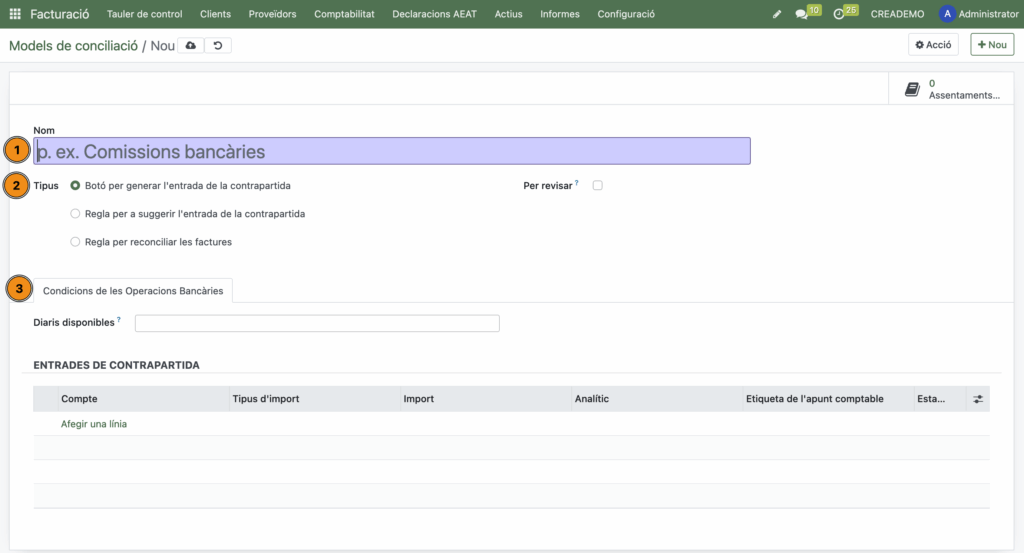
Botón para generar la entrada de contrapartida #
Con esta opción crearás botones que generan contrapartidas predeterminadas -como cuando haces una Operación manual- pero con un solo clic. Estos botones se muestran a la vista de la conciliación. Si regularmente debes generar el mismo asiento manual, seguramente te conviene crear un botón que lo genere de forma automática. Por ejemplo, para enviar las comisiones bancarias podemos crear un botón como este:
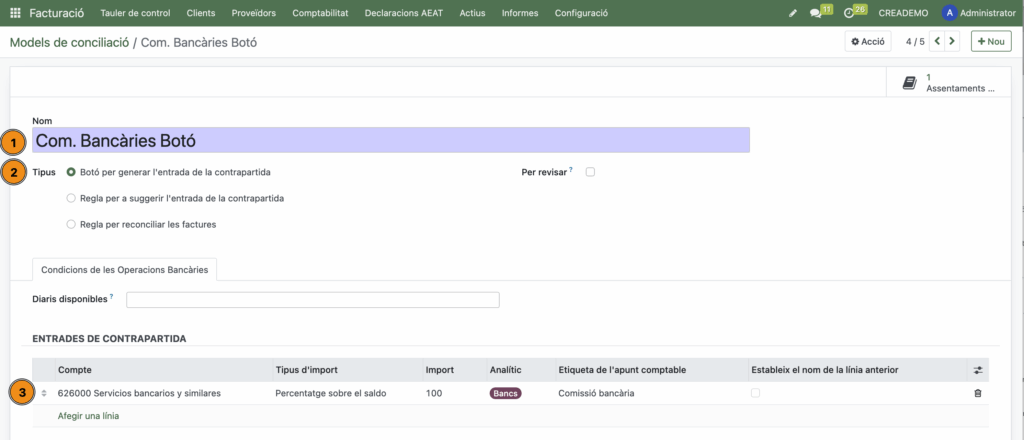
Que generará una contrapartida en la cuenta 626000 Servicios bancarios y similares, con el 100% del importe, le añadirá la etiqueta Comisión bancaria y la cuenta analítica Bancos.
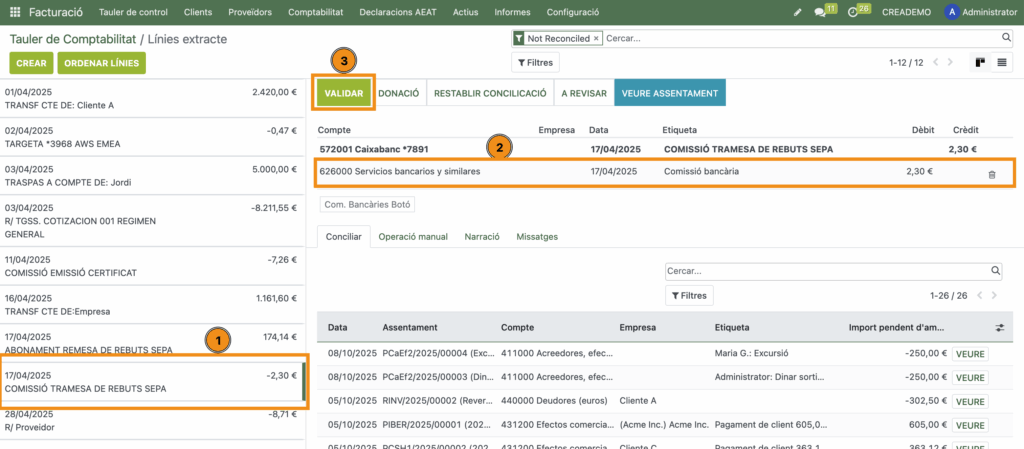
Efectivamente, cuando vayas a la vista de conciliación encontrarás:
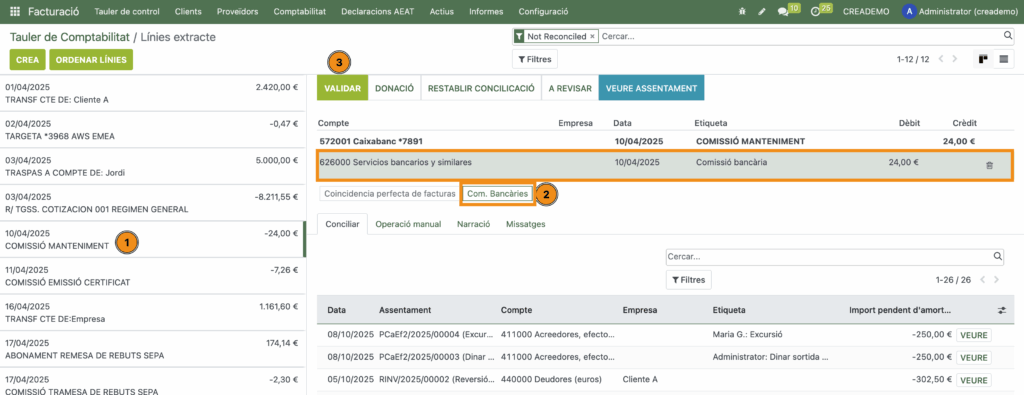
- Identifica una transacción de una comisión bancaria
- Pulsa el botón Cómo. Bancarias. CreaERP sustituye la línea de cuenta transitoria por una línea de nueva creación con la configuración predefinida.
- Pulsa en validar para conciliar.
Puedes comprobar que el importe de la comisión se refleja en la cuenta correcta:

Regla para sugerir un asiento de contrapartida #
Esta opción también permite generar nuevos asentamientos predefinidos, pero en lugar de activarse con un botón, CreaERP la sugiere de forma automática a partir de los criterios que definas para identificar la transacción bancaria.
Para configurar uno que concilie comisiones bancarias con reglas, crea un nuevo modelo:
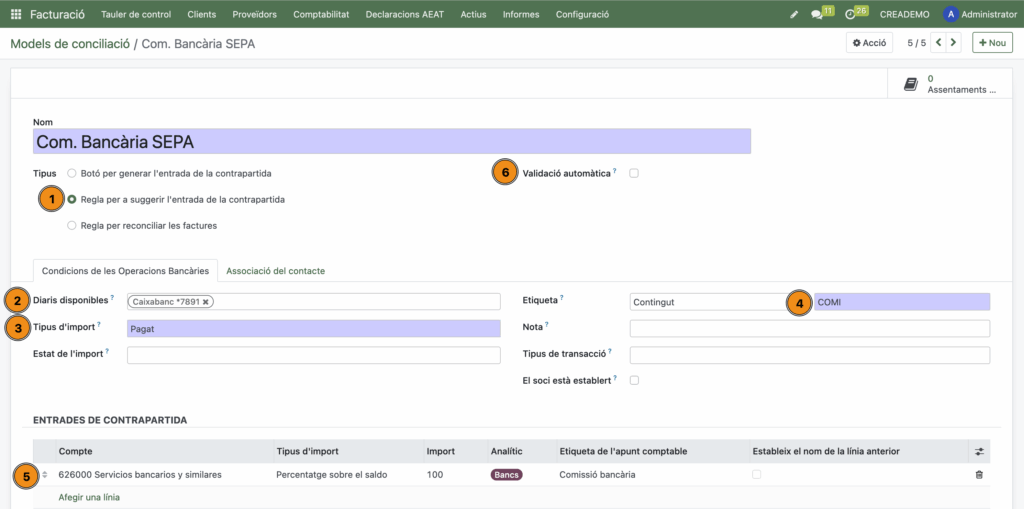
- Elige la opción Regla para sugerir la entrada de la contrapartida
- Si tienes más de un diario de banco, puedes limitar esta regla uno o varios diarios
- Limita este modelo a la conciliación en las transacciones que pagas.
- Define que la etiqueta de la transacción debe incluir la cadena COMI
- Define cómo es la contrapartida que te proponga.
- Puedes activar la validación automática para conciliar automáticamente sin tener que validar la propuesta de conciliación. No actives esta opción hasta estar seguro de qué funciona de la forma que esperas.
A diferencia de la opción anterior, en la que se debe clicar un botón para generar la contrapartida, ahora en el momento que:
- Actives la transacción,
- se genera de forma automática el asiento de contrapartida definida anteriormente dado que es un pago, es del diario del banco definido y en la etiqueta de la transacción incluye la cadena COMI. Una vez comprobada,
- puedes validarla (o se validará de forma automática si así lo has definido)
Regla para conciliar facturas o pagos existentes #
En este caso no generas ningún asentamiento para conciliar, sino que CreaERP busca en las facturas o pagos ya existentes para conciliar las transacciones. Puedes definir los criterios de búsqueda con distintos niveles de concordancia entre la transacción y el asentamiento ya existente.
CreaERP incorpora un modelo para conciliar facturas con los importes exactos. En función del tipo de facturas que emitas o recibas y de la información contenida en los extractos de tu banco podrás crear reglas específicas para automatizar tu proceso de conciliación. Vemos un ejemplo sencillo:
Crea un nuevo modelo:
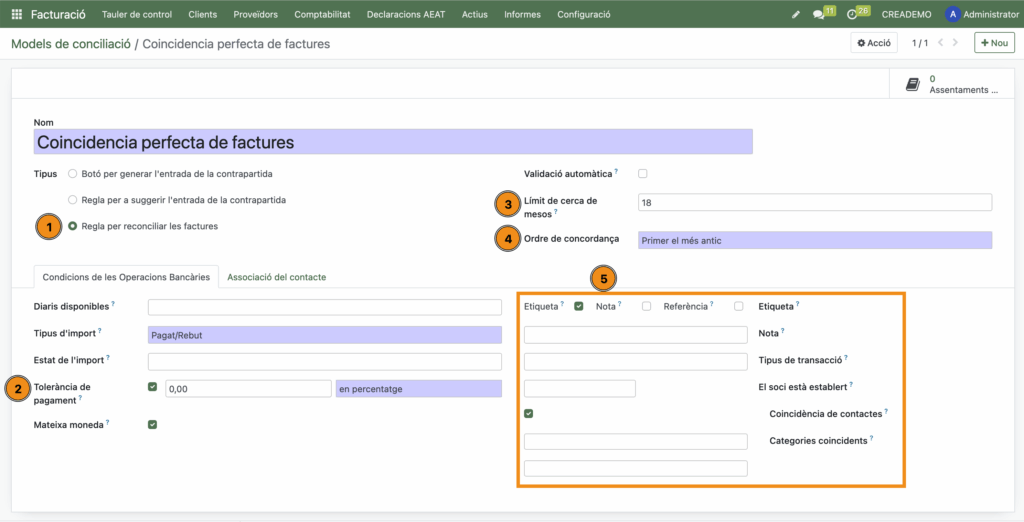
- Elige Regla para reconciliar las facturas
- Indica un margen de tolerancia que en este caso será cero, es decir, su importe debe ser exacto.
- Limita el período de tiempo entre la fecha de la factura y la fecha de la transacción.
- Elige el criterio de fecha en caso de que la transacción coincida con más de una factura
- Puedes definir otros criterios de coincidencia que incluya otros campos como la etiqueta, referencia… o empresa o categoría del contacto.
Cuando entres en la vista de conciliación, podrás ver cómo funciona:
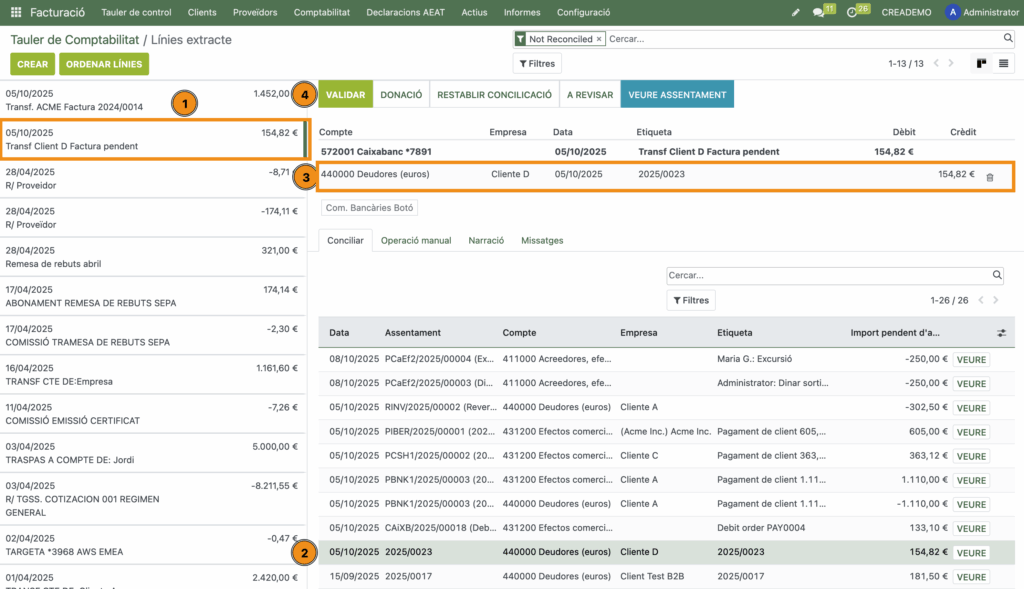
- Cuando active la transacción de una transferencia de un cliente,
- CreaERP busca alguna factura con el importe coincidente
- la propone como contrapartida.
- Si es correcto, solo tendrás que validar (o se validará de forma automática si has marcado el campo correspondiente a la configuración del modelo de conciliación).