
El módulo de Gestión de Socios permite la gestión de los contactos y su relación con una entidad mediante la creación de contratos y agrupaciones diferentes.
Cuadro de control #
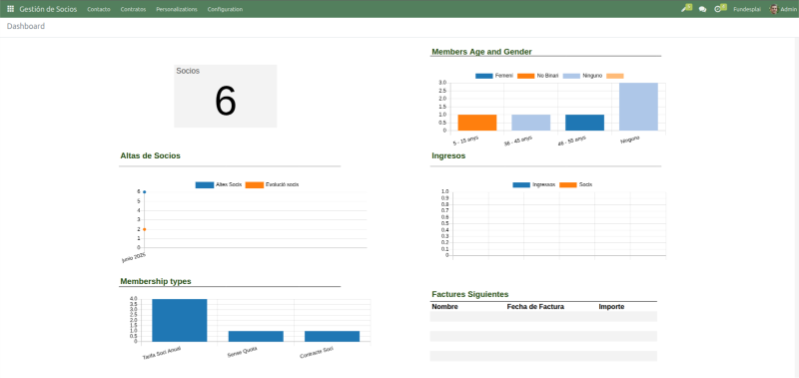
El cuadro de control o Dashboard representa la puerta de entrada al módulo y su función es mostrar estadísticas rápidas de las métricas más comunes.
Crear un contacto #
Para acceder a la creación de un nuevo socio, entra en el menú “Contacto” → “Socios”, como muestra en la captura.
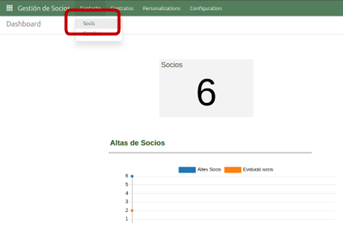
Este menú te lleva a la lista de socios donde puedes crear uno nuevo pulsando en el botón “Nuevo”. Ésta te lleva a la ficha de contacto (aún no Socio).
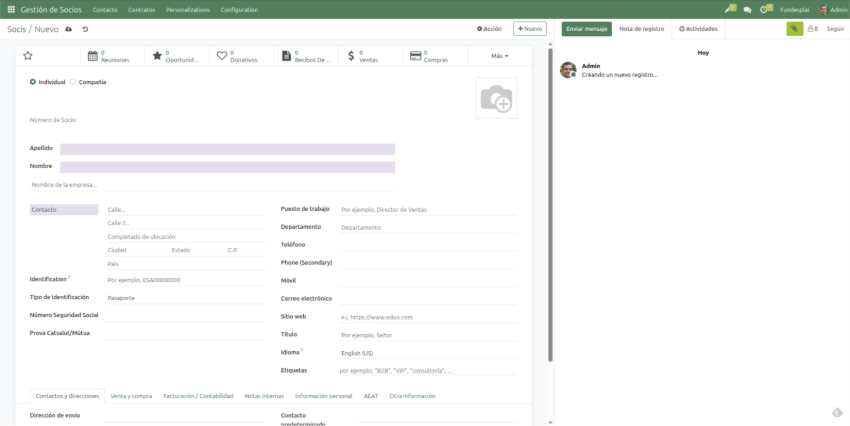
La pantalla que aparece es el formulario estándar de contactos de CreaERP, donde se han añadido campos para obtener más información.
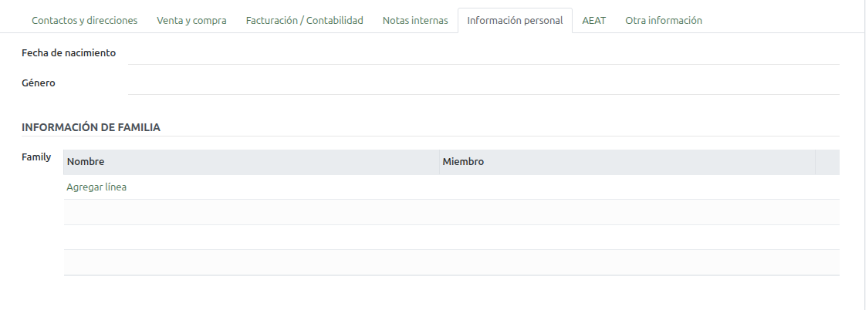
- Concretamente, se ha añadido la pestaña «Información Personal», donde se puede especificar a qué familia/s pertenece.
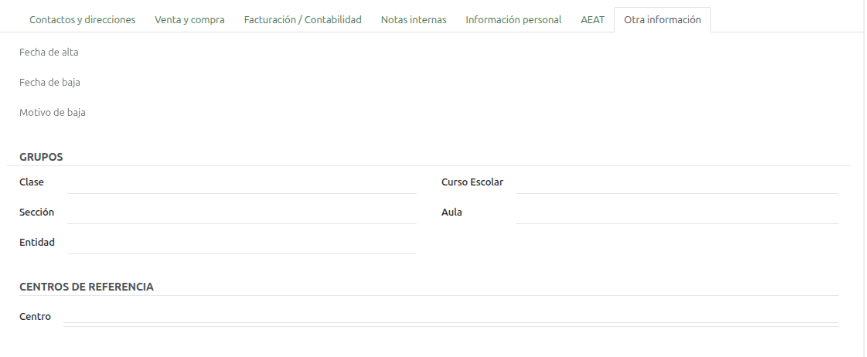
- Dentro de la pestaña «Otra Información» se han añadido diferentes campos de agrupación del contacto.
Crear de un socio #
Una vez creado el contacto, para hacerlo “Soci”, sólo tienes que pulsar el primer botón con la estrella, en la parte superior izquierda.
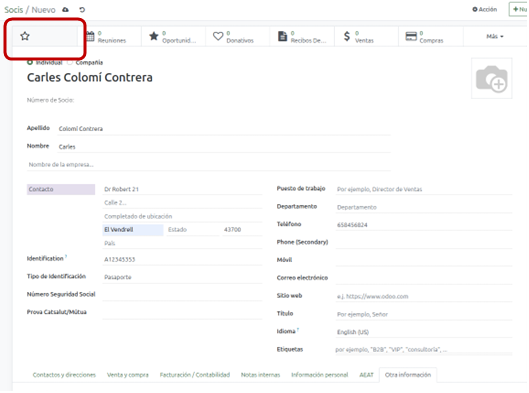
Este botón iniciará el asistente de creación de socios. Una vez realizado el socio, indica el número de días que hace desde que el contacto es socio.
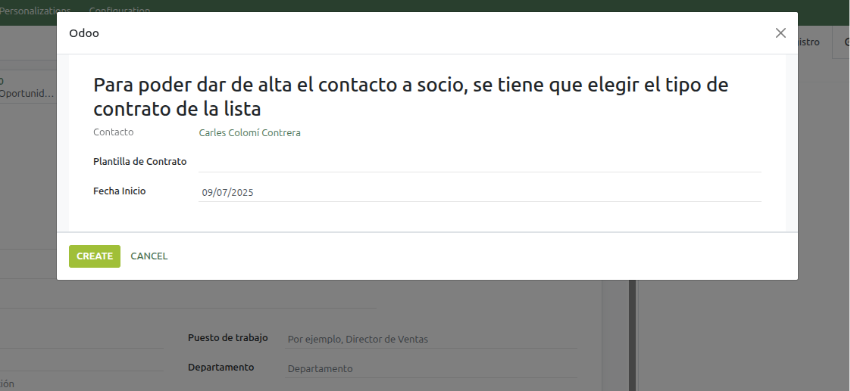
En la pantalla del asistente (la ventana pop-up que aparece) debes seleccionar un contrato previamente definido y pulsar en “Crear”.
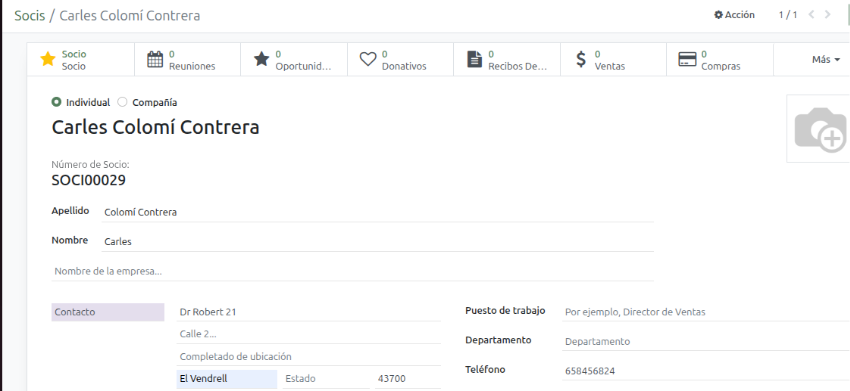
Se generará el contrato y se mostrará de nuevo la pantalla de contacto pero, ahora, con el número de socio.
Familias #
Las familias representan agrupaciones de contactos con vínculos de tipos familiares y con responsables definidos.
Creación de familias #
Para crear una nueva familia, ve al menú “Contacto” → “Familias”.
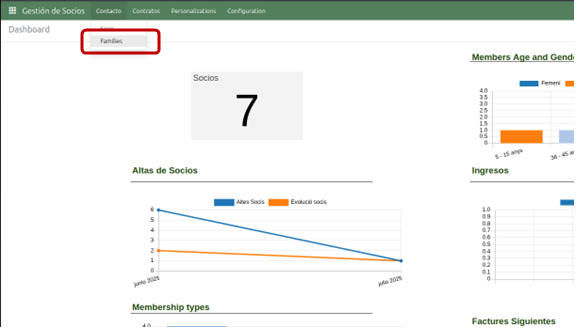
Esto te lleva a la lista de familias definidas donde, si pulsamos en “Nou”, podremos crear una nueva familia.
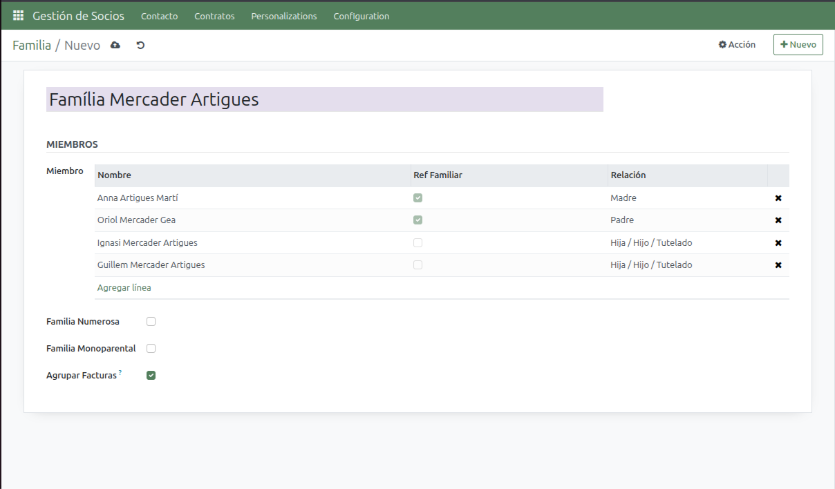
En el formulario de familia debes definir a los integrantes, qué relación hay entre ellos y quién es el referente familiar (puede haber más de uno). El referente familiar es el responsable familiar y también al que se generan las facturas por los servicios prestados.
También se puede definir si se trata de una familia numerosa o monoparental y también si es necesario agrupar las facturas de los distintos integrantes de la familia en una sola, en el caso de inscripciones a actividades (por ejemplo, en actividades de tipo comedor).
Contratos #
Los contratos especifican la relación de socios con la entidad y puedes generarlos mediante plantillas de contratos predefinidas.
En un contrato, es necesario definir la cuota de asociado (si existe), la duración del contrato y la política de renovación.
Creación de una plantilla de contratos #
Por defecto en el módulo de Gestión de Socios→Contratos existe una plantilla de contrato definida que se puede utilizar como ejemplo.
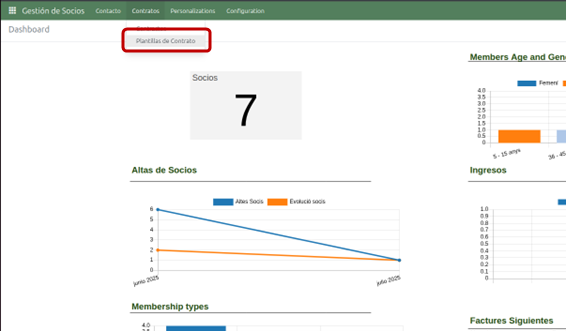
El menú “Plantillas de Contrato” te lleva a la lista de plantillas donde puedes crear uno nuevo pulsando el botón “Nuevo”.
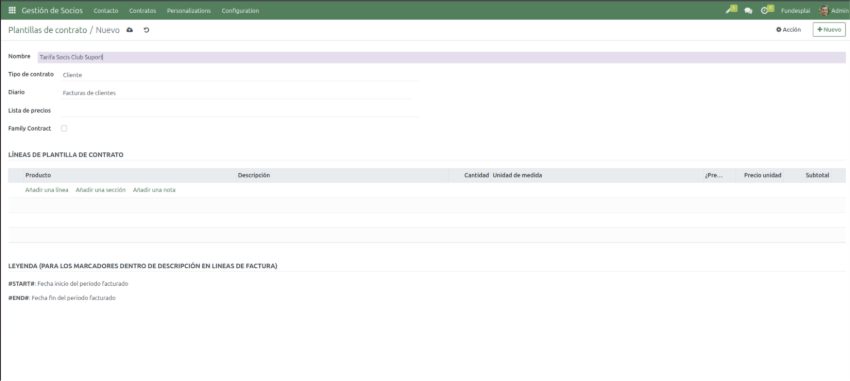
En el formulario es necesario definir varios campos. Para definir una recursividad en las cuotas del contrato, debes crear las líneas de plantilla de contrato:
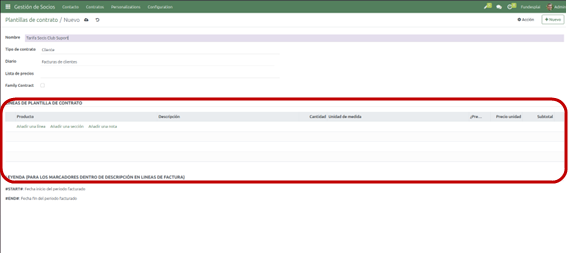
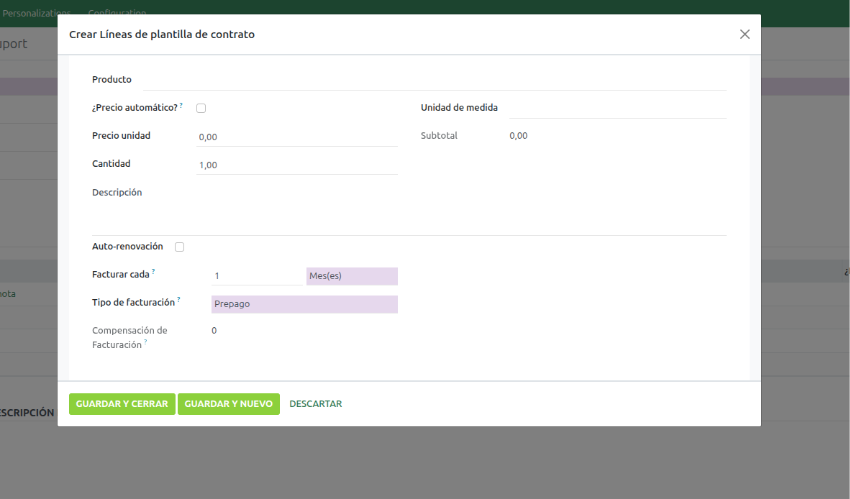
Al añadir una línea de plantilla, aparece un formulario en el que puedes definir el producto asociado (por ejemplo, Cuota), un precio unitario del producto, una cantidad, etc. (muy similar a las líneas de factura). También puedes dejar definido todos estos parámetros a nivel de producto (como las facturas).
Los siguientes parámetros son los que marcan la recursividad de la cuota. Puedes definir el período de facturación (cada cuánto se factura la cuota), si se factura antes o después de una fecha de vencimiento y si se genera una renovación automática del contrato.
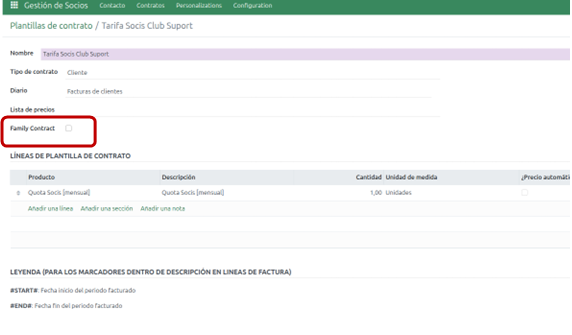
Por último, en el formulario de contrato, existe un checkbox donde se puede especificar si es un contrato de tipo familiar. Esto implica que si un contacto lo realiza un socio mediante este tipo de contrato, todos los integrantes del grupo familiar también quedan asociados al contrato. Por tanto, también estarán registrados como socios, con el mismo número de socio que el contacto que se ha hecho socio originalmente.
Campos personalizables #
Una característica del módulo de Gestión de Socios es la posibilidad de definir los campos que se deseen en la ficha de contactos. De esta forma puedes adjuntar información al formulario de socios que no sea estándar.
Para acceder a la funcionalidad de campos personalizables ve al menú “Personalizaciones” → “Custom Fields”:
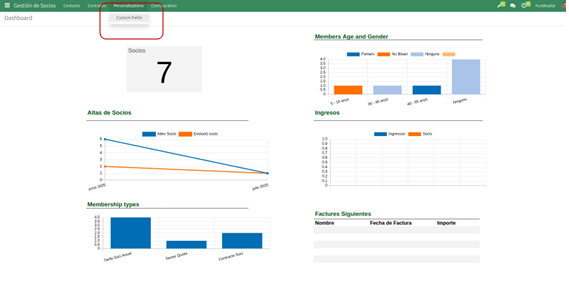
Este menú te lleva a la lista de campos personalizables, donde puedes pulsar en “Nuevo” para crear un campo nuevo que se añadirá a la ficha de contacto.
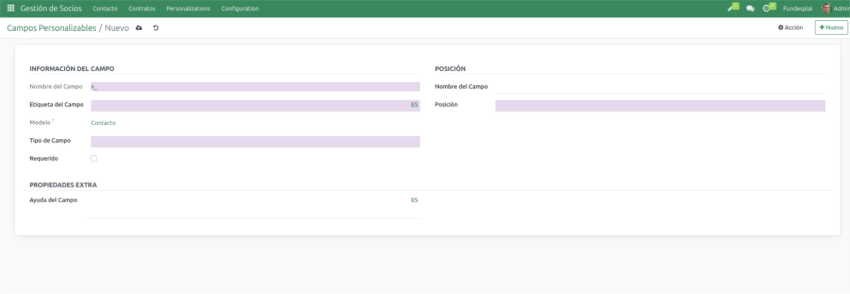
- El primer campo del formulario es el nombre del campo. Éste es el nombre interno. El segundo campo es la etiqueta que aparece en la ficha del formulario de contacto. El campo tipo sirve para definir qué tipo de campo quieres añadir (texto, fecha, checkbox, etc.).
- En la sección “Posición” se puede definir dónde aparecerá el campo en relación con campos ya existentes, por ejemplo, después del campo “Nombre” o después del campo “Teléfono”.
- Por último, también puede definirse el texto de ayuda que aparece si pasas el ratón por encima de la etiqueta del campo.