La conciliación bancaria es el proceso de vincular los movimientos de nuestra cuenta bancaria con las entradas registradas en la contabilidad de CreaERP. El proceso se completa en dos pasos:
- Importar los extractos bancarios.
- Conciliar cada registro del extracto con el asiento contable correspondiente.
Importar extractos bancarios #
En general, todos los servicios online de las diferentes entidades bancarias permiten descargar tus extractos como mínimo en dos formatos:
- La Asociación de Banca Española dispone de un formato estándar, la Norma 43, para intercambiar información de los extractos bancarios que se importa de forma directa en el CreaERP. Es recomendable utilizar esta opción dado que no será necesario manipular el archivo.
- Hoja de cálculo (Excel o CSV). Habrá que elaborar una plantilla de importación que defina la relación entre la hoja de cálculo y los campos de las transacciones en CreaERP y, en algunos casos, manipular el archivo antes de importarlo.
Antes de importar extractos bancarios es necesario configurar en nuestro CreERP algunos elementos:
- Configurar la cuenta o cuentas bancarias de la empresa [Ver Configuración datos empresa].
- Crear los periódicos de banco vinculados a estas cuentas [Ver Configuración de diarios].
- Configurar la conexión de banco en el diario para que CreaERP nos muestre el botón de importación de extractos.
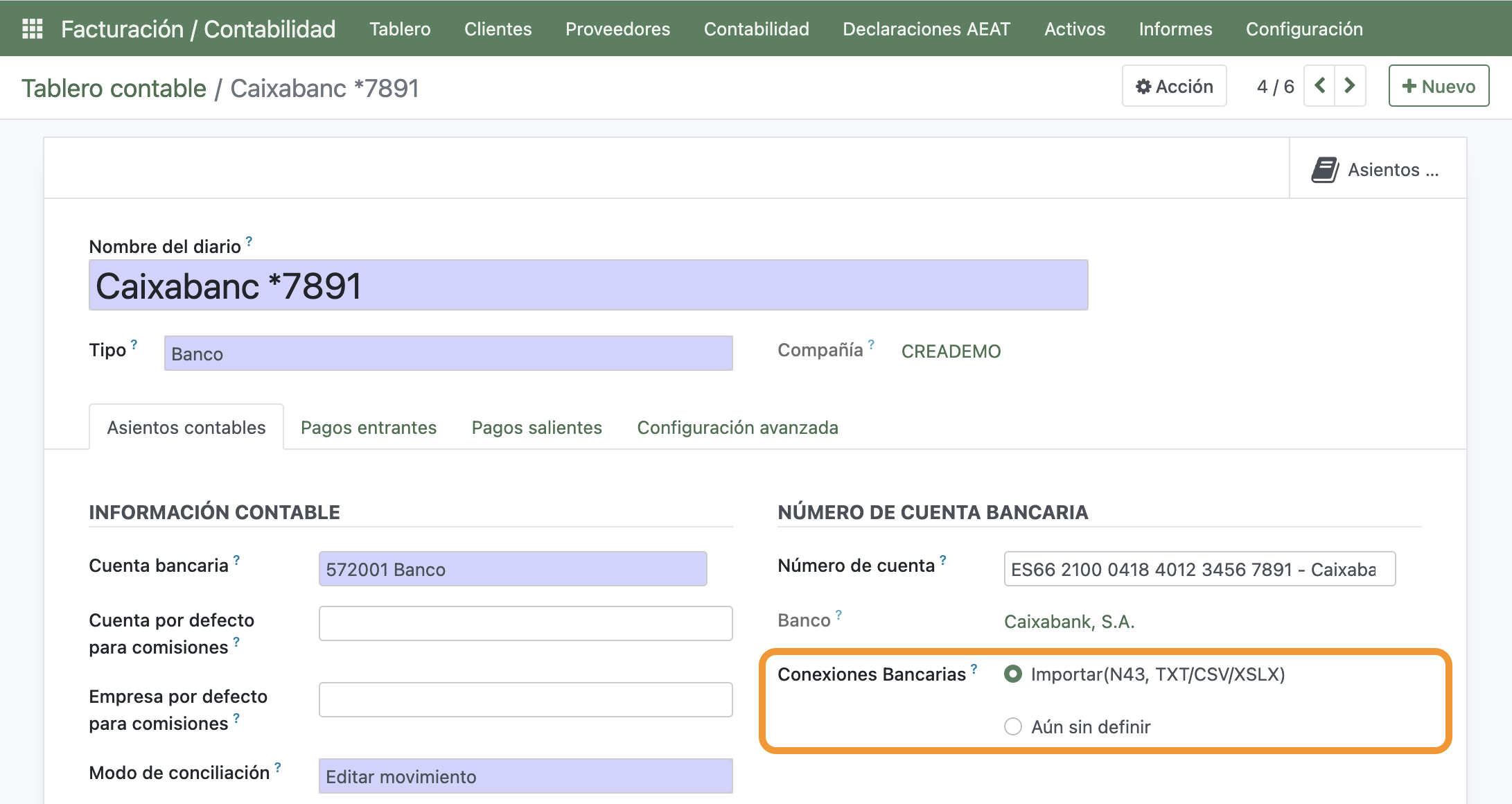
- Validar la información contable del diario
Puedes revisar si la configuración predeterminada de CreaERP es suficiente o si es posible modificar alguno de los valores en función de cada caso particular. Destacamos algunos:- Cuenta contable
Por cada diario de banco vinculado a una cuenta bancaria, CreaERP generará una cuenta del grupo 572. - Reconcile aggregation (Agrupación del extracto)
Criterio para agrupar los registros del extracto. Puede ser por extracto, día, semana o mes. En función de cada usuario y caso puede elegir la que más le convenga. - Cuenta puente
CreaERP utiliza una cuenta transitoria donde concilia de forma automática las líneas del extracto para que los saldos del banco queden siempre balanceados. La conciliación moverá los saldos desde esta cuenta puente a la cuenta definitiva. Por defecto, es una única cuenta para todos los periódicos, pero sería posible asignarlos específicos. - Código Corto
Sirve como prefijo del nombre de los asentamientos que se creen en este diario.
- Cuenta contable
- Configuración avanzada
En la configuración avanzada del diario encontrarás dos ítems relacionados con la conciliación.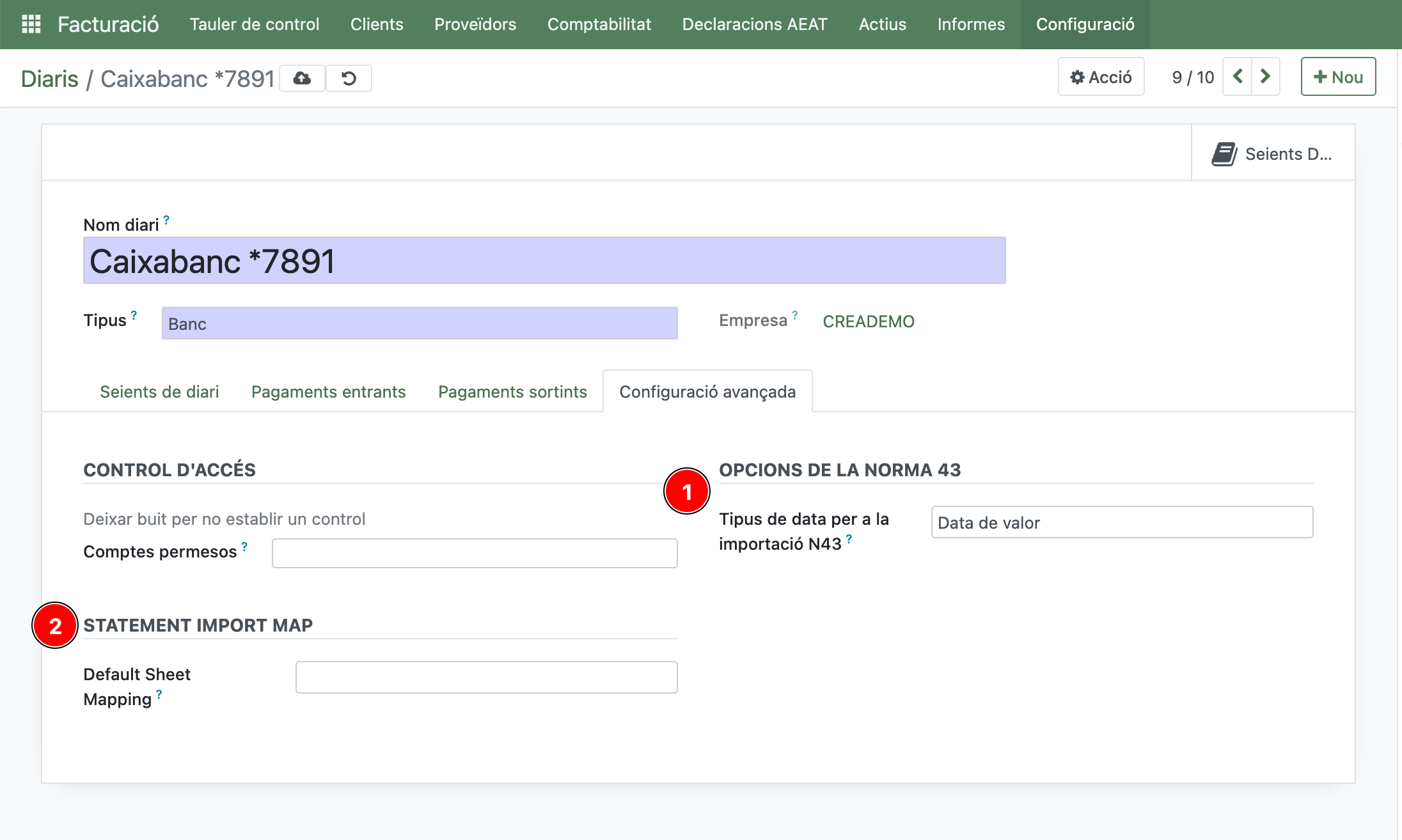
- Opciones de la Norma 43
Los extractos bancarios importados con la N43 incluyen dos fechas: fecha de valor y fecha de operación. CreaERP utiliza una única fecha y aquí podemos definir cuál es la que nos interesa registrarnos. - Mapa de importación de extracto por defecto
Para la importación de extractos desde una hoja de cálculo, deberás definir un mapa de importación. En caso de necesitar más de una configuración cuando tenemos cuentas bancarias de varias entidades, puedes indicar aquí cuál vas a utilizar por defecto en este diario. [ Ir a Cómo definir un mapa de importación ]
- Opciones de la Norma 43
Importar formato estándar Norma 43 AEB #
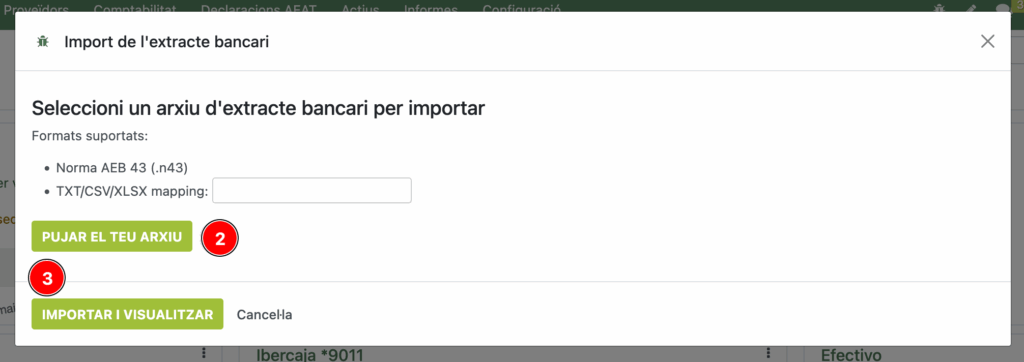
Si disponemos del extracto en formato Norma 43 AEB simplemente debemos:
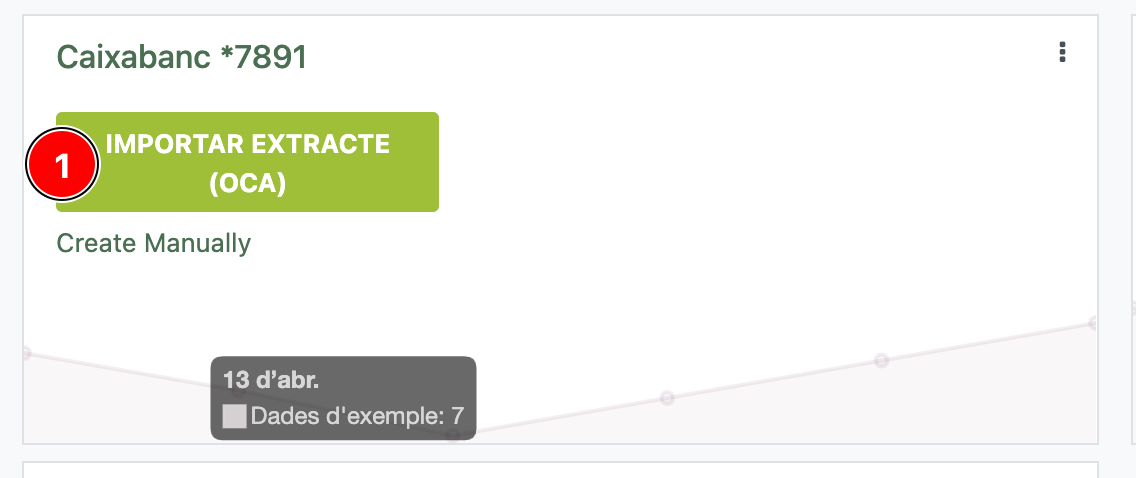
- Hacer clic en el botón para importar extractos y se abrirá un asistente de importación
- Cargar el archivo desde nuestro ordenador
- Pulsar Importar y visualizar
Importar extractos con formato tabla de datos (TXT, CSV, XLSX) #
En este caso deberemos crear un perfil de mapeo de datos para que CreaERP sea capaz de interpretar cada una de las columnas de datos del extracto. Para ello, la primera vez deberemos crear un perfil de información. Podemos hacerlo directamente desde el proceso de importación:
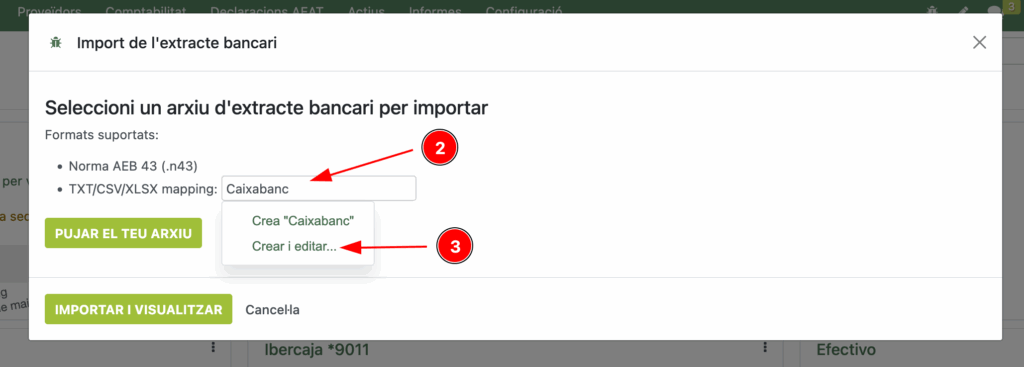
- Clicar Importar Extracto (OCA)
- Nombrar el perfil de importación. Escribiremos un nombre relacionado con el diario y el extracto del banco.
- Crea y edita. Abrirá un asistente para definir el mapeo de los datos entre las columnas de la hoja de cálculo y la estructura de CreaERP.
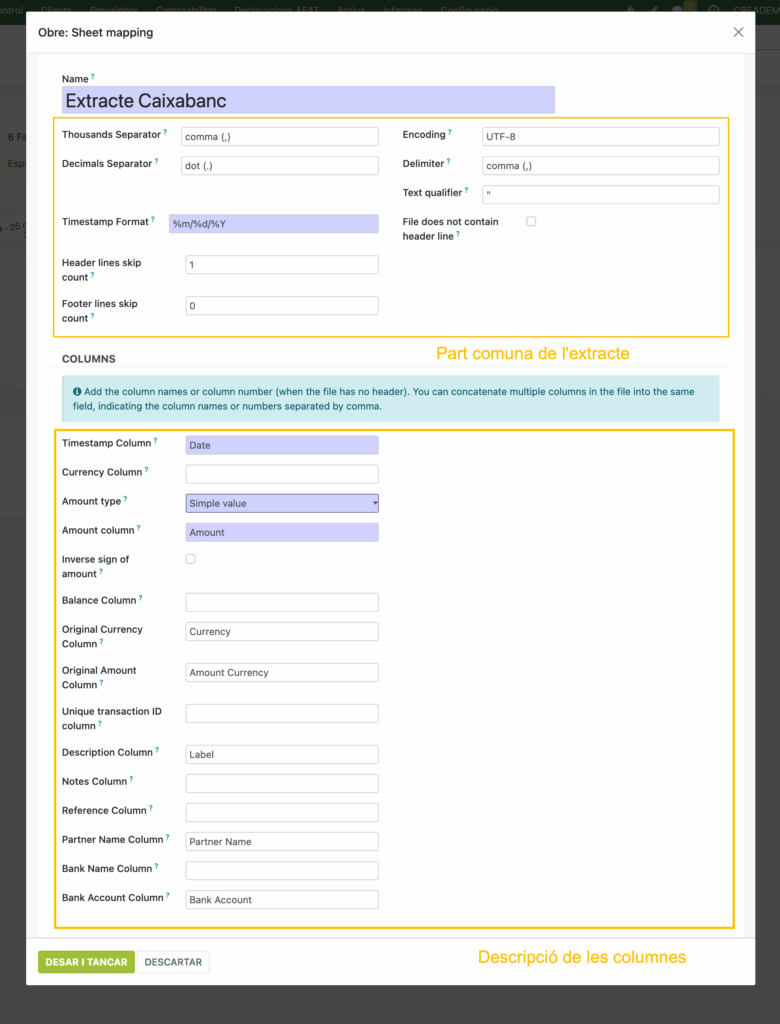
En la parte común del extracto debemos definir las características generales de nuestro extracto para que CreaERP pueda entender correctamente la información:
- Nombre de mapeo
- Carácter separador de miles
- Carácter separador de decimales
- Formato de la fecha. Utiliza el formato del lenguaje Python. Puede consultar la codificación en esta página .
- Header lines skip count. Informar el número de la fila donde están los nombres de las columnas que en la sección posterior relacionaremos con los campos de CreaERP.
- Footer lines skip count. En algunos casos los extractos incorporan líneas al final del extracto con metadatos que no deben importarse.
- Codificación del texto
- Separador de campos
- Calificador de texto
- El extracto no contiene una fila con la cabecera de las columnas (activar sólo en caso de que NO esté).
En la parte de las columnas, relacionaremos los campos de CreaERP con los nombres (o el número, en caso de no tener fila de cabecera) de las columnas que se corresponden. Comentamos algunas de las opciones.
- Timestamp Column. La fecha de la operación.
- Currency column. En caso de que tengamos operaciones en más de una divisa.
- Amount type. Nos podemos encontrar con tres tipos de extractos en relación con cómo expresan los importes de las operaciones.
- Simple Value. Sólo disponemos de una columna en la que existen valores positivos (ingresos) y negativos (salidas).
- Absolute value. Existen extractos en los que el importe de la transacción se indica con un valor absoluto y existe una segunda columna donde se indica si es débito o crédito. Si seleccionamos esta opción aparecerá un nuevo indicador ( Debit/credit column ) donde se indica el nombre de esa columna.
- Distinct Credit/debit columns . Existen extractos donde los valores aparecen con diferentes columnas. En ese caso aparecerá el campo para informarlas. ( Debit amount column y Credit amount column ).
- Inverse sign of amount. En algunos casos, especialmente en extractos de tarjetas de crédito, el signo de las operaciones débito/crédito son inversas a las que utiliza CreaERP. En este caso es necesario activar esta opción.
- Balance column. La columna con el saldo resultante de la operación.
- Description column. En esa columna podemos incluir la columna o columnas que incorporen la descripción de la operación. Es posible concatenar más de una columna del extracto con los nombres de las columnas separadas por comas (Col1,Col2).
Los campos Nombre, formato de fecha, columna de fecha e importe de la operación son obligatorios, el resto se pueden dejar en blanco. Una vez definido, debes guardar la configuración y podrás intentar importar el extracto.
Es posible también crear y editar los distintos perfiles desde Facturación→Configuración> Contabilidad→ Statements Sheet Mappings.
Recuerda que también puedes asignar el mapeo de importación de extractos por defecto para cada diario de banco.
Conciliar el extracto #
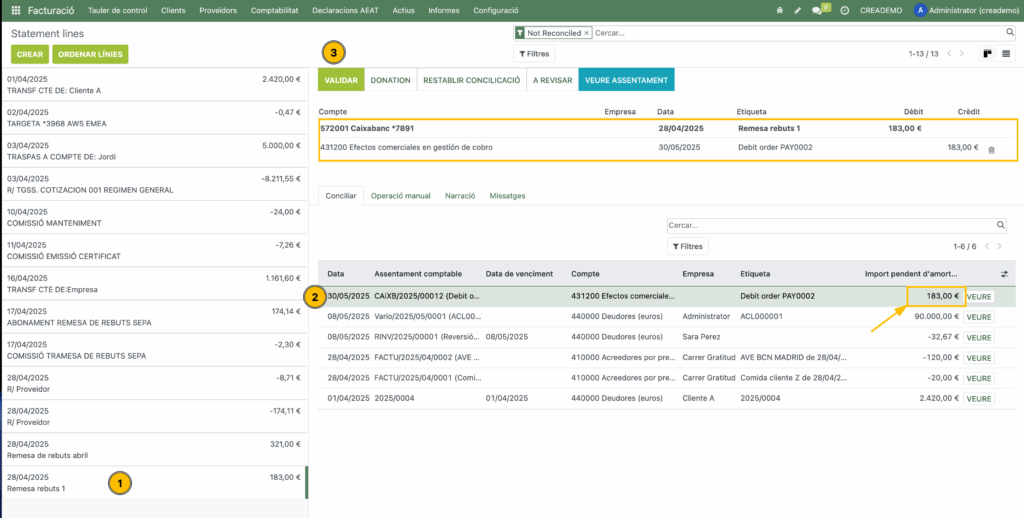
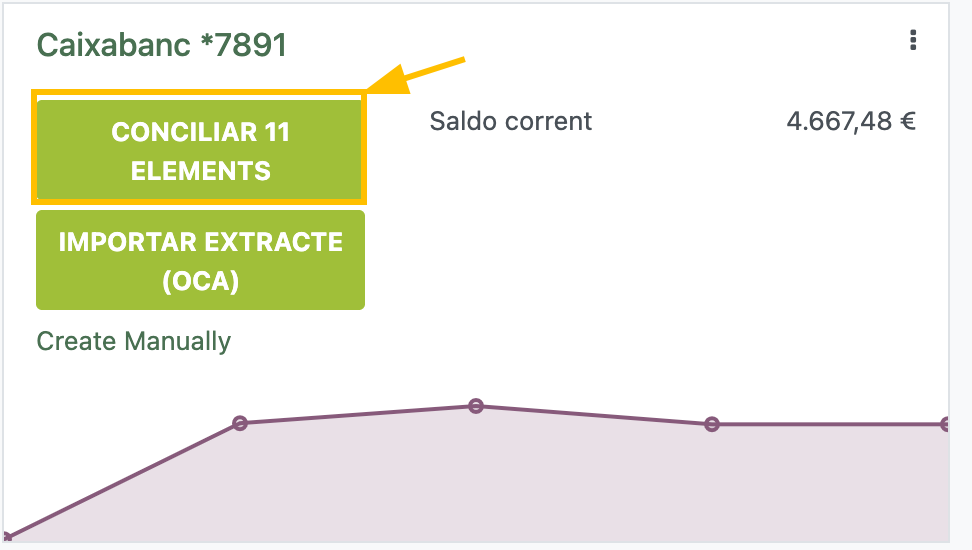
La conciliación se hace a la vista Kanban de las líneas de transacciones del extracto (Statement lines ). Cuando importes el extracto bancario, automáticamente CreaERP te la mostrará, pero podrás acceder en cualquier otro momento desde el botón de la tarjeta del diario del banco en el Panel de contabilidad.
La vista está dividida en cuatro espacios:
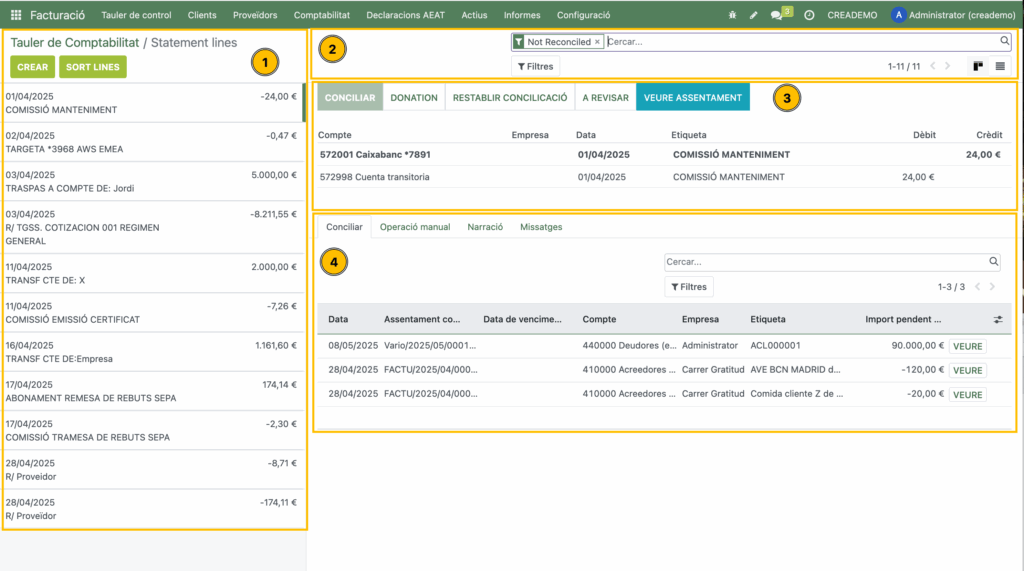
- Transacciones bancarias. Aquí ves todas las transacciones importadas desde el extracto agrupadas con el criterio que hayas definido en la configuración.
- Buscador de las transacciones. Dispones del buscador con el botón de filtro para buscar dentro de las transacciones del extracto.
- Espacio de conciliación. En ese espacio verás la línea del extracto que tengas seleccionada con su contrapartida. Cuando se importa el extracto, la transacción se concilia con la cuenta transitoria definida en la configuración. El proceso de conciliación consiste en sustituir esta línea con los asientos existentes o con la creación de asientos manuales y, una vez balanceado, validar la conciliación de la transacción con los botones superiores.
- Buscador de asientos contables. Aquí buscaremos y escogeremos los asientos a emparejar con la transacción seleccionada anteriormente. Disponemos de varias pestañas:
- Conciliar. Muestra los asientos de cuentas conciliables.
- Operación manual: Se pueden crear asientos manuales desde esta vista. Por ejemplo en los casos de comisiones bancarias.
- Narración. Registrar notas informativas sobre la conciliación.
- Mensajes. Acceso al chater para enviar mensajes o crear actividades.
Conciliación simple de una factura de cliente #
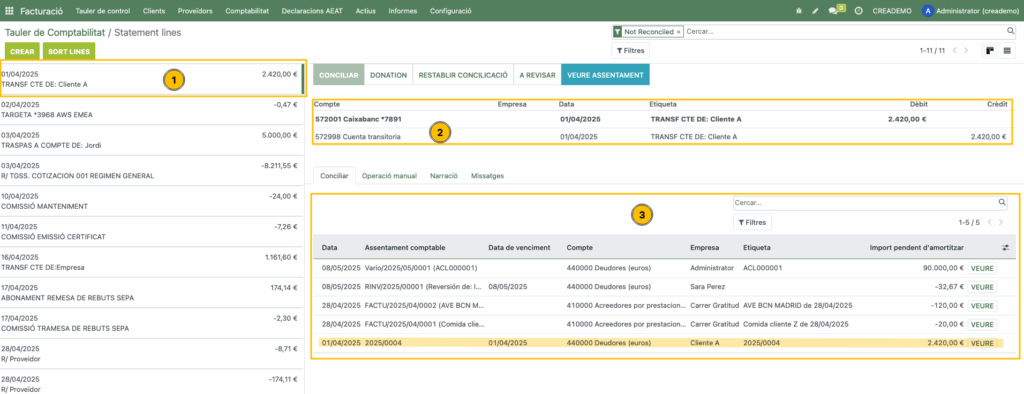
- Al acceder a la vista de conciliación CreaERP activa el primer registro de transacciones no conciliado del extracto (marcado con una línea vertical de color verde).
- En el espacio de conciliación se muestra este registro en la línea superior (en negrita) y su contrapartida en la cuenta transitoria configurada en el diario.
- Tienes que buscar entre los asientos contables aquél que deba conciliarse.
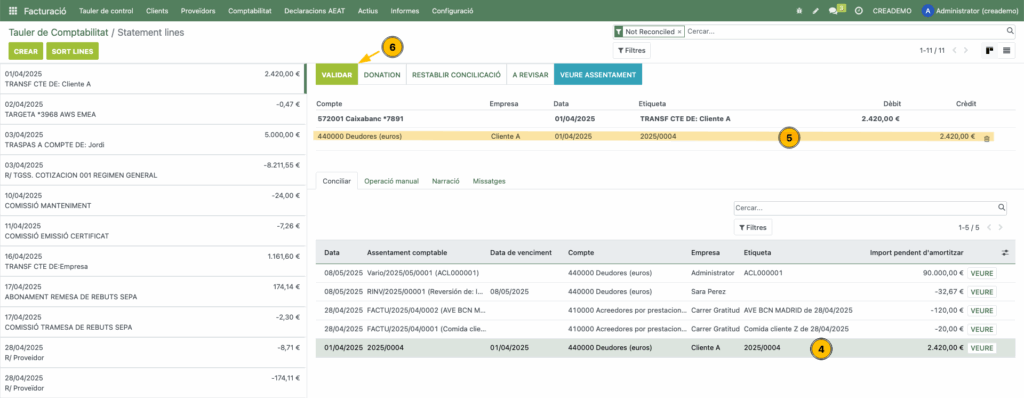
- Pulsa sobre la línea a conciliar.
- La contrapartida en la cuenta transitoria de la transacción quedará sustituida por el asiento definitivo y la línea del asentamiento en el buscador quedará marcada en gris.
- Si el asentamiento balancea completamente la transacción, se activará el botón Conciliar y cuando lo cliques, la transacción desaparecerá de la lista de transacciones y se activará el siguiente registro a conciliar.
Conciliación manual #
En ocasiones encontramos transacciones bancarias que no tienen una contrapartida en ningún asentamiento contable generado en nuestro CreaERP. Por ejemplo un cargo por una comisión bancaria. En este caso, podemos utilizar la conciliación manual.
- Pulsa en la transacción
- Pulsa la pestaña Operación manual
- Pulsa la contrapartida de la cuenta transitoria. Esto trasladará la información a los campos de la operación manual.
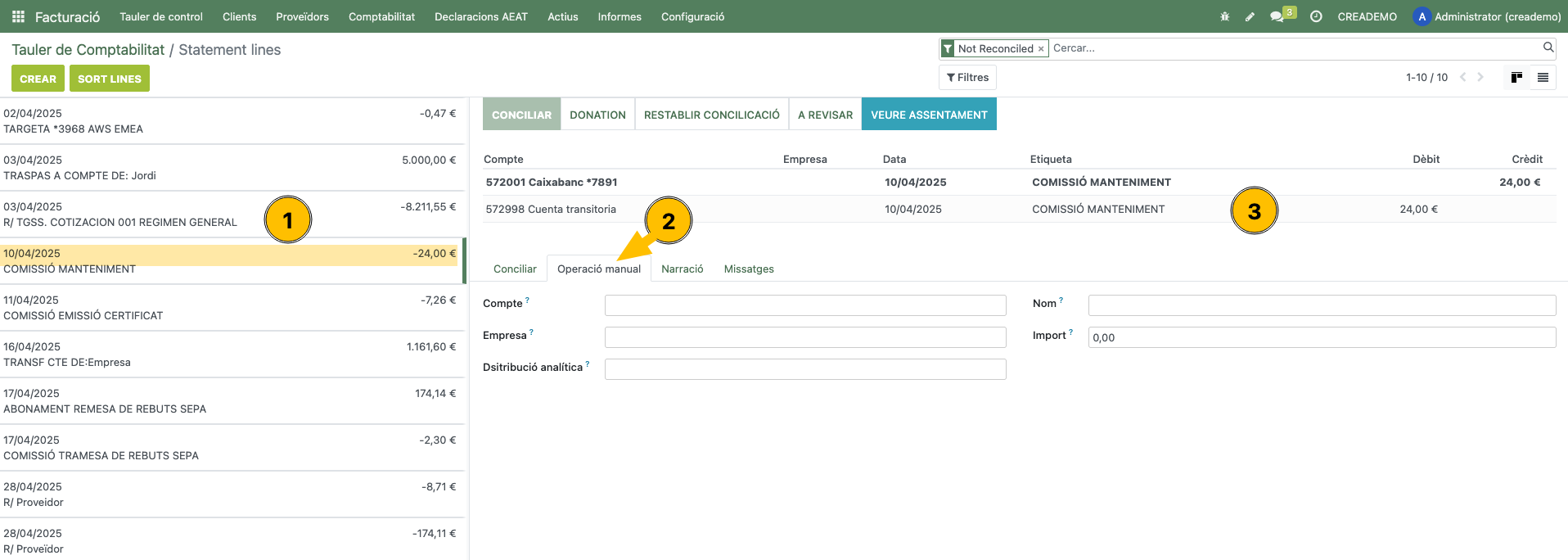
- Edita la información manualmente con los criterios de su organización
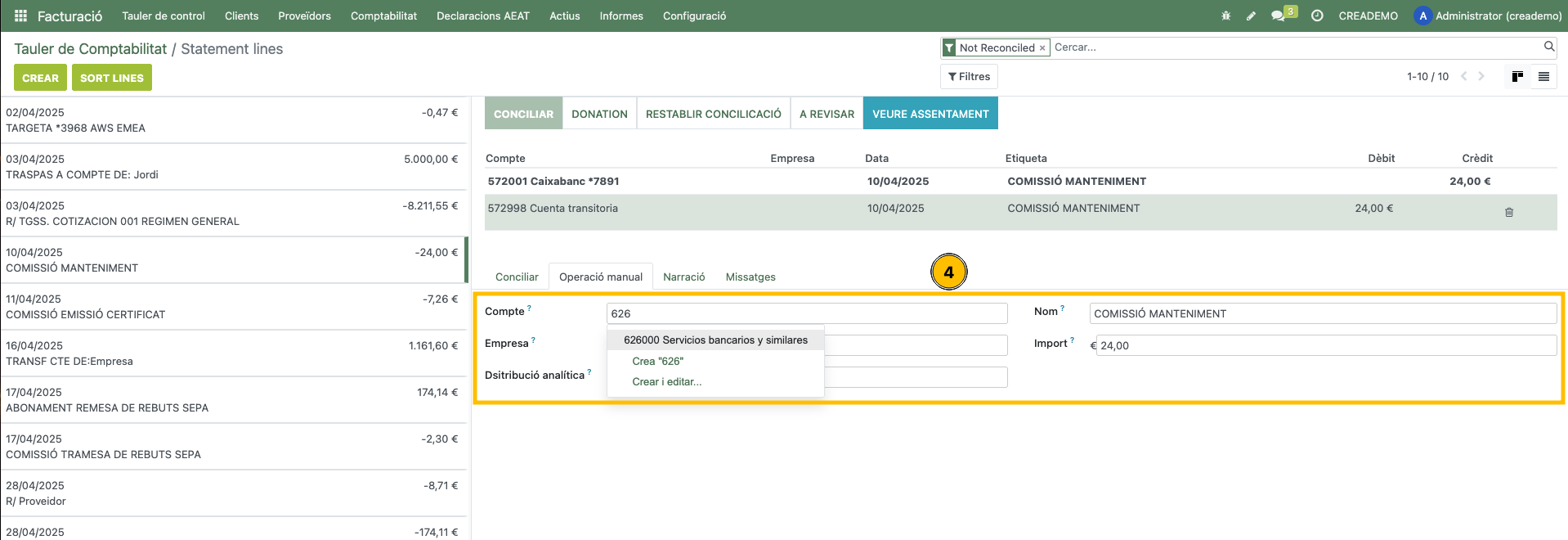
- Valida la conciliación.
Conciliar una remesa de recibos o una remesa de transferencias #
El proceso es similar a la validación de una factura, pero CreaERP no mostrará las facturas u operaciones incluidas en la remesa. Deberás buscar el asiento creado por la orden de pago/cobro y conciliar éste con la línea de la transacción de la remesa y proceder a la conciliación.
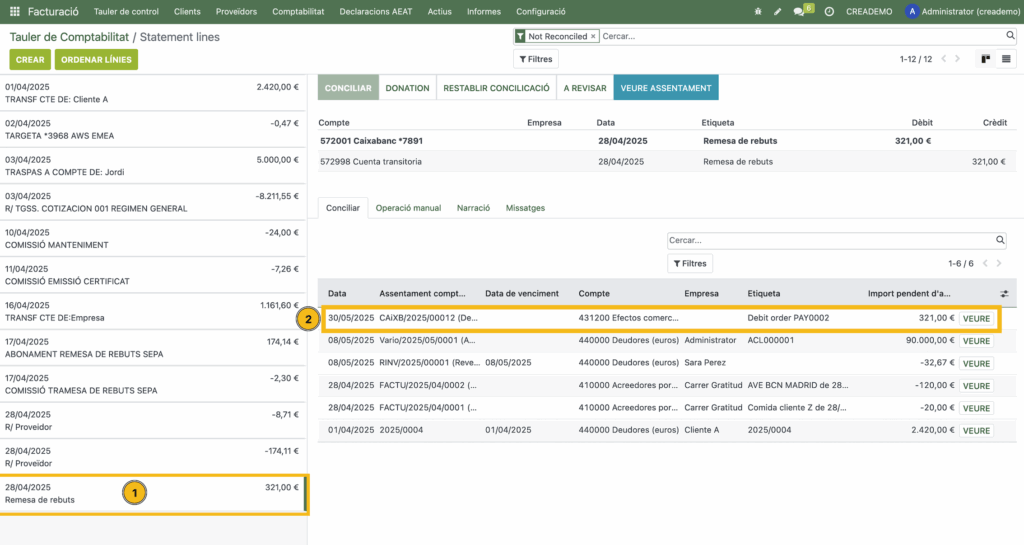
En ocasiones los bancos dividen la remesa en varios pagos. En este caso, puedes conciliar ambas (o más) transacciones con la misma orden de cobro. Al Validar la primera, quedará el asentamiento del orden conciliado parcialmente y el saldo restante será conciliable con la otra (u otras) transacciones.
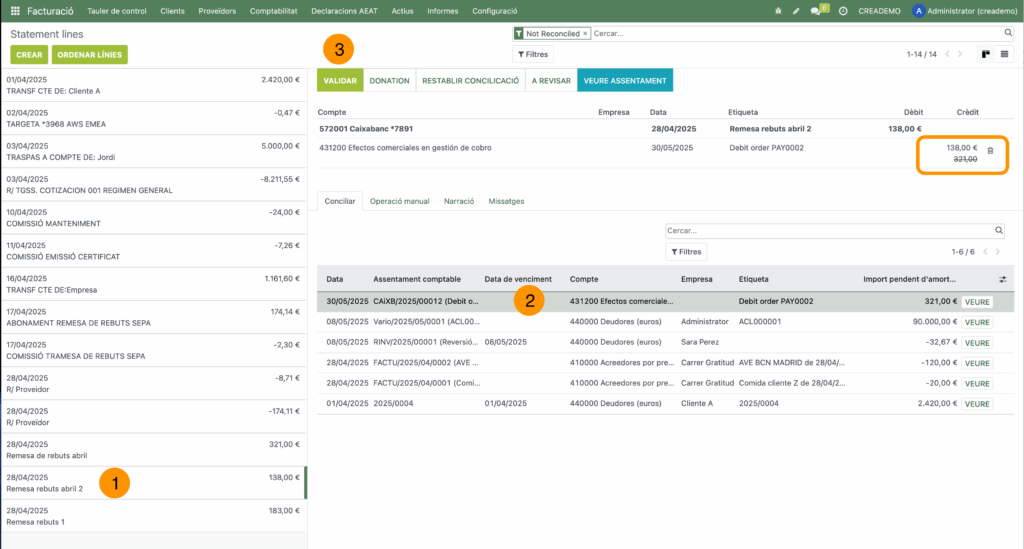
Y la siguiente terminará de conciliar la orden de pago