
Antes de generar órdenes de cobro SEPA #
Las formas más habituales de cobro automatizado de facturas a clientes son la generación de órdenes de cobro SEPA o remesa de recibos bancarios.
Antes de poder generar órdenes de cobro asegúrate de que:
- El identificador de acreedor SEPA está informado en la configuración de la aplicación Facturación o, en caso de que generes órdenes desde más de un banco, el modo de pago correspondiente tiene informado el código. (ve a configuración de Facturación)
- El cliente al que quieres cobrar por domiciliación, tiene su cuenta bancaria informada en CreaERP. Ve la ficha del contacto→pestaña Facturación→ Cuentas bancarias.
- Has creado un mandato bancario que el cliente ha firmado y lo has validado en CreaERP (puedes crear y gestionar mandatos en Facturación → Clientes → Mandatos bancarios).
Creación y gestión de las órdenes de cobro #
Las órdenes de cobro se pueden crear de varias formas:
- Ir a Facturación → Clientes → Órdenes de cobro → NUEVO
- Desde una factura con el botón Agregar a orden de cobro
- Desde la lista de facturas, selecciona las que quieras añadir y pulsa en el botón Agregar a orden de cobro.
Cuando añadas facturas a una Orden de cobro —ya sea desde una factura o desde la lista de facturas— CreaERP las añadirá a una orden que esté en estado borrador y, si no existe ninguna, creará una nueva y las añadirá.
Las órdenes de cobro pasan por los siguientes estados:
- Borrador
- Confirmado
- Archivo generado
- Archivo subido
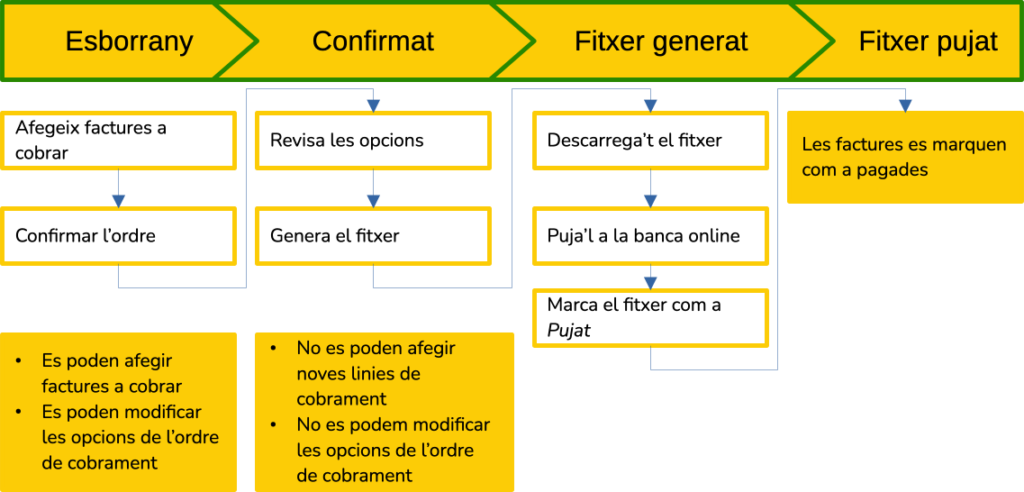
Borrador #
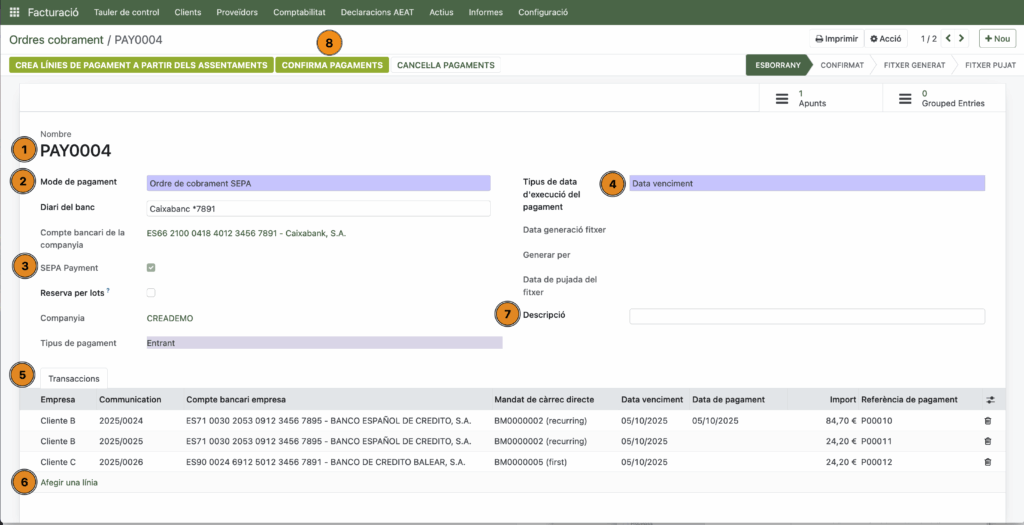
- El nombre de las Órdenes de cobro siguen una secuencia numérica que es posible configurar por el administrador de tu CreaERP.
- El modo de pago debe ser alguno que sea seleccionable para órdenes de pago y determina el diario de banco en el que se registra la orden.
- El campo Pago SEPA es un campo informativo. Si no está marcado significa que existe alguna de las transacciones incluida que no cumple los requisitos SEPA y no será posible generar un archivo compatible con SEPA
- Tipo de fecha de ejecución permite elegir cuándo se hará efectivo el cobro del recibo:
- Inmediatamente, el día de la subida del archivo al banco
- En la fecha de vencimiento de la factura
- Fecha fija permite fijar una fecha de futuro para todas las transacciones.
- Las transacciones muestran todas las facturas incluidas en la orden de pago
- Puedes añadir manualmente nuevas transacciones
- Incluye una descripción útil para explicar el motivo de la remesa. p. ej. «Cuotas socios más de X»
- Cuando hayas configurado el orden y hayas añadido todas las transacciones, pulsa el botón Confirmar pago para avanzar al siguiente estado.
Confirmado #
El estado Confirmado bloquea la configuración del comando de pago y no se pueden añadir nuevas transacciones ni modificar las opciones del comando de pago. En este estado del orden:
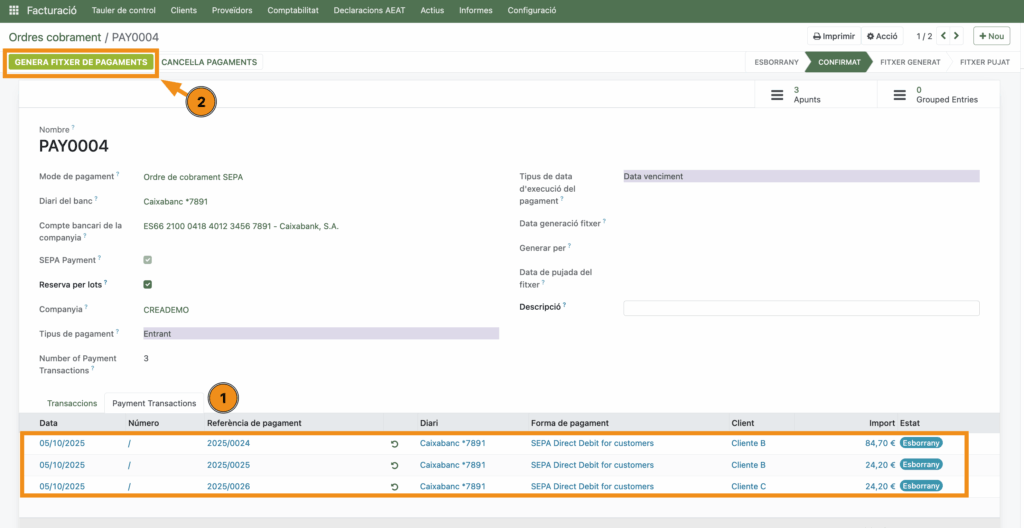
- Se generan los asientos relacionados con las transacciones de pago, pero estas quedan en modo borrador.
- Cuando vayas a subir el archivo a la banca online, pulsa el botón Generar archivo de pagos
Archivo generado #
Cuando generes el archivo se abre una vista donde podrás:
- Descargar el archivo XML con el orden de cobro en tu ordenador
- Volver a la vista de la ficha de la orden de cobro, clicando en el hilo de Ariadna.
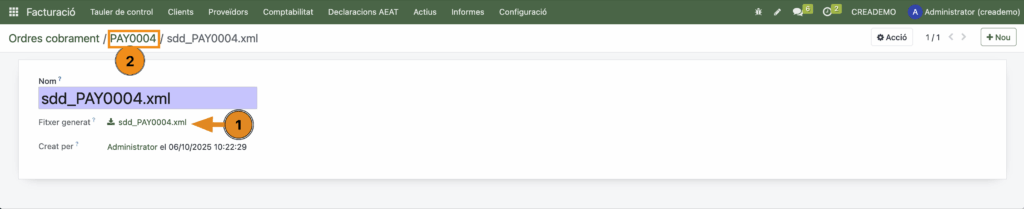
En este momento debes entrar en la banca online de tu banco e ir a la sección de gestión de archivos donde podrás subir el archivo generado por CreaERP para generar la remesa de recibos de forma automática. Consulta tu banco para informarte de cómo realizar esta operación. Cuando estés seguro de que la remesa ha sido aceptada por tu banco, deberás indicarlo en CreaERP clicando el botón El fiter se ha subido correctamente.
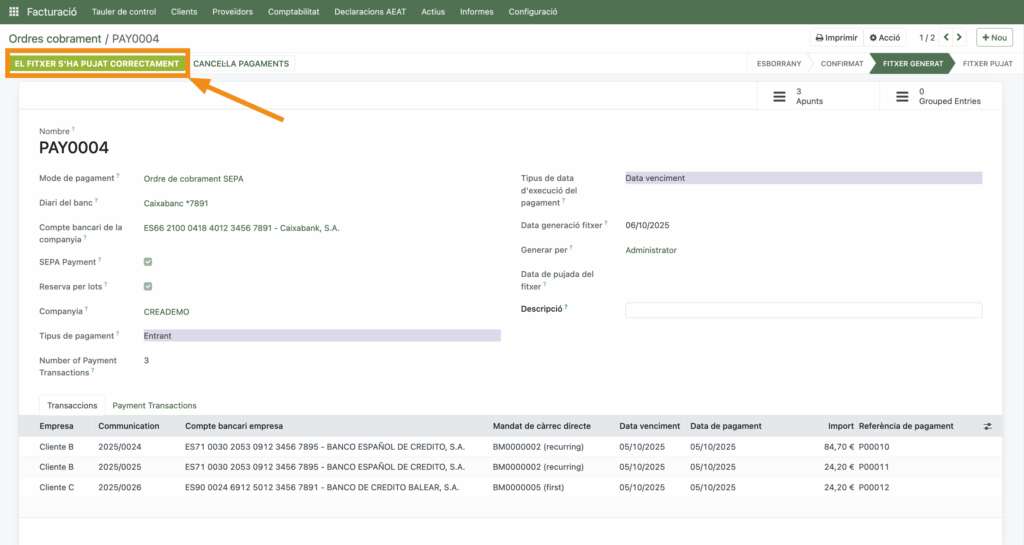
Archivo subido. #
Este es el estado final del orden. Cuando marcamos el archivo como subido se termina el proceso:
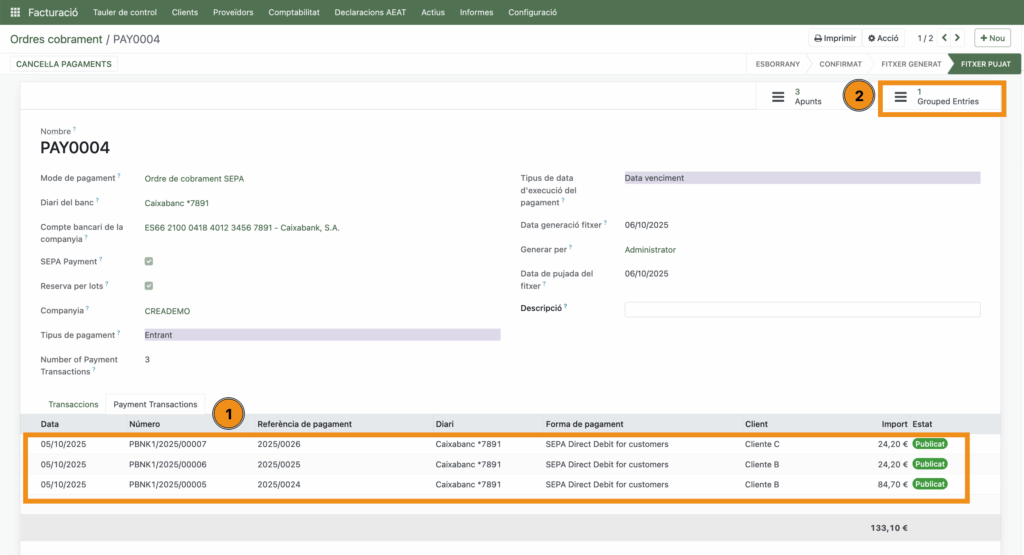
- Los asientos de las transacciones de cobro pasarán al estado Publicado
- Se genera el asentamiento que agrupa a todas las transacciones para facilitar la conciliación de la transacción de entrada que nos hará el banco. Lo podemos ver clicando en el botón inteligente Apuntes agrupados (Grouped entries)
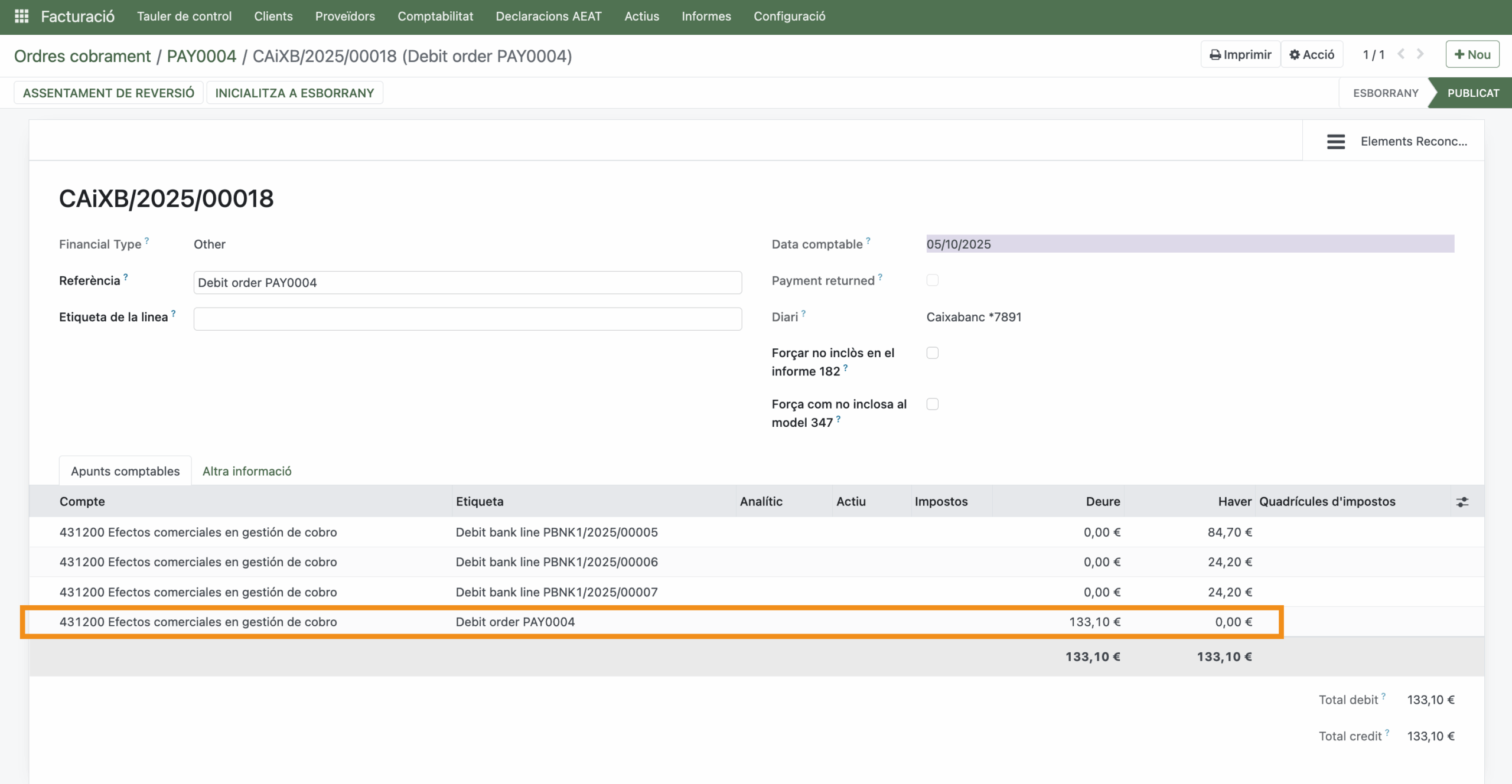
- Las facturas incluidas en la orden de cobro, quedarán marcadas como pagadas:
