CREA ERP dispone de herramientas que te permiten buscar y seleccionar con precisión el registro o conjunto de registros con los que necesitas interactuar. Puedes utilizar:
- Filtros preconfigurados
- Filtros personalizados
- Búsqueda
- Agrupaciones
Además, podrás guardar las búsquedas personalizadas para utilizarlas en el futuro o compartirlas con tus compañeros de organización.
Filtros preconfigurados #
Puedes modificar la selección predeterminada de registros haciendo clic en Filtros y seleccionando uno o varios filtros preconfigurados.
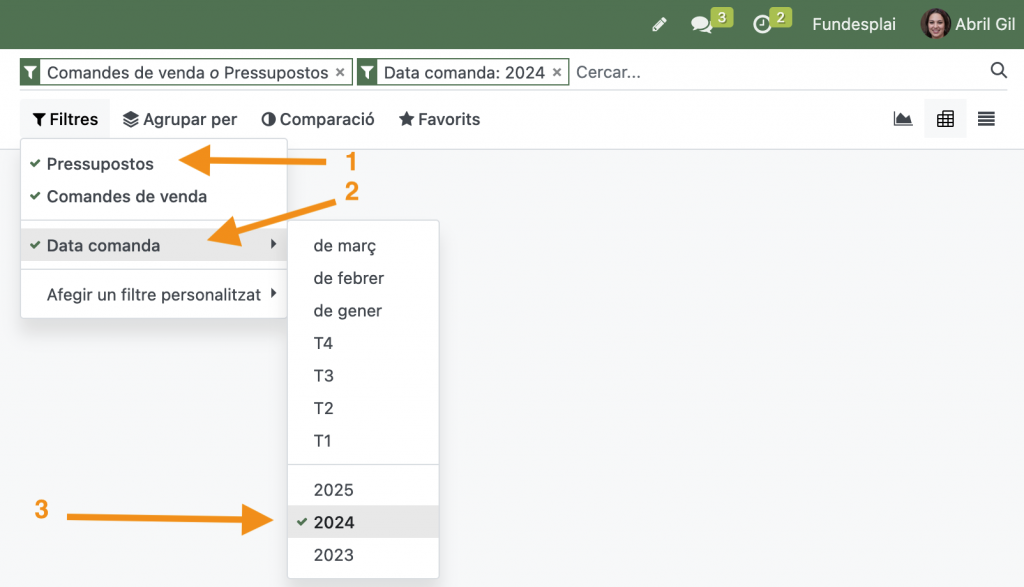
Por ejemplo, en la aplicación Ventas encontrarás un informe de Análisis de ventas donde, por defecto, solo se muestran los registros en la fase de ‘Pedido de venta’. Sin embargo, puedes incluir también registros en la fase de ‘Presupuesto’ seleccionando ‘Presupuestos’. Además, se pueden filtrar los registros de un año concreto, por ejemplo 2024, seleccionando ‘Fecha de pedido-> 2024’
Condiciones I y O
Si seleccionas filtros preconfigurados del mismo grupo (es decir, que no estén separados por una línea horizontal), los registros pueden coincidir con cualquier condición (condición 1 o condición 2). Por el contrario, si selecciona filtros de diferentes grupos, los registros deben satisfacer todas las condiciones (condición 1 y condición 2).
Filtros personalizados #
Puedes crear filtros personalizados utilizando la mayoría de los campos presentes en el modelo haciendo clic en ‘Filtros → Añadir un filtro personalizado’. Seguidamente, selecciona un campo, un operador y un valor y, finalmente clica en ‘Aplica’.
Los modelos
En CREA ERP llamamos modelo a cada uno del tipo de información con el que puedes interactuar: un contacto, una factura, un pedido…
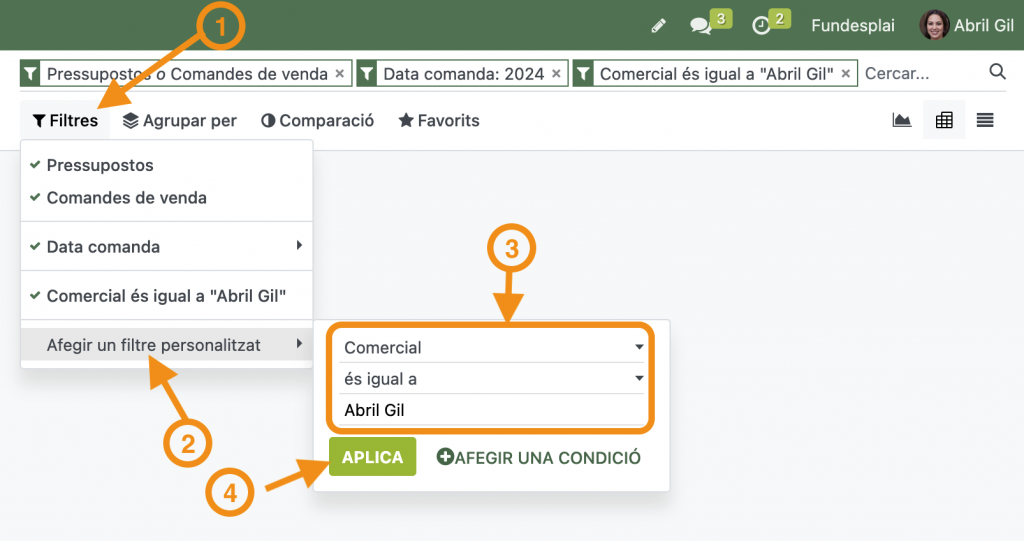
Si los registros pueden coincidir varias condiciones (condición 1 o condición 2), haga clic en Agregar una condición antes de aplicar un filtro personalizado. Si los registros deben coincidir con todas las condiciones (condición 1 y condición 2), puedes añadir nuevos filtros personalizados.
Buscar registros #
Puedes utilizar el campo de búsqueda para encontrar rápidamente valores específicos y añadirlos como filtro personalizado. Puedes escribir el valor completo que buscas y seleccionar el campo donde lo buscas, o puedes escribir una parte del valor y hacer clic en el botón desplegable ( ) antes del campo elegido y seleccione el valor exacto que está buscando.
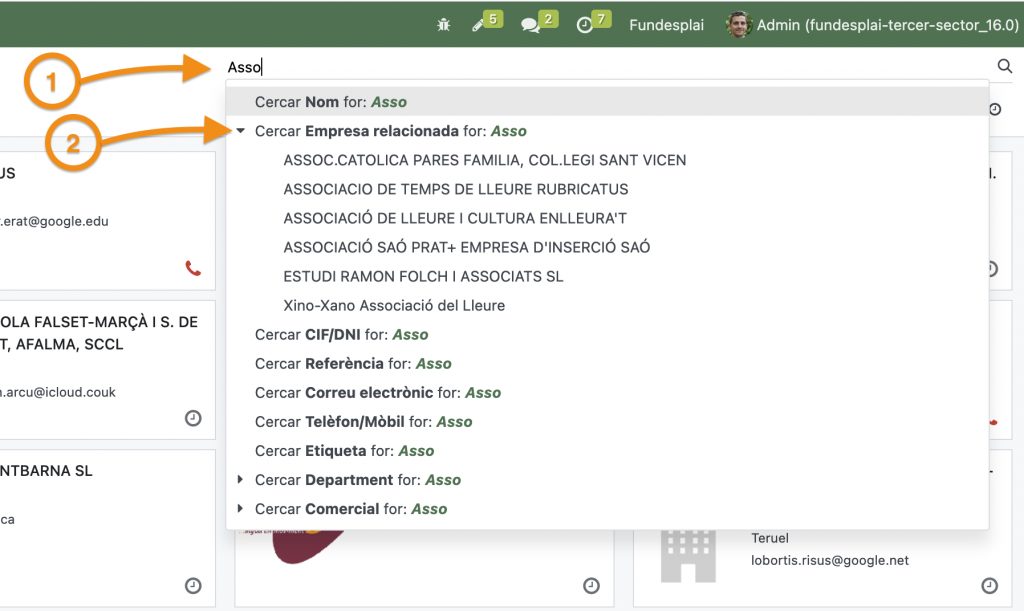
El uso del campo de búsqueda es equivalente al uso del operador contiene cuando se añade un filtro personalizado. Si introduces un valor parcial y seleccionas directamente el campo deseado, se incluirán todos los registros que contengan los caracteres escritos para el campo seleccionado.
Agrupar registros #
Puedes hacer clic en el botón ‘Agrupar’ por debajo del campo de búsqueda para agrupar los registros a partir de un grupo preconfigurado o crear agrupaciones personalizadas de forma similar a como has utilizado los filtros anteriormente.
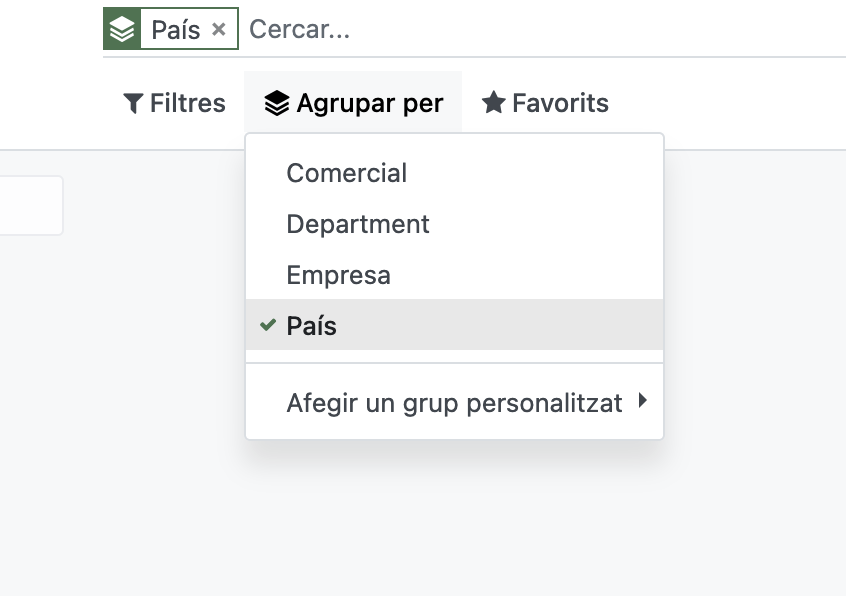
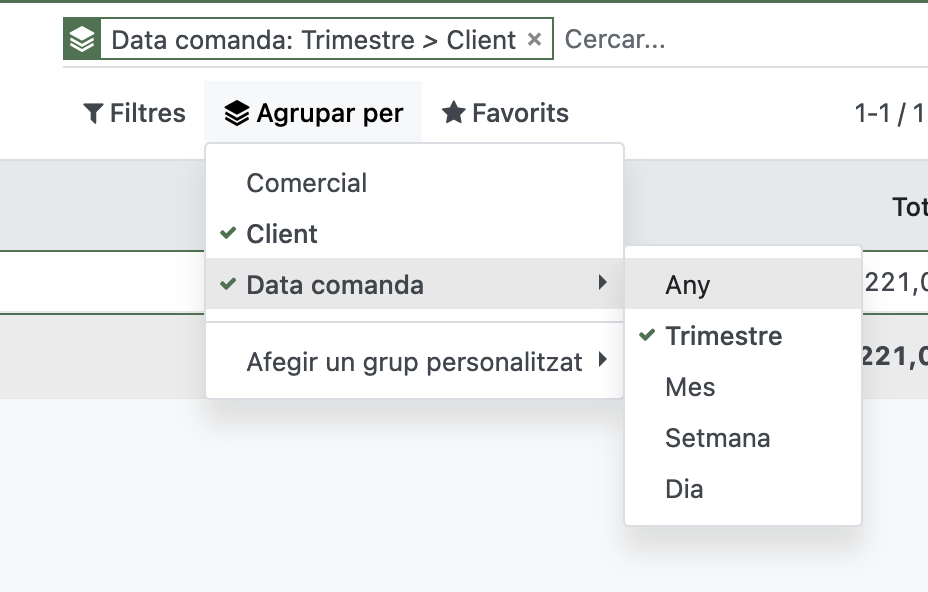
Puedes utilizar agrupaciones recurrentes. El primer grupo que selecciones será el primer nivel de agrupamiento, el siguiente que añadas generará subgrupos a partir del segundo criterio y así sucesivamente. Por ejemplo, podemos agrupar pedidos por trimestre y dentro de cada trimestre agruparlos por cliente.
Botón Favoritos #
Puedes aplicar filtros y agrupaciones conjuntamente y estos se representan como etiquetas en la barra de búsqueda. Puedes desactivarlos haciendo clic en el símbolo X del final de la etiqueta.

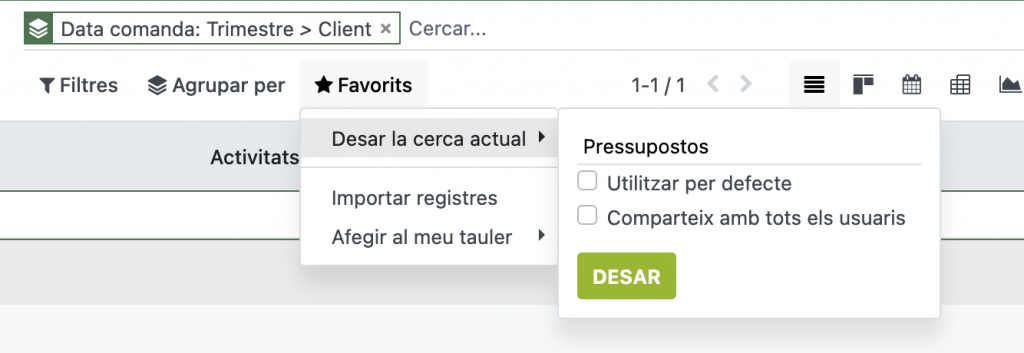
Los filtros y agrupaciones aplicados –preconfigurados o personalizados– desaparecen cuando sales de la vista en la que han sido creados. Si quieres conservarlos para aplicarlos en el futuro, las puedes guardar dentro del botón Favoritos con la opción ‘Guardar la búsqueda actual’, nombrando la búsqueda y clicando en el botón ‘Guardar’. También dispones de la opción de utilizarlos por defecto siempre que entres en la vista (Utilizar por defecto) o también compartirlos con el resto de usuarios de tu organización (Compartir con todos los usuarios).