Introducción #
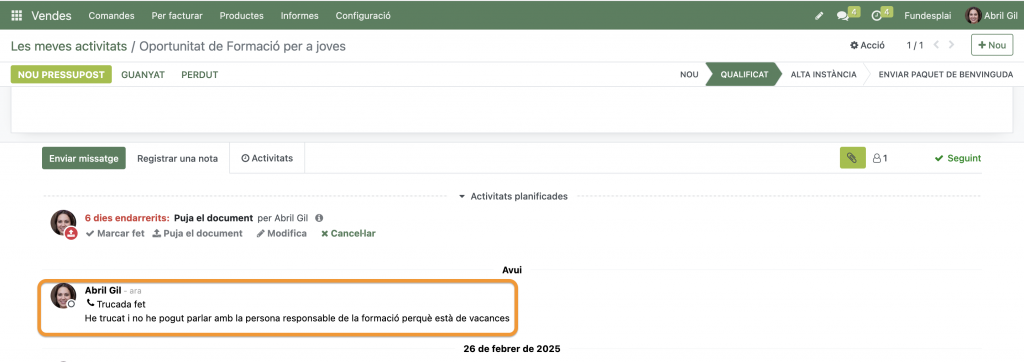
El ‘Chatter’ es la herramienta de CREA ERP que permite organizar tus tareas y colaborar de forma efectiva con el resto de compañeros de tu organización. Además, sirve como registro cronológico de las modificaciones y actividades de la ficha de contenido vinculada. En función del tamaño de tu pantalla encontrarás el Chatter en la parte inferior o en el lateral derecho de las fichas de contenido de la mayor parte de los modelos de CREA ERP.
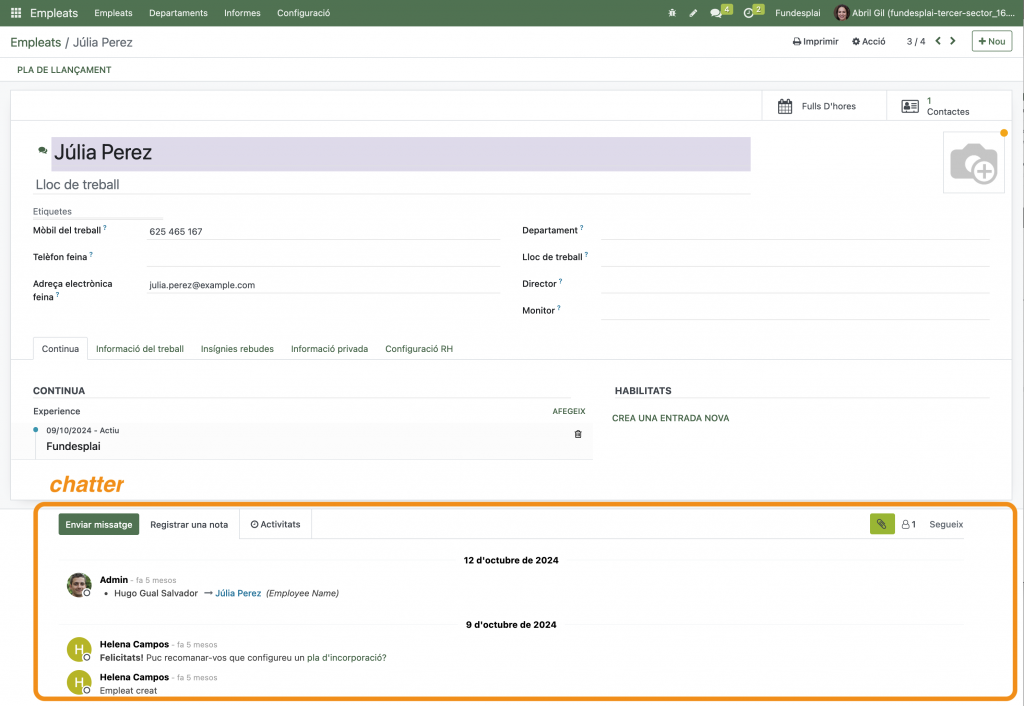
Desde aquí podrás:
- Configurar notificaciones relacionadas con las actividades programadas para ti y otros usuarios
- Enviar y recibir mensajes de correo electrónico con personas externas a tu organización como enviar una factura a un cliente, pedir un presupuesto a un proveedor, concertar una cita con un socio…
- Grabar notas internas para ampliar la información relacionada con el ítem activo.
- Programar actividades a realizar por tu parte o de cualquier otro miembro de tu organización y registrar comentarios sobre el desarrollo de la actividad.
- Ver las actividades programadas y su estado.
- Adjuntar y visualizar archivos relacionados.
Las conversaciones de correo, las anotaciones, el resultado de las actividades y en mayor parte de los cambios efectuados en la ficha del contenido, quedarán registradas de forma cronológica (agrupadas por día)
Estas funciones permiten organizar tus tareas diarias y gestionar el trabajo colaborativo con tu organización de forma asíncrona
Configurar notificaciones (seguidores). #
En la parte superior derecha encontrarás dos botones:
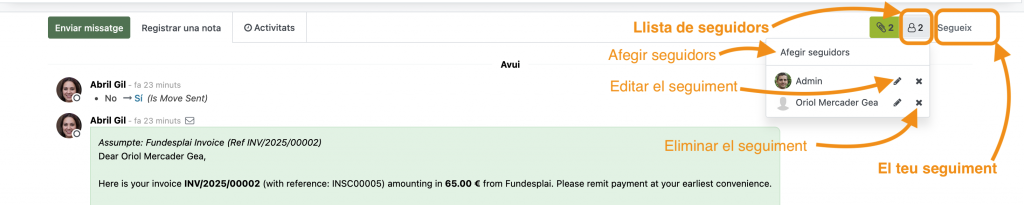
Mostrar la lista de seguidores. Desde aquí puedes:
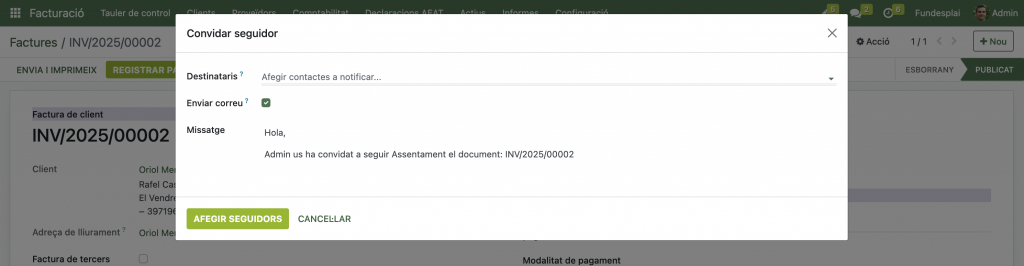
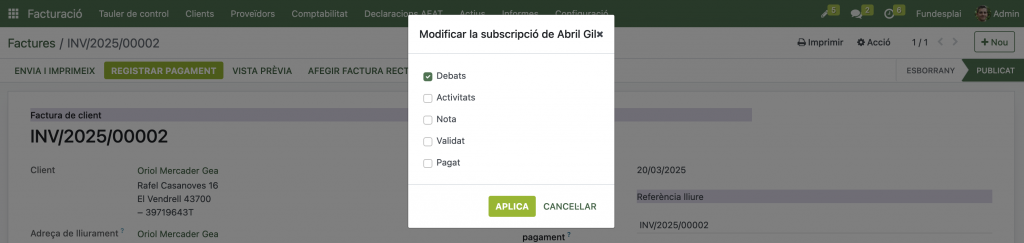
- Invitar a nuevos seguidores. Opcionalmente puedes enviar un correo personalizado para invitar a uno o varios usuarios.
- Modificar qué tipo de notificaciones recibirán (clica sobre el lápiz) Por lo general, el seguimiento por defecto es recibir las notificaciones de los ‘Debates’ que significar recibir los mensajes, pero se pueden activar también notificaciones sobre las actividades o las notas. En función del modelo, puedes encontrar otros eventos sobre los que se pueden activar notificaciones. Por ejemplo, la validación o el pago de una factura.
Siguiendo/Seguir. Te permite activar o desactivar tu seguimiento sobre esta ficha de contenido.
Seguidores por defecto
En función del modelo en el que te encuentres, CREA ERP puede asignar seguidores de forma automática a las fichas de contenido. Por lo general, el creador de una ficha siempre se convierte en seguidor. También puede ocurrir por ejemplo que, cuando se cree un presupuesto para un cliente, si éste tiene un comercial asignado, éste se convierta en seguidor del presupuesto de forma automática aunque lo haya creado otro usuario.
Enviar y recibir mensajes #
CREA ERP le permite enviar mensajes de correo electrónico a los seguidores de una ficha de contenido. Para enviar un mensaje:
- Pulsa en «Enviar mensaje»
- Redacta el contenido
- Enviar a todos los seguidores que tengan activada la opción «Debates»

CREA ERP añadirá al mensaje la firma que hayas configurado en tu perfil (ver cómo configurar tu perfil) Una vez enviado, el mensaje quedará registrado en el ‘Chatter’ y en caso de que el destinatario responda, la respuesta quedará registrada en el mismo ‘Chatter’.
Puedes adjuntar archivos e incluir emoticonos. Si necesitas un editor de texto completo o quieres utilizar plantillas de mensajes, puedes abrir el editor avanzado. (Ir a plantillas de correo)
Registrar notas #
Si quieres registrar una anotación interna para recordar algún detalle que pueda ser de interés para ti mismo o tu organización puedes ‘Registrar una nota’. El funcionamiento es exactamente el mismo que ‘Enviar un mensaje’ con la diferencia de que no se enviará ninguna notificación (excepto si algún seguidor ha activado esta opción en su suscripción) y simplemente quedará constancia en el ‘Chatter’.

Actividades #
Las actividades son tareas de seguimiento vinculadas a una ficha de contenido de CREA ERP. Las actividades se pueden programar en cualquier registro de un modelo que disponga de ‘Chatter’, desde la vista kanban, desde la vista de lista o desde la vista de actividades de una aplicación.
Actividades específicas
Algunas aplicaciones tienen una lista de tipos de actividad específicos. Por ejemplo, para ver y editar las actividades disponibles para la aplicación CRM, ve a la app CRM -> Configuración -> Tipo de actividad.
Programar actividades #
Desde el Chatter #
Para programar una actividad desde el Chatter debes:
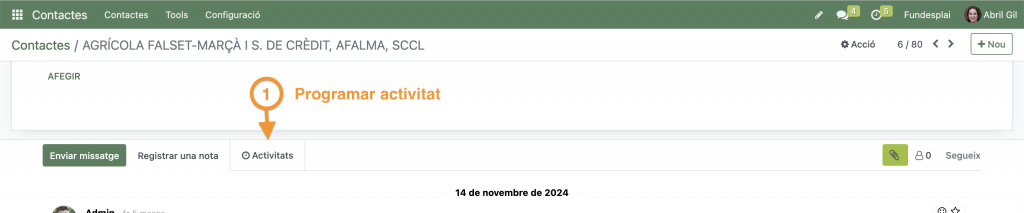
- Haz clic en el botón ‘Actividad’, situado en la parte superior del Chatter en cualquier registro.
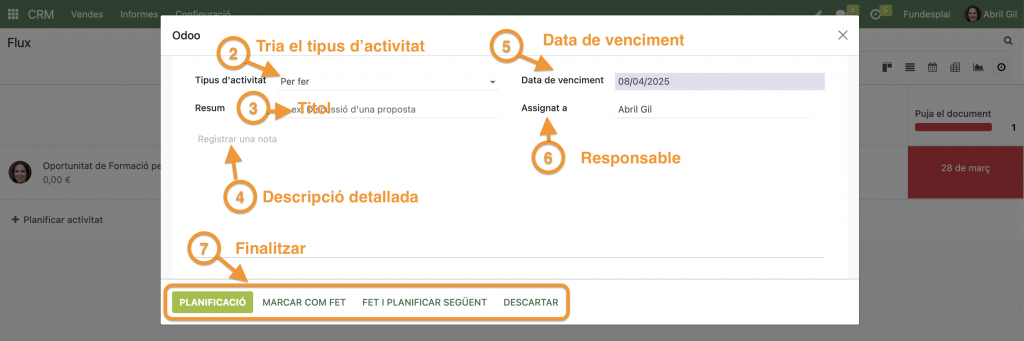
- Selecciona un tipo de actividad desde el menú desplegable. CREA ERP incorpora por defecto algunos tipos de actividad (Enviar correo, Realizar una llamada, Convocar una reunión…) pero éstos pueden ser modificados y tu organización puede adaptarlas o crear nuevas.
- Introduce un título para la actividad en el campo ‘Resumen’.
- Si es necesario, puedes incluir un texto más largo y descriptivo en el campo ‘Registrar nota’.
- Asignar una fecha de vencimiento para la actividad. Cuando se define un tipo de actividad, se configura un intervalo de tiempo por defecto, pero puedes modificarla para cada actividad.
- Asignar la actividad a un usuario. Por defecto serás tú mismo, pero puedes elegir un usuario distinto del menú desplegable.
- Para terminar, haga clic en uno de los siguientes botones:
- Planificación: añade la actividad al Chatter bajo actividades planificadas.
- Marcar como hecho: añade los detalles de la actividad al chat de hoy. La actividad no está programada, se marca automáticamente como terminada.
- Hecho y planificar lo siguiente: marca la tarea como hecha en ese momento y abre una ventana para generar una actividad nueva.
- Descarta: descarta los cambios realizados en la ventana emergente.
Nota
Dependiendo del tipo de actividad, el botón ‘Planificación’ se puede sustituir por un botón ‘Guardar’ o por un botón ‘Abre el calendario’.
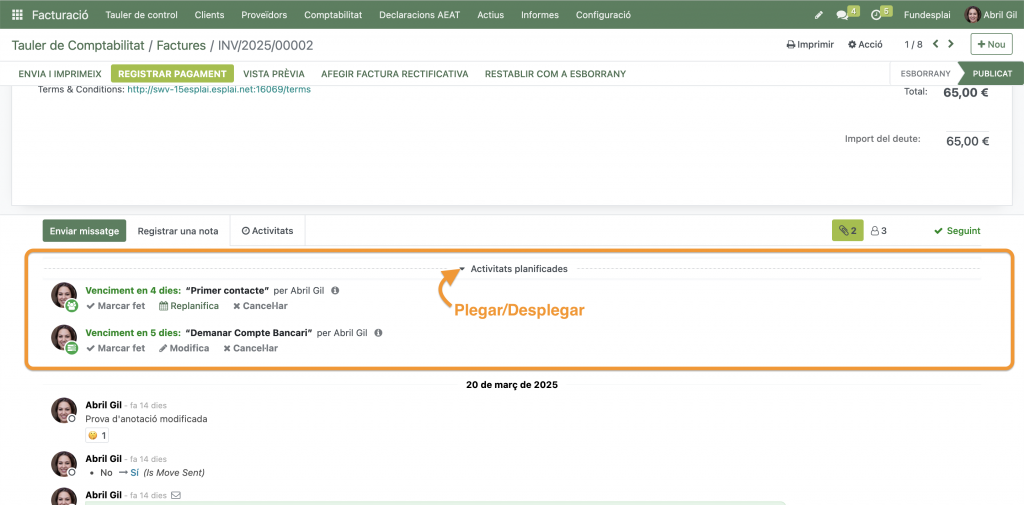
Las actividades planificadas se añaden al Chatter en la parte superior en un blog que se puede plegar y desplegar.
Aparte del ‘Chatter’, las actividades también se pueden programar desde las vistas kanban, lista o vista de actividades de una aplicación:
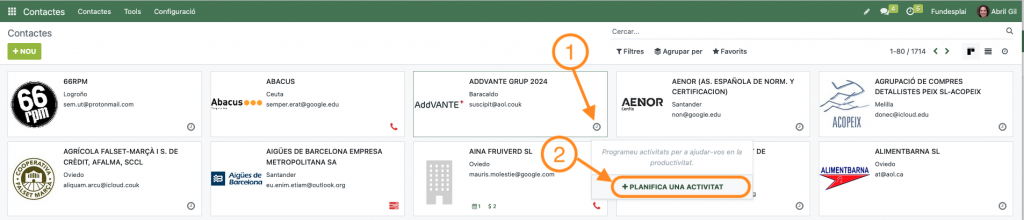
Desde la vista kanban #
Sobre la tarjeta kanban del registro en el que quieres programar la actividad:
- Haz clic en el icono (
 ),
), - Planifica una actividad y rellena el formulario emergente.
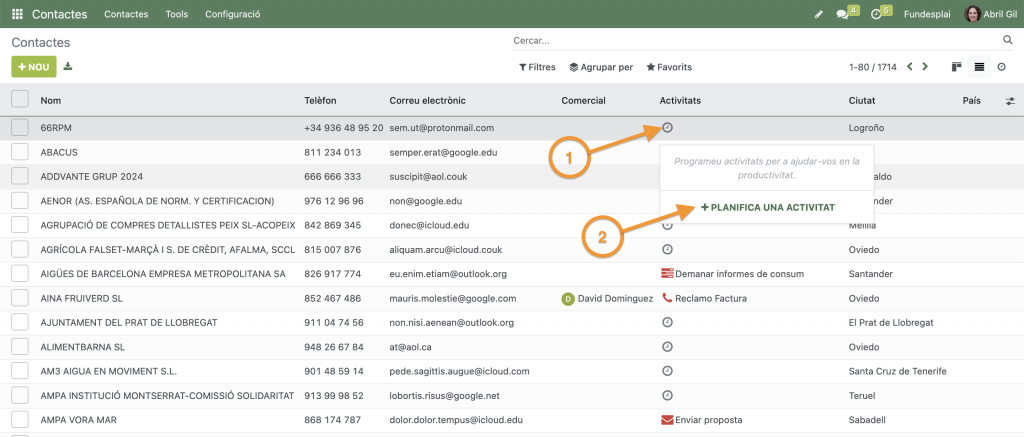
Vista lista #
Si la vista lista dispone de la columna ‘Actividades’ :
- Localiza el registro en el que quieres programar una actividad.
- Haz clic en el icono (reloj) y programa una actividad.
Si el registro ya tiene una actividad programada, el icono del reloj puede ser reemplazado por otros iconos (teléfono) o un icono (sobre).
Vista Actividades #
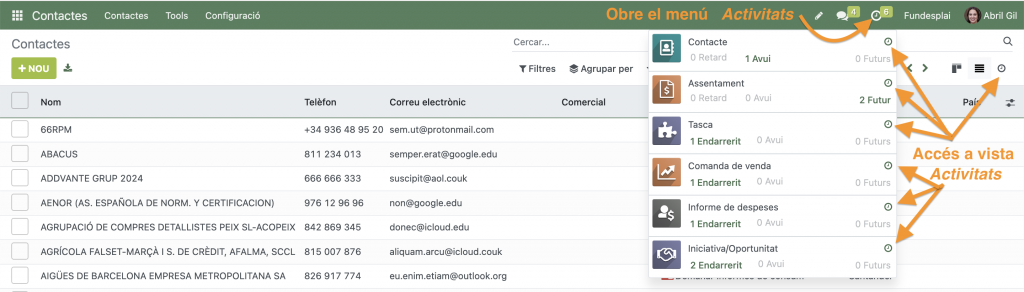
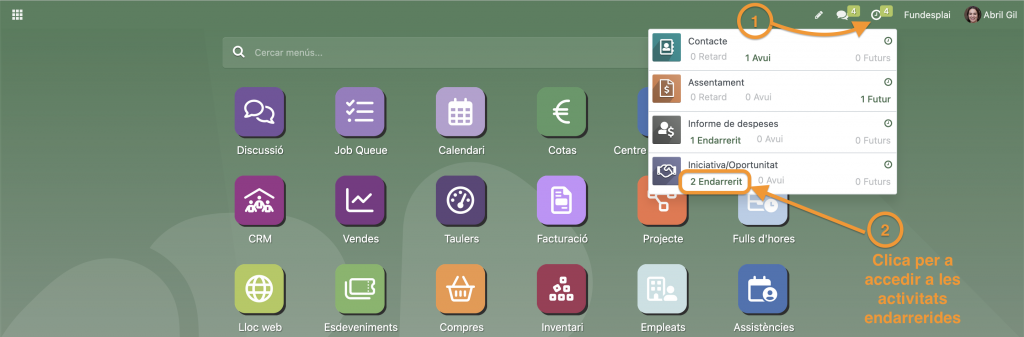
Algunas aplicaciones como Contactos, Proyecto, Ventas o CRM disponen en la barra de búsqueda de una vista específica para gestionar las actividades. También puedes acceder a la vista ‘Actividades’ desde el menú ‘Actividades’ en zona de notificaciones de la barra de control donde encontrarás el resumen de tus actividades programadas.
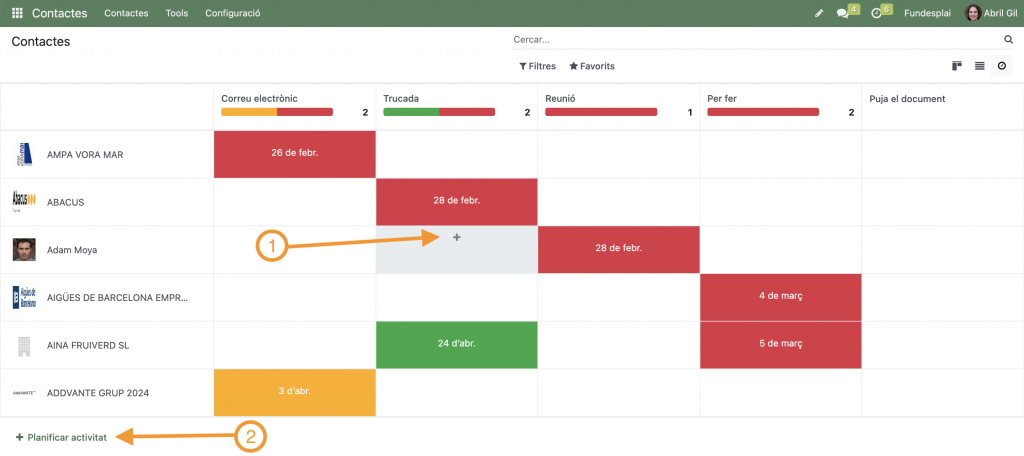
La vista de actividades te muestra una tabla en la que en las filas encontrarás los registros del modelo activo (contactos, proyectos, oportunidades…) y en las columnas los tipos de actividad. Puedes:
- Añadir una actividad a un contacto que ya tiene alguna.
Localiza el registro en el que quieres programar una actividad. Muévete por la fila para encontrar el tipo de actividad deseado y haz clic en el signo + (más). - Añadir una actividad a un contacto que no tiene ninguna.
Se abrirá una lista con los registros disponibles y podrás programar tu actividad.
Los colores
Los colores de la actividad y su relación con la fecha de vencimiento de una actividad, son coherentes a través de Odoo, independientemente del tipo de actividad o vista.
Las actividades que aparecen en verde indican una fecha de vencimiento en algún momento del futuro.
El amarillo indica que la fecha de vencimiento de la actividad es hoy.
El rojo indica que la actividad ha vencido y que ha pasado la fecha de vencimiento.
Visualizar las actividades programadas #
Las actividades programadas se visualizan en la parte superior del Chatter de cada registro al que están vinculadas. (ver Programar actividades desde el Chatter)
Haz clic en el icono de la vista actividades (reloj), situado en el extremo derecho del conjunto de vistas disponibles en la barra de búsqueda. Se abrirá una mesa con todas las actividades, mostrando por defecto todas tus actividades programadas. Desactivando el filtro por defecto podrás ver las actividades del resto de usuarios.
También es posible acceder al resumen consolidado de las actividades de cada aplicación directamente desde el menú de aplicaciones de la barra de control. Permite ver la cantidad de actividades agrupadas en aplicación y por su vencimiento: futuras, para hoy y atrasadas. Si existen actividades programadas, podrás acceder a los registros directamente desde aquí.
Informar la realización de las actividades programadas #
A menudo cuando ejecutamos una actividad programada es interesante informar del resultado de la actividad. Podemos hacer esto desde el Chatter o desde otras vistas.
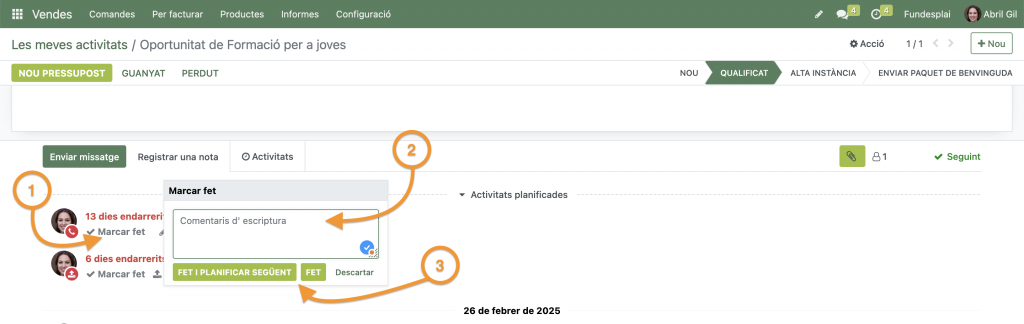
Desde el ‘Chatter’:
- Localiza la actividad ejecutada que quieres informar.
- Escribe tu informe
- Puedes guardar la información solo o guardar la información y programar una nueva actividad. El informe quedará adjuntado el registro histórico en el ‘Chatter’.
Desde otras vistas
- Localiza el registro en la vista y pulsa en el icono ‘Actividades’.
- Pulsa en el icono ‘Marcar como hecho’.
- Escribe tu informe.
- Puedes guardar la información sólo o guardar la información y programar una nueva actividad.
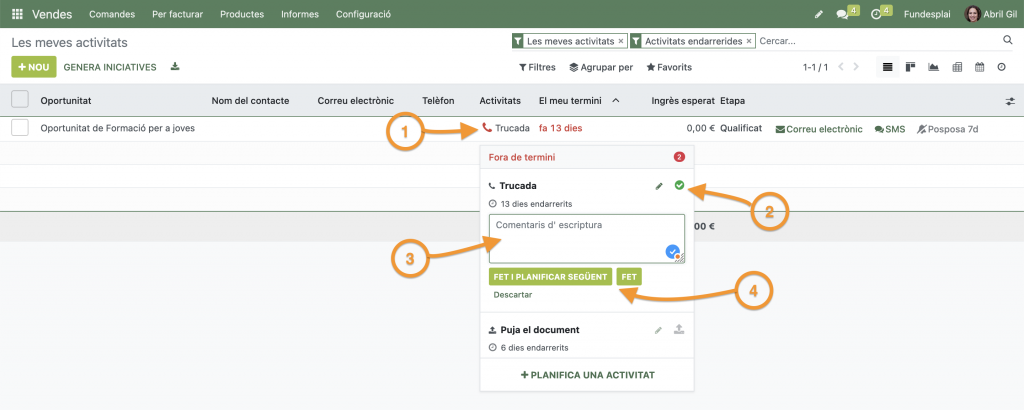
El informe redactado quedará adjuntado el registro histórico en el ‘Chatter’.