En CREA ERP, a veces es necesario importar o exportar datos para importar clientes, productos, proveedores, configurar informes, modificar datos de forma masiva o extraer datos para informar a otros programas
Exportar datos desde CREA ERP #
CREAERP permite exportar los valores desde cualquier campo a cualquier registro de tu base de datos. Para ello:
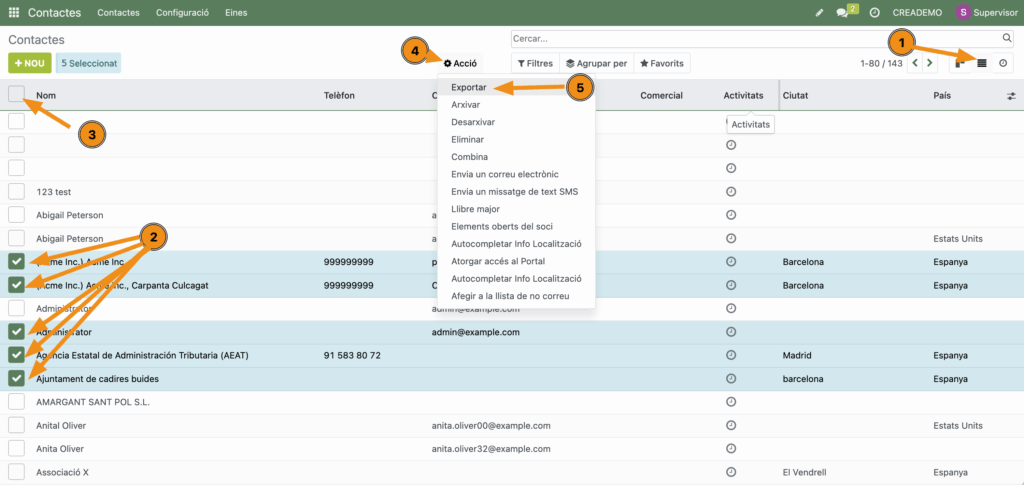
- Activa la vista de lista (≣ cuatro líneas horizontales) en los elementos que tengas que exportar
- Selecciona los registros a exportar. Para seleccionar un registro, selecciona la casilla situada a la izquierda del registro correspondiente.
- También puedes seleccionar todos los registros de la lista con este cuadro de selección.
- Haz clic en el botón ‘Acciones’.
- Haz clic en ‘Exportar’.
Seguidamente, aparece una ventana emergente para definir qué datos necesitas exportar:
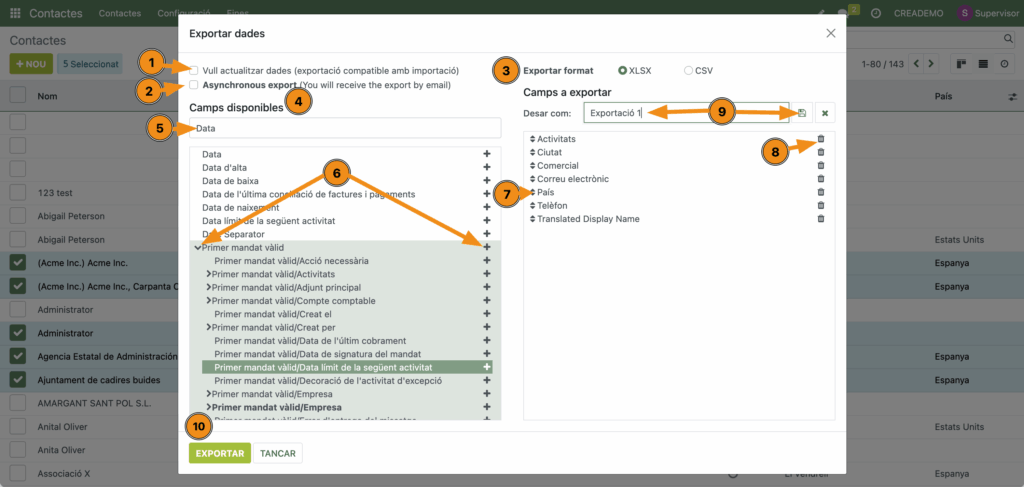
- Quiero actualizar datos (exportación compatible con importación)
Cuando marcas esta opción el sistema solo muestra aquellos campos que se pueden actualizar. Esta opción es necesaria cuando exportamos registros que deseamos actualizar masivamente a través de una importación. Esta opción funciona como un filtro. Cuando no la marcas, CREA ERP mostrará el resto de campos disponibles para exportar aunque éstos no se puedan actualizar a través de una importación. - Asynchronous Export
Si exportas una gran cantidad de datos es posible que CREA ERP te muestre un mensaje de “tiempo de espera agotado”, o que no termine nunca el proceso. Puedes evitar esta limitación activando esta opción. - Formato de exportación
CREA ERP permite exportar con dos formatos: CSV (caracteres separados por comas) y Excel. Es recomendable utilizar esta segunda opción para mantener los formatos de los campos especiales como fechas o números. - Campos disponibles
Éstos son los campos que pueden ser exportados. - Barra de búsqueda
Las tablas de la base de datos de CREA ERP pueden tener cientos de campos. Utiliza la barra de búsqueda, que funciona como un filtro, para encontrar campos concretos. - Añadir los campos a la exportación
Algunos campos son campos relacionados con otras tablas. Usa el símbolo> (flecha derecha) para mostrar los campos relacionados. Usa el símbolo + para añadir el campo que quieres exportar a la lista de campos de exportación. - Reordena los campos
Puedes utilizar la doble flecha para arrastrar y reordenar los campos de exportación a tu conveniencia. - Eliminar campos
Si quieres eliminar algún campo que hayas añadido por error, utiliza el símbolo de la papelera. - Guardar la lista de exportación .
Si realizas una exportación de forma recurrente, es útil guardar la lista de exportación como plantilla. Pulsa en el campo Plantilla, llama la lista de exportación y pulsa en el símbolo de guardar. Cuando vuelvas a exportar estos datos, podrás recuperar la lista de campos desde ese desplegable. - Genera el archivo de exportación .
Una vez definida la lista de exportación, podrás descargar el archivo clicar en ‘Exportar’.
RECOMENDACIÓN
Cuando se realiza una exportación por primera vez, CREA ERP generará un ID de exportación para cada registro. Utiliza este ID para identificar el registro en caso de querer actualizar la información de formar masivamente a través de una importación.
Importar datos en CREA ERP #
La importación de datos a CREA ERP es sumamente útil durante la puesta en marcha de una instancia para importar datos de otros sistemas o cuando es necesario incorporar un gran volumen de información al por mayor.
¡ATENCIÓN!
Las importaciones no pueden deshacerse. Una vez realices una importación, no podrás volver atrás esta acción. Sin embargo, si una importación no ha resultado como esperabas, es posible utilizar los campos ‘Creado el’ o ‘Última modificación’ presentes en todas las tablas de Odoo para identificar aquellos registros modificados o creados por una importación y solucionar el problema creado.
Preparar la importación #
Es posible importar datos a cualquier CREA ERP utilizando los formatos Excel (.xlsx) o caracteres separados por comas (.csv). Así se pueden importar: contactos, productos, extractos bancarios, asientos contables o pedidos, entre otros. Es recomendable utilizar el formato Excel porque reconoce mejor los formatos especiales, como las fechas.
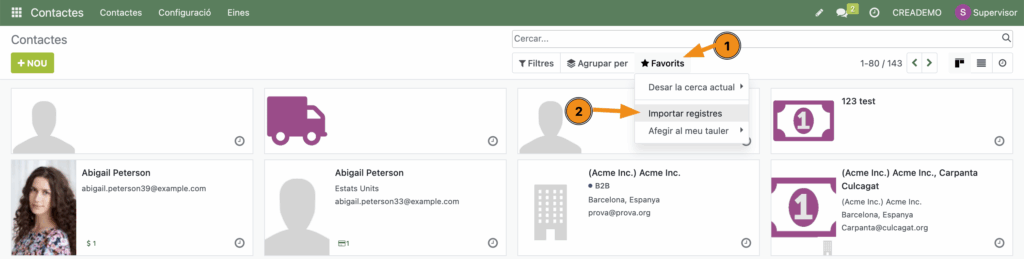
Abre la vista del modelo al que quieres importar datos y pulsa en ‘Favoritos ‣ Importar registros’.
Importar datos con la plantilla de Odoo #
Después de clicar, CREA ERP muestra una página desde la que puedes descargar una plantilla específica para ese modelo que puede rellenar con los datos a importar. Haz clic en el botón ‘Plantilla de importación de clientes’.
Las plantillas de importación de CREA ERP traen información a modo de ejemplo, recuerda sustituir estos registros por la información real que quieras importar. Estos archivos se pueden importar con un solo clic dado que la correlación de los datos ya está predefinida.
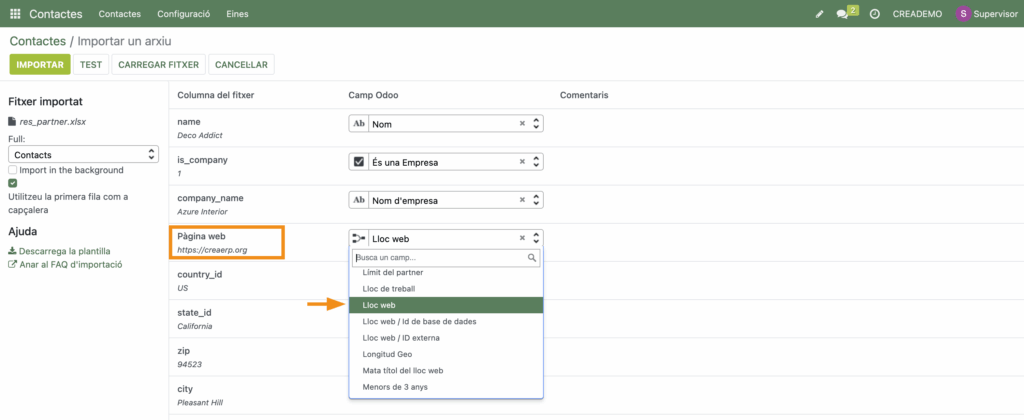
En caso de que quieras importar información a un campo que no esté en la plantilla, puedes añadir tantas columnas como necesites, podrás emparejarlas con el campo de CREA ERP que corresponda en el momento de ejecutar la importación de los datos. En el ejemplo hemos añadido la columna ‘Página web’ a la plantilla de importación de clientes.
Importación desde otra aplicación #
‘El External ID’ es un identificador único para cada registro de Odoo. Este campo es muy útil cuando la importación de datos se realiza desde otra aplicación de gestión empresarial. Incluirlo no es obligatorio, pero ayuda en casos como:
- Cuando se realizan importaciones repetitivas para importar nuevos campos de registros ya importados o actualizar la información de campos ya importados anteriormente de forma masiva. Este identificador nos permite evitar la duplicación de registros.
- Para importar campos relacionados (Ver importación de campos relacionados)
Para identificar y emparejar los registros en ambas aplicaciones es habitual importar el identificador único (ID) de la aplicación de origen, en el campo ‘External ID’ de Odoo.
Ejecutar la importación #
Para ejecutar la importación de los datos clicaremos en el botón ‘Subir archivos’ y enviaremos el archivo a nuestro CREA ERP.
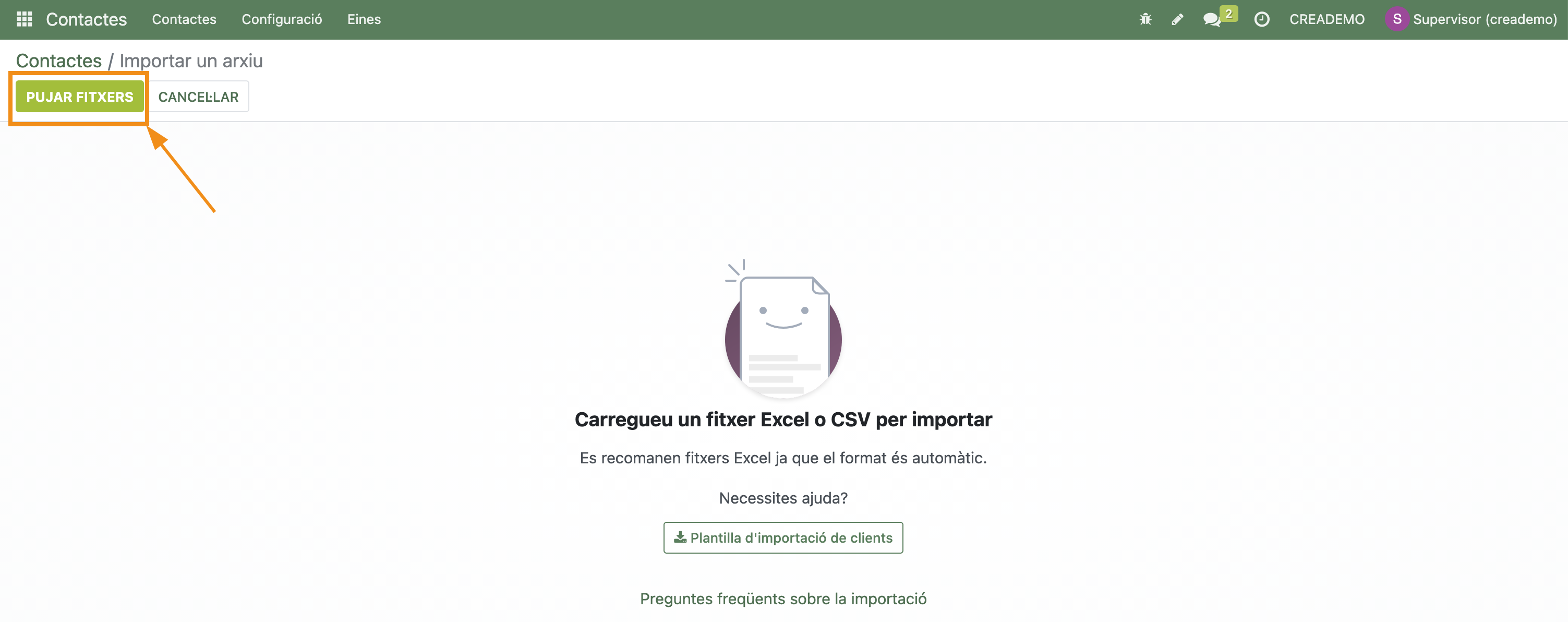
Encontraremos esta interfaz donde debemos terminar de hacer el mapeo de campos entre nuestro archivo y CREA ERP:
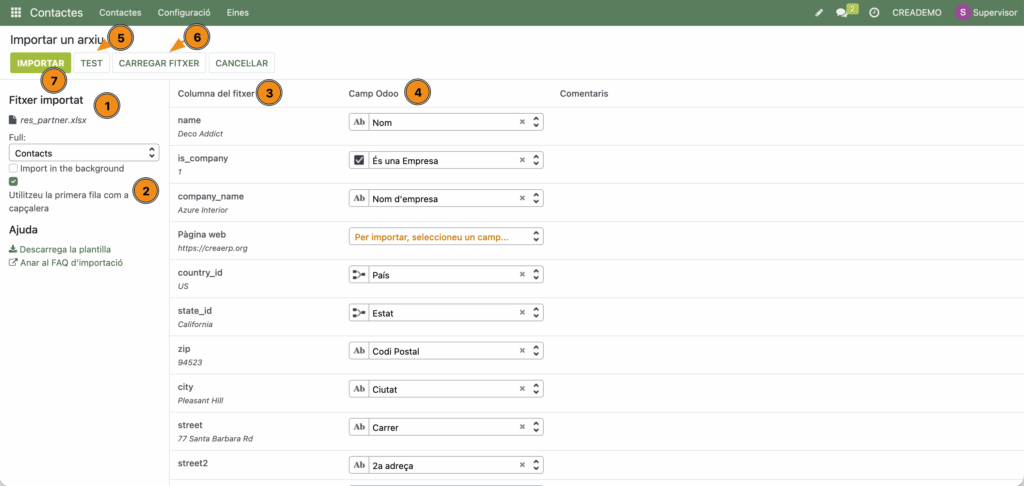
- Archivo importado
Nos muestra el nombre del archivo que estamos importando y, en caso de que tenga más de una hoja de cálculo, podremos elegir el que contiene los datos a importar. - Cabecera
Si la primera fila de la hoja de cálculo incorpora el nombre del campo y no el primer registro de datos, debemos activar esta opción. - Columna del archivo.
Tanto si el archivo dispone de cabecera como no, en esta columna veremos los datos de las dos primeras filas del archivo. - Campo Odoo
Si el archivo que subimos es la plantilla que hemos descargado del CREA ERP, ya tendremos el mapeo de los campos emparejados. En caso de subir campos no existentes en la plantilla o sin cabecera aquí deberemos definir la correspondencia de campos de la hoja de cálculo en la base de datos de CREA ERP.
CREA ERP intenta heurísticamente encontrar el tipo de campo para cada columna dentro del archivo importado, basado en las primeras diez líneas de los archivos. Por ejemplo, si hay una columna que contiene sólo números, sólo se presentan como opciones los campos con el tipo entero.
Si bien este comportamiento puede resultar beneficioso en la mayoría de los casos, también es posible que pueda fallar, o la columna puede ser mapeada en un campo que no se propone por defecto.
Si esto ocurre, marque la opción Mostrar los campos de relación (avanzado), entonces habrá disponible una lista completa de campos para cada columna. - Test
Antes de realizar la importación definitiva podemos hacer una prueba y el sistema nos informará de si todos los datos del archivo se pueden importar con este mapeo. En caso contrario, nos informará de los errores detectados. - Cargar archivo
Este botón nos permite cargar de nuevo el archivo a importar (o uno nuevo) si hemos realizado cambios desde la primera prueba. - Importar
Cuando el test sea correcto, podremos proceder a la importación definitiva.
Recomendación
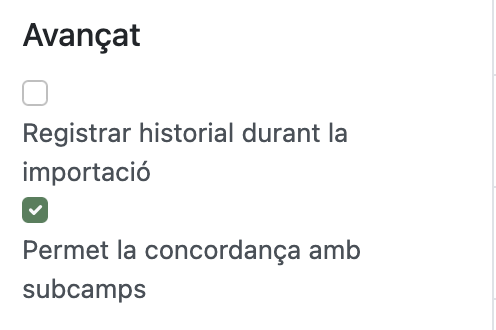
Activar el modo de desarrollador cambia los parámetros de importación visibles en el menú izquierdo. Te mostrará el menú Avanzado . Este menú incluye dos opciones Registra historial durante la importación y Permite la concordancia con subcampos . Esta opción permite importar campos relacionados de otras tablas