
Una vez entres dentro de una aplicación, te encontrarás en el 2º nivel, que sirve para visualizar conjuntos de datos: una lista de contactos, participantes en un evento, facturas de proveedor… La barra de búsqueda te permite:
- Encontrar un ítem concreto para consultar o interactuar.
- Encontrar un conjunto de ítems con los que interactuar o agrupar para obtener información consolidada.
Encontrarás información sobre cómo utilizarla y ejemplos en el apartado ‘ Buscar, filtrar y agrupar registros ‘.
La barra de búsqueda dispone de estos elementos:
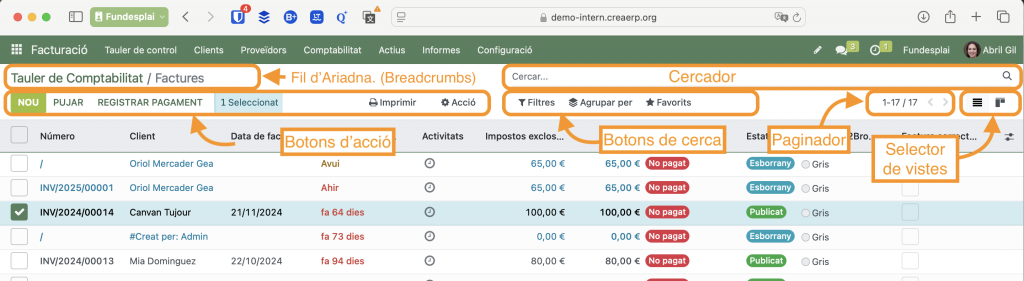
- Hilo de Ariadna (breadcrumbs)
En CREA ERP no es necesario utilizar nunca el botón ‘Atrás’ del navegador. A medida que hagas clic en botones y enlaces, aquí encontrarás la secuencia por donde hayas pasado, de forma que si quieres volver a alguna de las pantallas anteriores, solo tienes que clicar sobre su nombre.
Si es de color verde, es un vínculo.
Siempre y cuando en CREA ERP encuentres un texto de color verde, es un enlace que podrás clicar para acceder a información adicional.
- Buscador
CREA ERP dispone de un buscador inteligente. A medida que escribas y en función de la aplicación activa, el buscador te propondrá los campos en los que puedes buscar el texto que estés entrando. Cuando ejecutes la búsqueda, CREA ERP filtrará los contenidos y te mostrará en el área de contenidos sólo aquellos que cumplan la condición que hayas definido. (descubre más información de cómo ‘ Buscar, filtrar y agrupar registros ‘.)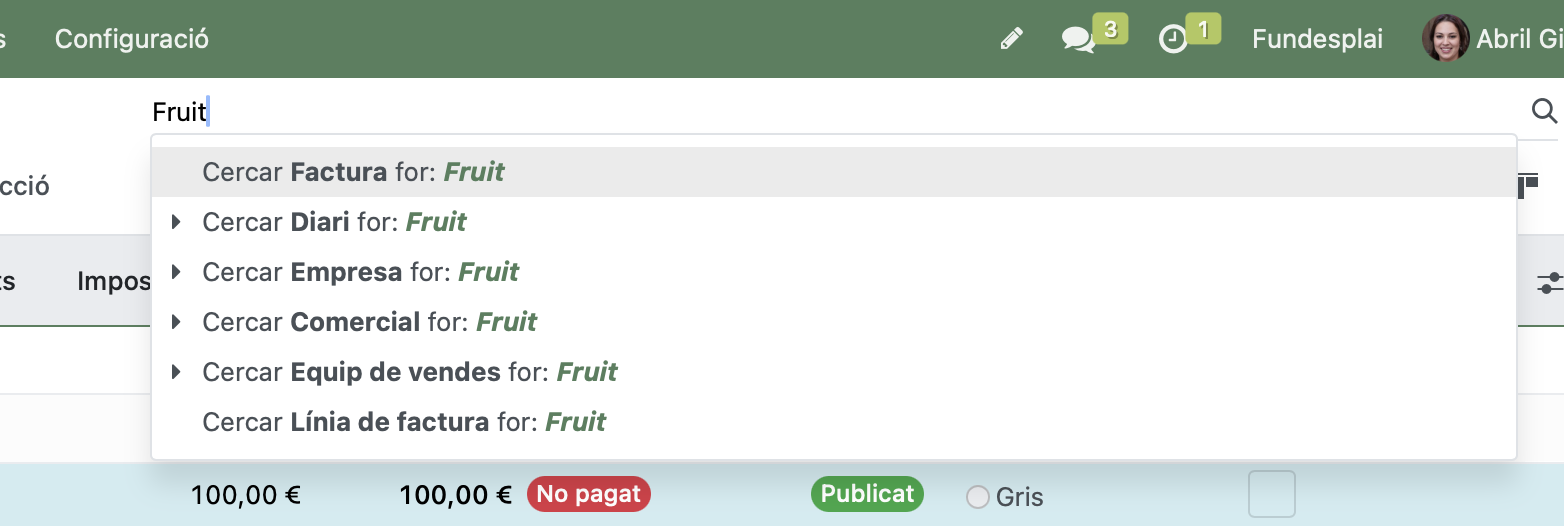
- Botones de Acción
En esta zona encontrarás los botones de acciones disponibles relacionadas con la información que estás visualizando. Con frecuencia encontrarás en esta zona otros botones para ejecutar las acciones más habituales. En las vistas de lista, cuando selecciones algún ítem, aparecerán nuevos botones de acción como ‘ Imprimir’ o ‘Acción’, que despliega varias acciones que podrás ejecutar.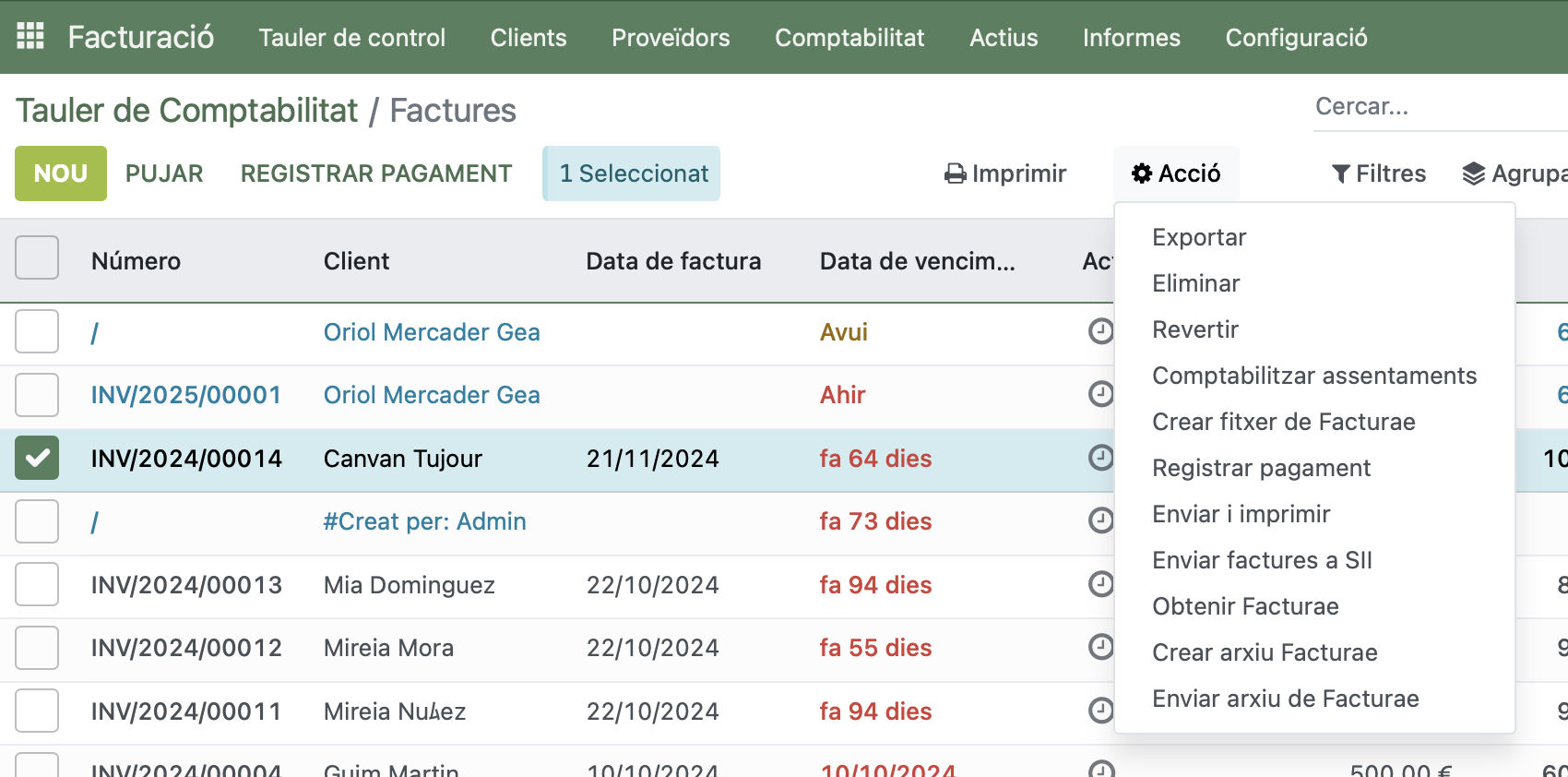
- Botones de búsqueda.
Los botones de búsqueda, en cambio, son siempre estos tres:- Filtros
Despliega distintos filtros predefinidos según la aplicación y el modelo de datos en el que estás buscando. También puedes crear otros nuevos, sea porque has hecho una búsqueda con el buscador, sea porque generas uno nuevo con la última opción, ‘Añadir un filtro personalizado’, que siempre tienes accesible.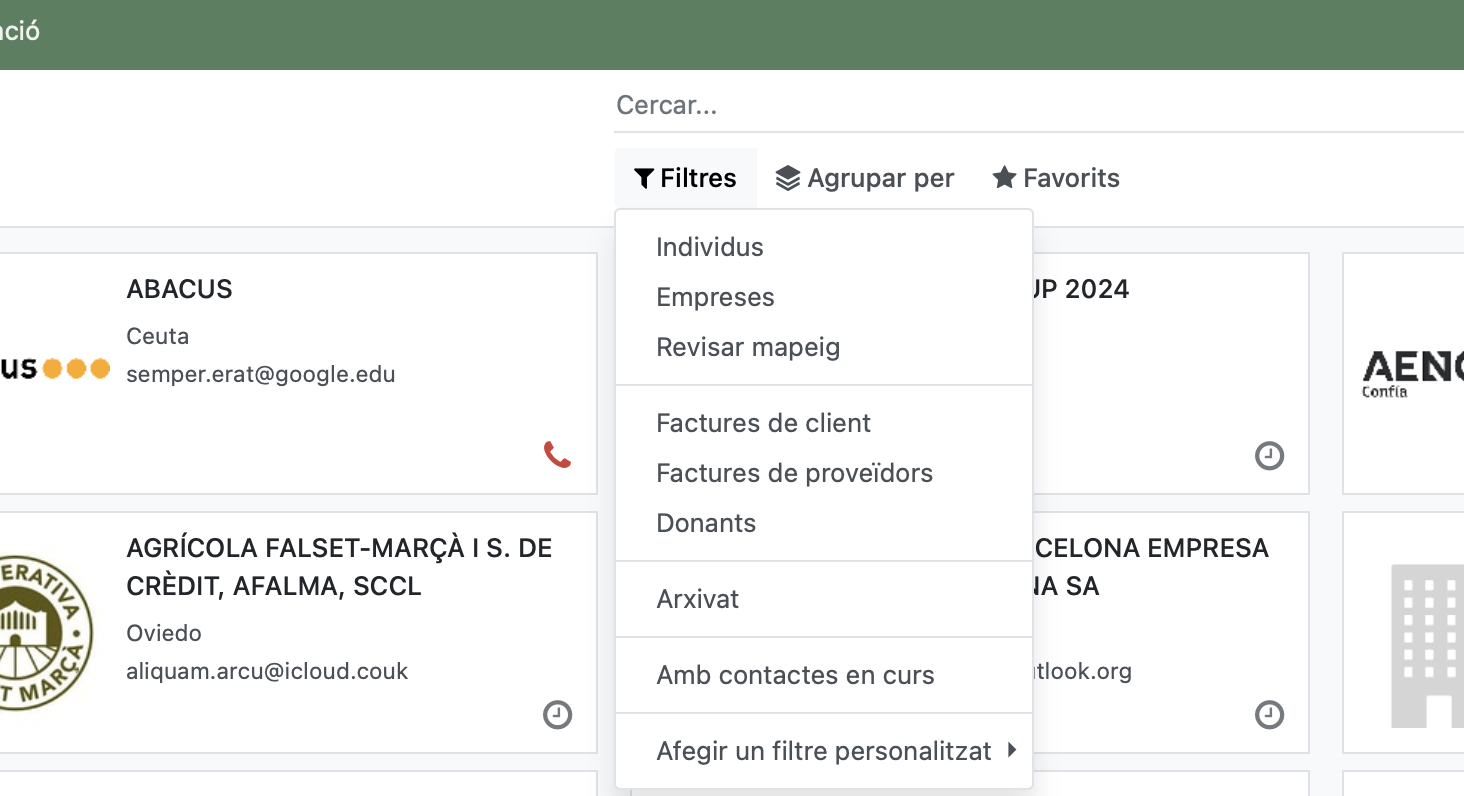
Estos filtros desaparecen al salir de la vista. Si quieres guardarlos para otras ocasiones, debes utilizar la opción ‘Guardar la búsqueda actual’ antes de salir de la vista. - Agrupar por
De igual forma podemos agrupar los registros mostrados a partir de criterios ya definidos o «Añadir un grupo personalizado».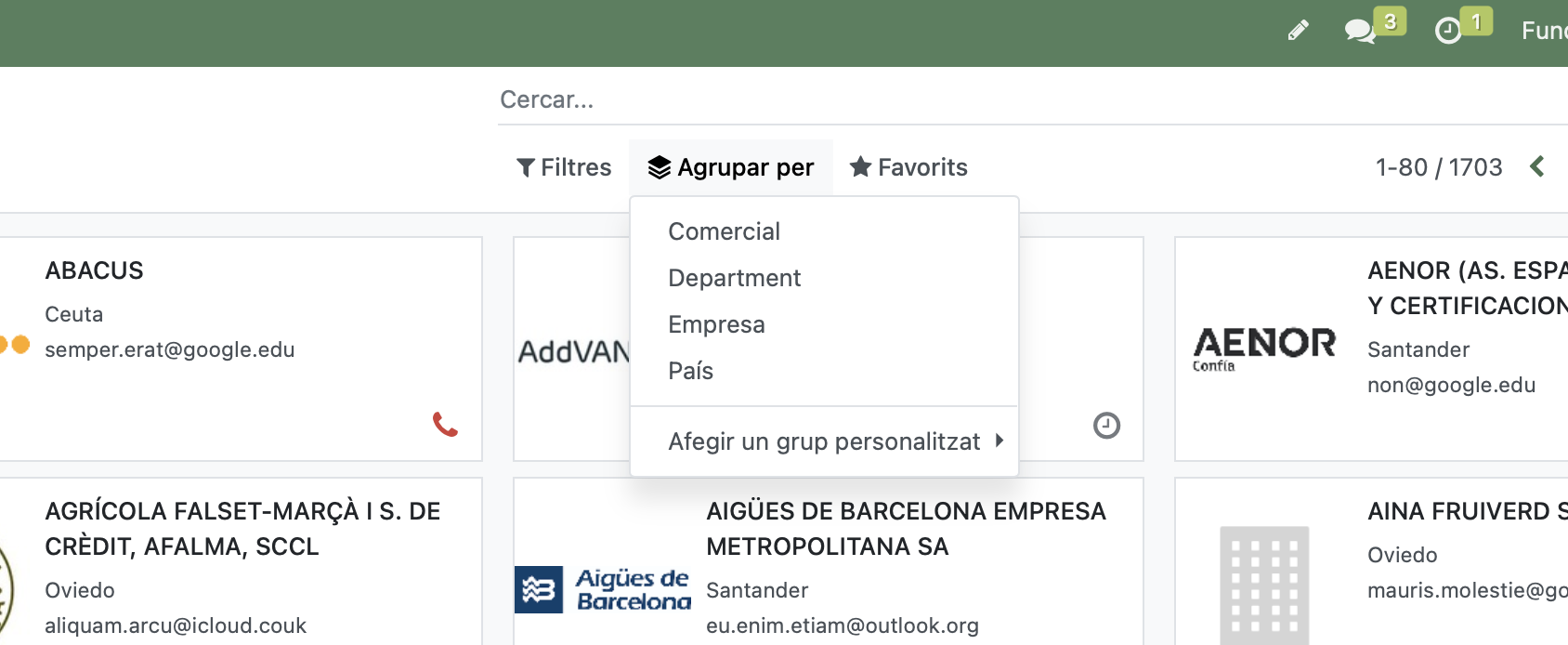
- Favoritos
Te permite guardar combinaciones de filtros y agrupaciones por si quieres utilizarlas en el futuro o compartirlas con otros usuarios de tu instancia. En este botón tienes también la opción de importar registros (ver ‘ Cómo importar registros ‘).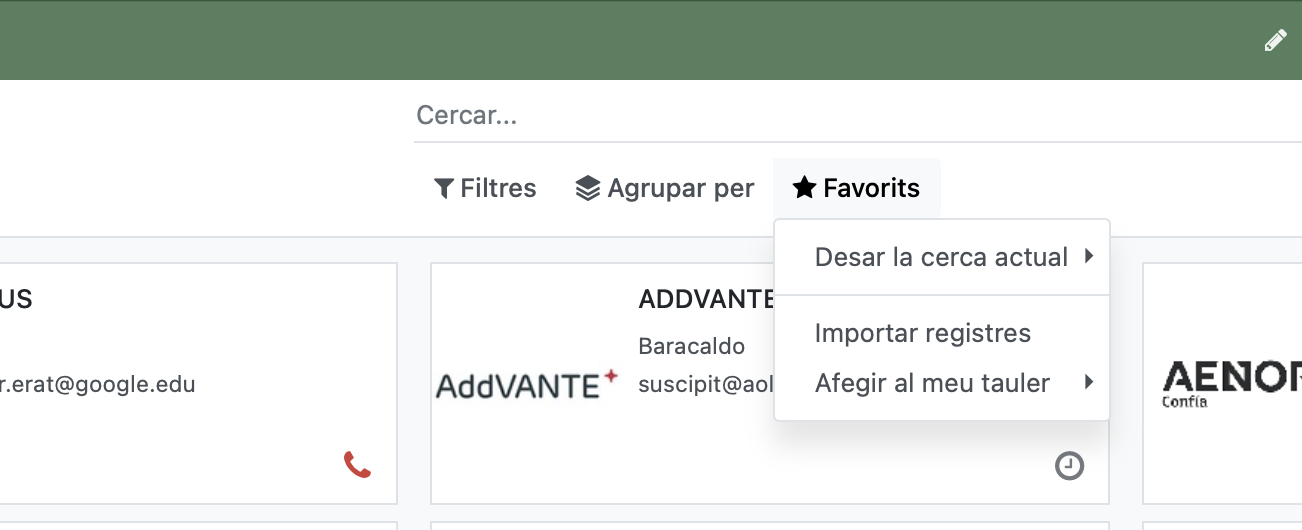
- Filtros
- Paginador
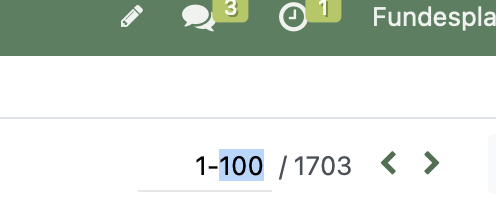
Cuando accedes a una lista o conjunto de datos, CREA ERP muestra el contenido en bloques de 80 registros y te dice cuál es el número total de registros disponibles. En caso de que el total de registros supere ese número, puedes utilizar los símbolos del paginador para navegar por todo el contenido. Para modificar el número de registros por página, sólo tienes que clicar sobre el número 80 y cambiarlo por la cantidad que prefieras.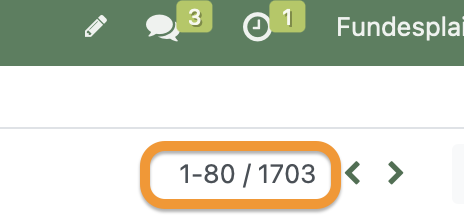
- Selector de vistas
El selector de vistas te permite elegir cómo visualizar el conjunto de datos resultante de tu búsqueda. En función del modelo de datos, CREA ERP te mostrará varias opciones de vista:
 |  |  |  |  |  |
| Lista | Kanban | Pivot | Calendario | Diagrama | Actividades |