Introducció #
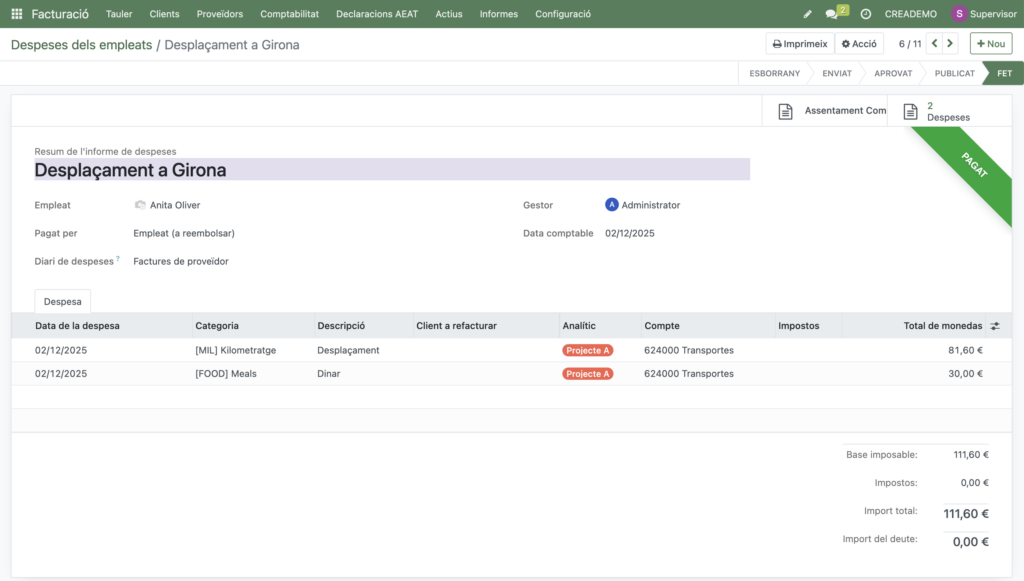
La liquidació de tiquets, desplaçament i altres despeses que puguin fer els treballadors es gestiona a través de Facturació → Proveïdors → Despeses dels empleats. En aquest cas l’objecte que gestionaràs és l’informe de despeses, que pot incloure una o més despeses que es tramiten conjuntament. Per exemple, si un treballador fa un desplaçament laboral, pot generar un informe conjunt del desplaçament que incorpori les despeses de:
- Transport i quilometratge
- Allotjament
- Manutenció
També és possible generar un informe únic mensual amb totes les despeses abonades pel treballador.
Els estats pels quals passa un informe, i que revisarem amb més detall, són:
- Esborrany. Generació de l’informe de despeses.
- Enviat. S’ha enviat al responsable del treballador per a l’aprovació.
- Aprovat. El responsable ha aprovat la despesa.
- Rebutjat. El responsable no aprova la despesa.
- Publicat. Es creen els assentaments comptables necessaris per a liquidar la despesa.
- Fet. S’ha liquidat el deute de la despesa.
Generació de l’informe de despesa. Estat esborrany. #
Si l’empleat disposa d’accés a CreaERP, els mateixos treballadors poden generar-lo des del mòdul Despeses. En cas que no en tinguin, les despeses i els informes de despesa es poden crear des de Facturació → Proveïdors → Despeses dels empleats → NOU
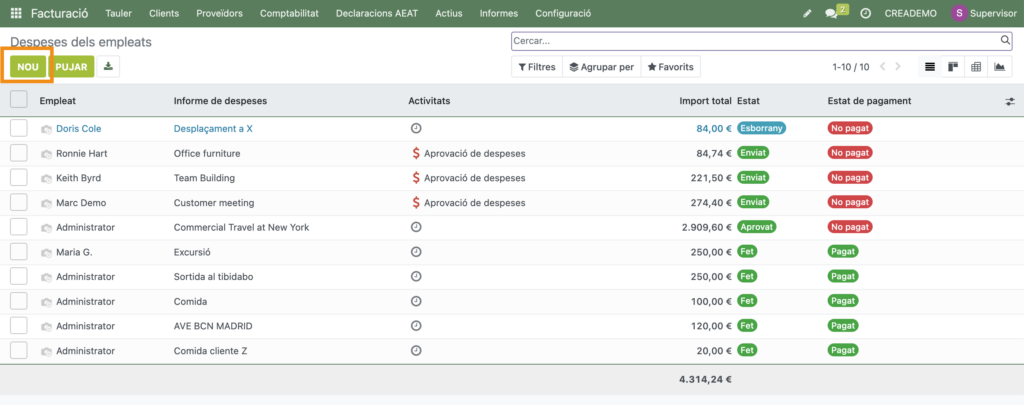
S’obre la vista per a omplir la informació:
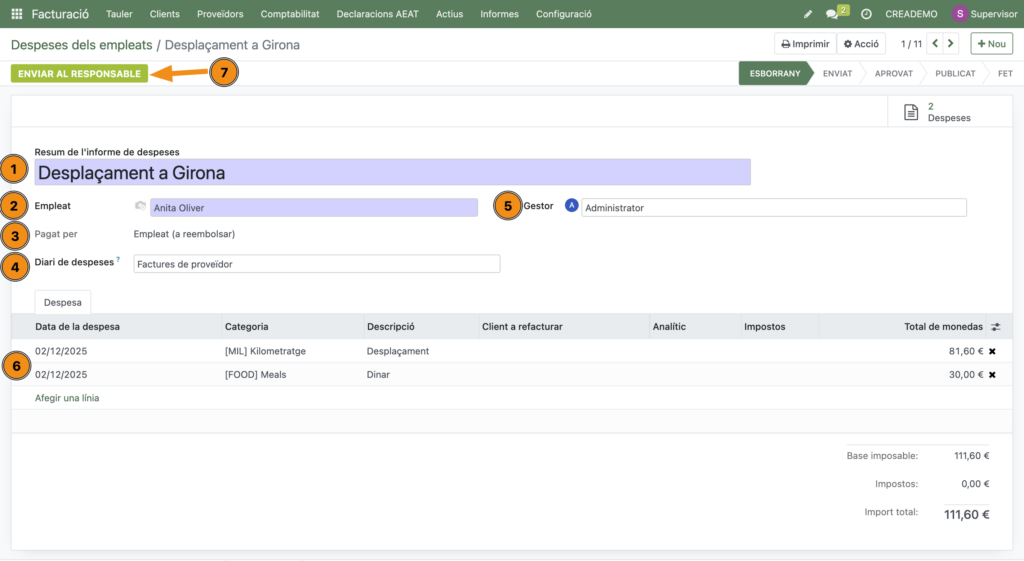
- Posa un nom identificatiu
- Tria l’empleat
- Pagat per. Aquest camp no és editable. S’informa de forma automàtica quan s’incorpora la primera despesa. Pot ser pagada per l’empleat (a reemborsar) o per l’empresa (per exemple amb una targeta de dèbit/crèdit o amb diners amb efectiu entregats prèviament).
- Diari de despeses. Per defecte ens informa el diari de proveïdors. Si la teva organització gestiona molts informes de despesa potser és preferible la creació d’un diari específic (o diversos) per a separar les despeses internes de les de proveïdors.
- Podem indicar qui ha d’aprovar la despesa. Els empleats poden tenir informat a la seva fitxa un aprovador de despeses específic i en aquest cas no cal informar res.
- Afegim les diferents despeses a liquidar conjuntament, afegint línies de despesa:
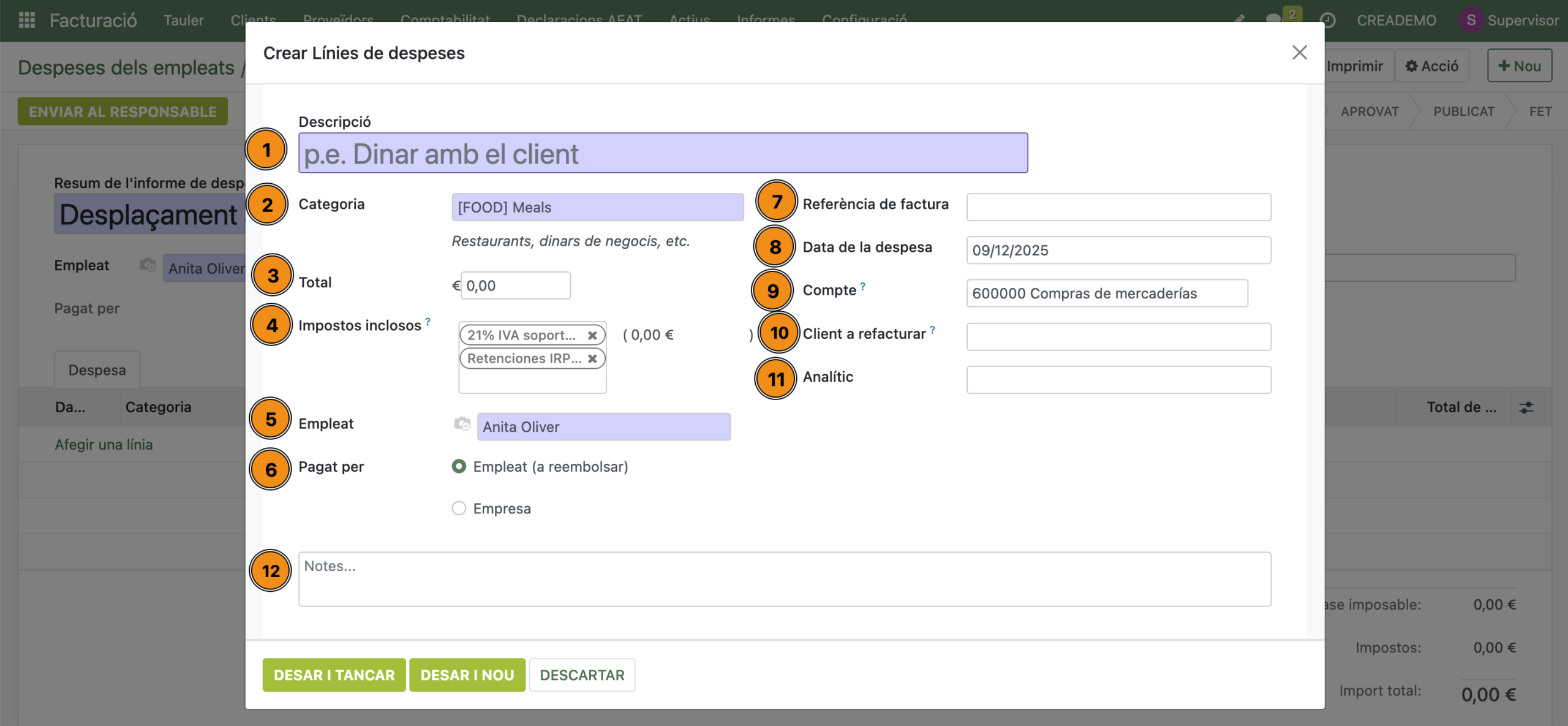
- Nom de la despesa
- Les categories de despesa són productes configurats com Pot ser una despesa. Et serà molt útil per a predefinir Compte de despeses, impostos o preu unitari.
- Import de la despesa
- Impostos inclosos. Si pots incloure aquesta despesa en algun informe d’impostos cal que indiquin aquí quin impost incorpora.
- Empleat. Ha de ser sempre el mateix per a tot l’informe.
- Pagat per. Ha de ser sempre el mateix per a tot l’informe. Si s’indica l’empleat, caldrà reemborsar-li com si fos un pagament a un proveïdor. Si s’ha pagat amb mitjans de l’empresa, només caldrà conciliar-la.
- Si hi ha factura de proveïdor, pots incloure aquí el número
- Data
- Compte comptable de la despesa
- Client a refacturar. Si has de refacturar la despesa, pots incloure aquí al client.
- Compte analític al qual cal imputar la despesa
- Notes. Espai per a reflectir qualsevol informació rellevant sobre la despesa.
- Una vegada hagis omplert l’informe, pots enviar-lo al responsable de la seva aprovació amb el botó Enviar al responsable.
Aprovació de l’informe de despesa. Estat Enviat. #
Quan es remet l’informe al responsable del treballador, CreaERP Genera una activitat assignada al responsable (1) perquè revisi la despesa i l’aprovi o la rebutgi. (2)
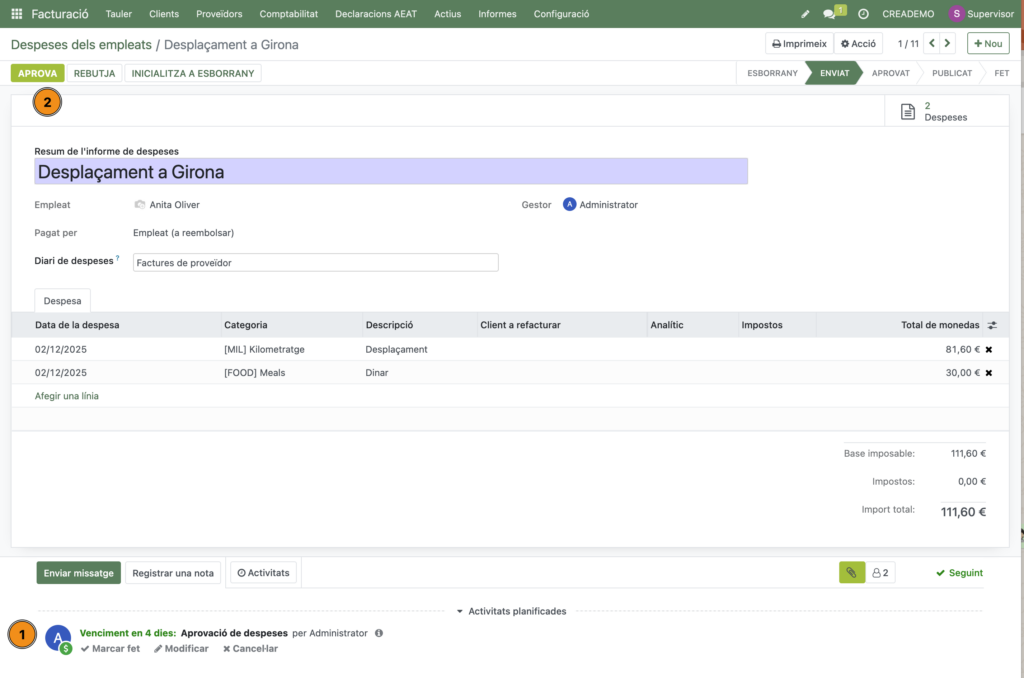
Una vegada aquest aprova la despesa amb el botó Aprova, aquesta passa a l’estat Aprovat i l’activitat programada s’actualitza a feta.
No aprovació de l’informe de despesa. Estat Rebutjada. #
En cas de rebuig, el responsable pot informar de la causa del rebuig:
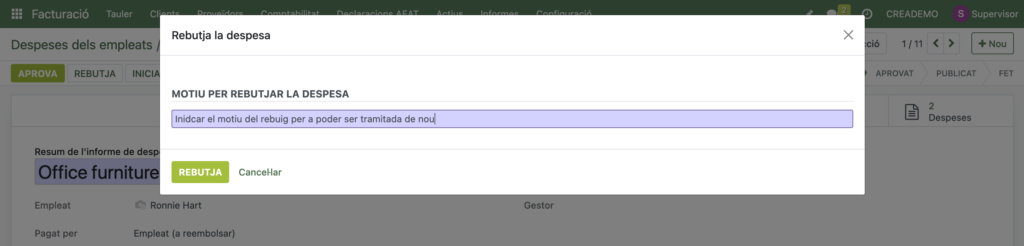
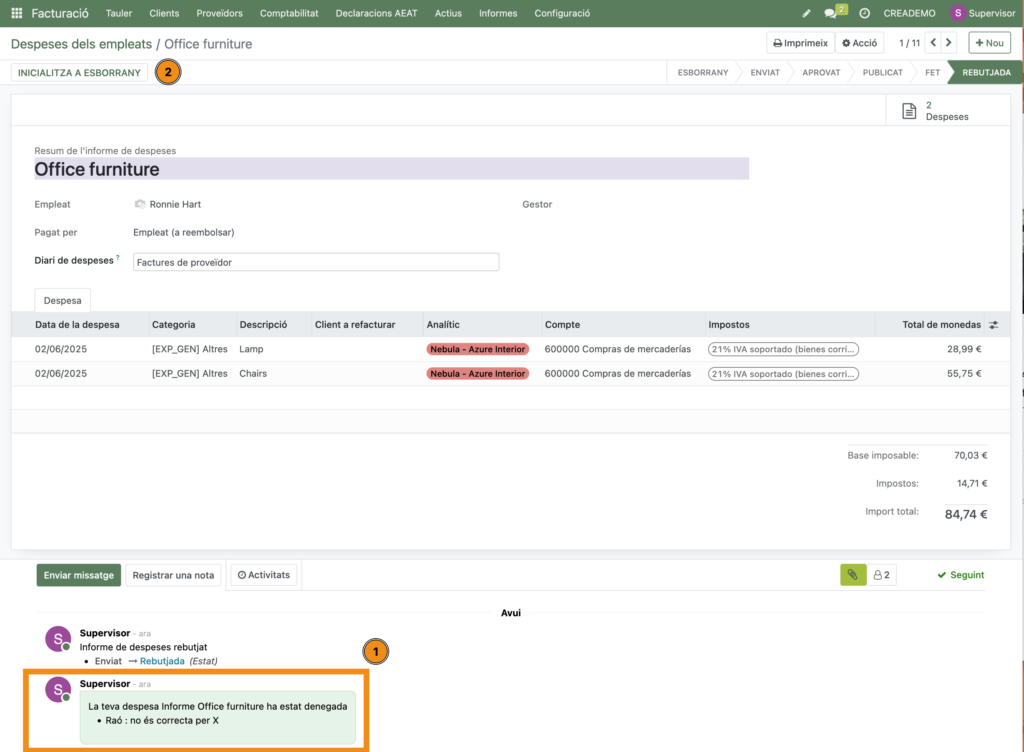
Aquest motiu queda registrat al xatter (1) i el creador de l’informe pot Inicialitzar a esborrany (2) l’informe per a poder corregir el motiu del rebuig i tornar a enviar l’informe al responsable.
Validació de l’informe de despesa. Estat Aprovat. #
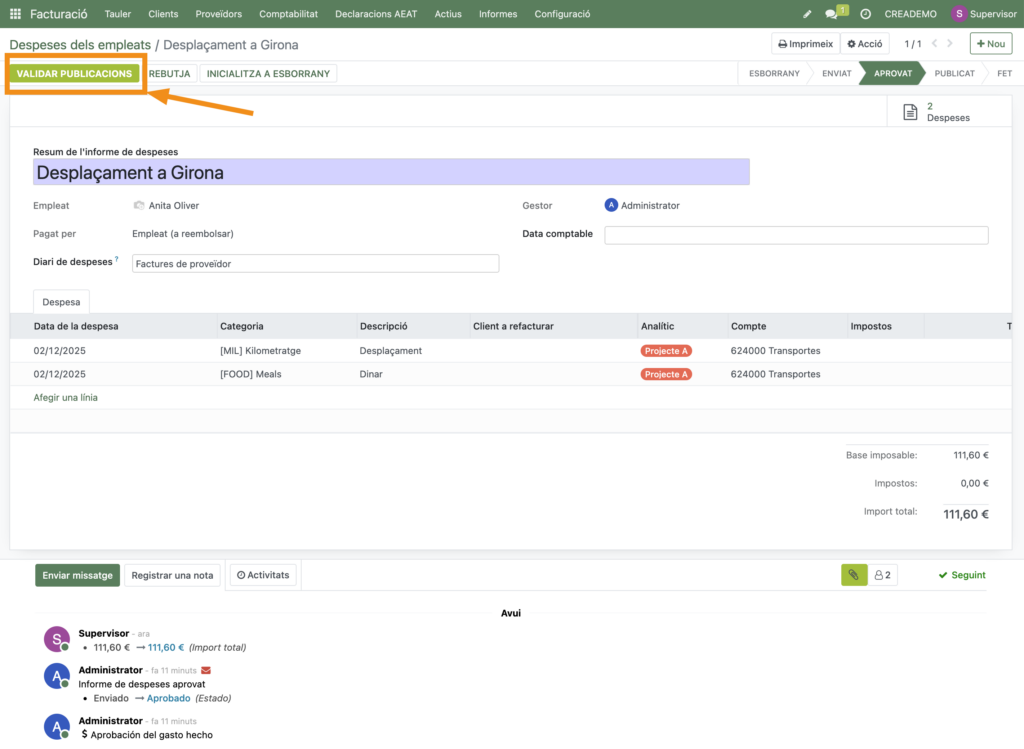
A l’estat Aprovat l’Informe queda a punt per al registre comptable de la despesa i la generació dels assentaments comptables corresponents a la liquidació.
En el cas de l’exemple, serà el registre de les despeses al compte 624000, l’assignació del cost al compte analític del Projecte A i el deute a l’empleat Anita Oliver per l’import de l’informe. Una vegada revisat que tot està correcte podem executar la generació dels assentaments amb el botó VALIDAR PUBLICACIONS
Liquidació de la despesa. Estat publicat. #
La validació de l’informe genera l’assentament corresponent al diari de despeses assignat.
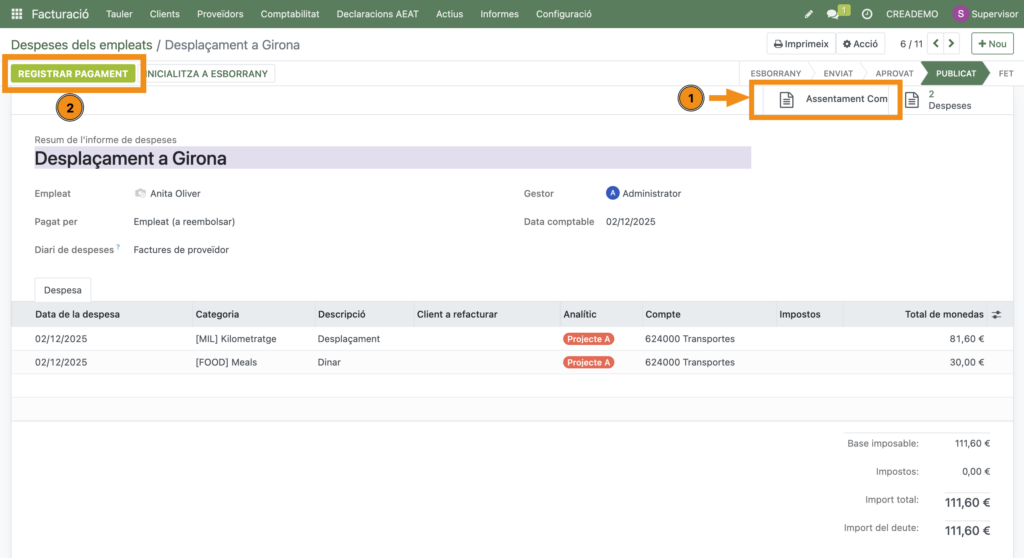
Pots accedir a l’assentament a través del botó intel·ligent que apareix a l’informe (1). Aquest assentament té l’estructura d’una factura d’un proveïdor.
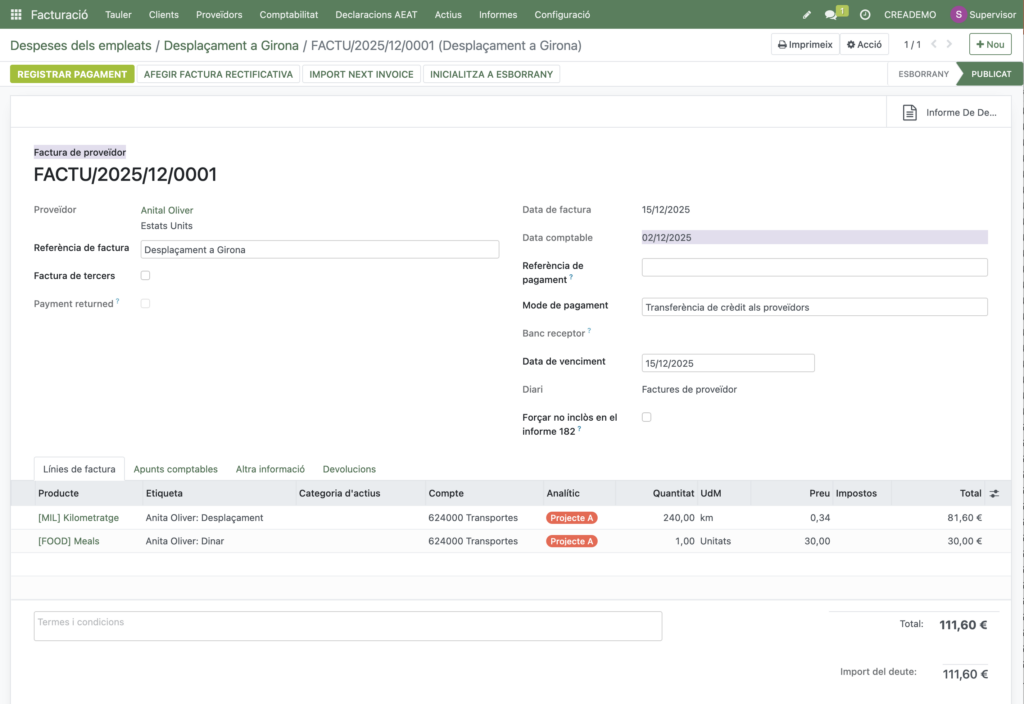
Pots procedir a la liquidació de la mateixa forma que es liquiden els pagaments a proveïdors, en funció dels modes de pagament de sortida que tinguis configurat a teu CreaERP, com per exemple:
- Pagament en efectiu
- Pagament per transferència
- Pagament per remesa de transferències SEPA.
Liquidació de la despesa. Estat fet. #
Una vegada registrat el pagament de l’informe de despesa aquest passa a l’estat FET i l’estat de pagament queda marcat com a PAGAT.