A CreaERP, a vegades és necessari importar o exportar dades per a importar clients, productes, proveïdors, configurar informes, modificar dades de forma massiva o extreure dades per a informar altres programes
Exportar dades des de CreaERP #
CreaERP permet exportar els valors des de qualsevol camp en qualsevol registre de la teva base de dades. Per a fer-ho:
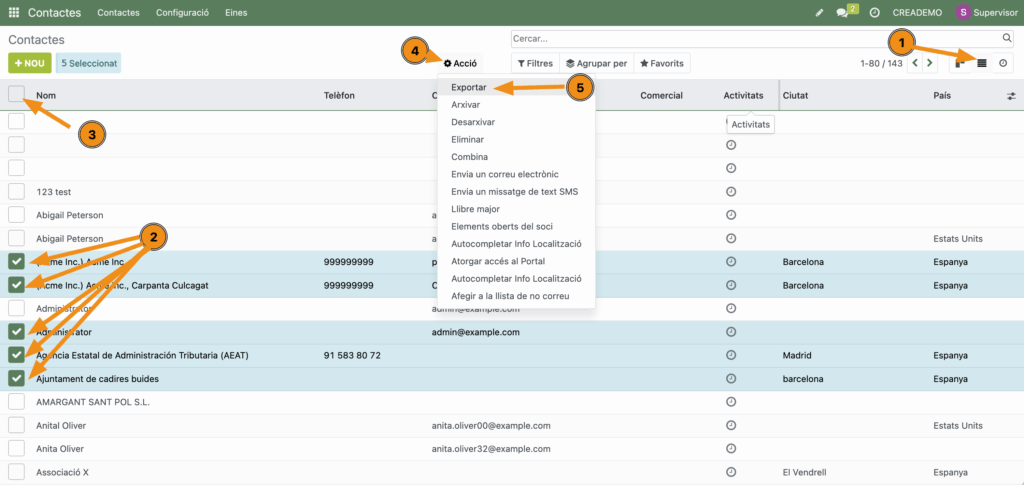
- Activa la vista de llista (≣ quatre línies horitzontals) en els ítems que hagis d’exportar
- Selecciona els registres a exportar. Per a seleccionar un registre, selecciona la casella situada a l’esquerra del registre corresponent.
- També pots seleccionar tots els registres de la llista amb aquest quadre de selecció.
- Fes clic al botó Accions
- Fes clic a Exportar.
Seguidament, apareix una finestra emergent per a definir quines dades necessites exportar:
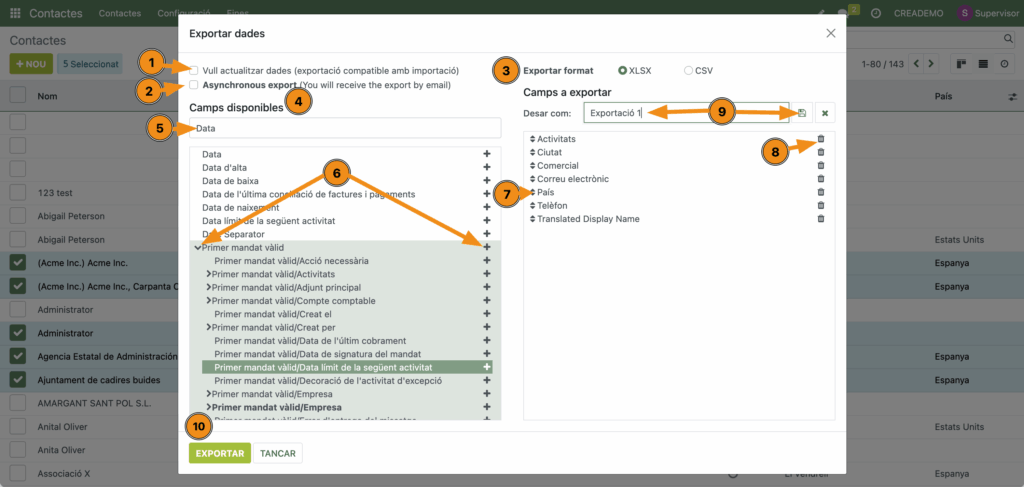
- Vull actualitzar dades (exportació compatible amb importació)
Quan marques aquesta opció el sistema només mostra aquells camps que es poden actualitzar. Aquesta opció és necessària quan exportem registres que volem actualitzar massivament a través d’una importació. Aquesta opció funciona com un filtre. Quan no la marques, CreaERP mostrarà la resta de camps disponibles per a exportar tot i que aquests no es puguin actualitzar a través d’una importació. - Asynchronous Export
Si exportes una gran quantitat de dades és possible que CreaERP et mostri un missatge de “temps d’espera esgotat”, o que no acabi mai el procés. Pots evitar aquesta limitació activant aquesta opció. - Format d’exportació.
CreaERP permet exportar amb dos formats: CSV (caràcters separats per comes) i Excel. És recomanable fer servir aquesta segona opció per mantenir els formats dels camps especials com dates o números. - Camps disponibles.
Aquests són els camps que poden ser exportats. - Barra de cerca
Les taules de la base de dades de CreaERP poden tenir centenars de camps. Utilitza la barra de cerca, que funciona com a un filtre, per trobar camps concrets.. - Afegir els camps a l’exportació
Alguns camps són camps relacionats amb altres taules. Fes servir el símbol > (fletxa dreta) per a mostrar els camps relacionats. Fes servir el símbol + per a afegir el camp que vols exportar a la llista de camps d’exportació. - Reordena els camps.
Pots fer servir la doble fletxa per a arrossegar i reordenar els camps d’exportació a la teva conveniència. - Eliminar camps.
Si vols eliminar algun camp que hagis afegit per error, fes servir el símbol de la paperera. - Guardar la llista d’exportació.
Si fas una exportació de forma recurrent, és útil guardar la llista d’exportació com a plantilla. Clica al camp Plantilla, anomena la llista d’exportació i clica al símbol de guardar. Quan tornis a exportar aquestes dades, podràs recuperar la llista de camps des d’aquest desplegable. - Genera el fitxer d’exportació.
Una vegada definida la llista d’exportació, podràs descarregar el fitxer clicar a Exportar.
RECOMANACIÓ
Quan es fa una exportació per primera vegada, CreaERP generarà una ID d’exportació per a cada registre. Fes servir aquesta ID per a identificar el registre en cas de voler actualitzar la informació de formar massivament a través d’una importació.
Importar dades a CreaERP #
La importació de dades a CreaERP és summament útil durant la posada en marxa d’una instància per a importar dades d’altres sistemes o quan cal incorporar un gran volum d’informació a l’engròs.
ATENCIÓ!!
Les importacions no es poden desfer. Una vegada facis una importació, no podràs tornar enrere aquesta acció. Tanmateix, si una importació no ha resultat com esperaves, és possible utilitzar els camps Creat el o Darrera modificació presents a totes les taules de l’Odoo per a identificar aquells registres modificats o creats per una importació i solucionar el problema creat.
Preparar la importació #
És possible importar dades a qualsevol CreaERP fent servir els formats Excel (.*xlsx) o caràcters separats per comes (.csv). Així es poden importar: contactes, productes, extractes bancaris, assentaments comptables o comandes, entre d’altres. Es recomanable fer servir el format Excel perquè reconeix millor els formats especials, com per exemple, les dates.
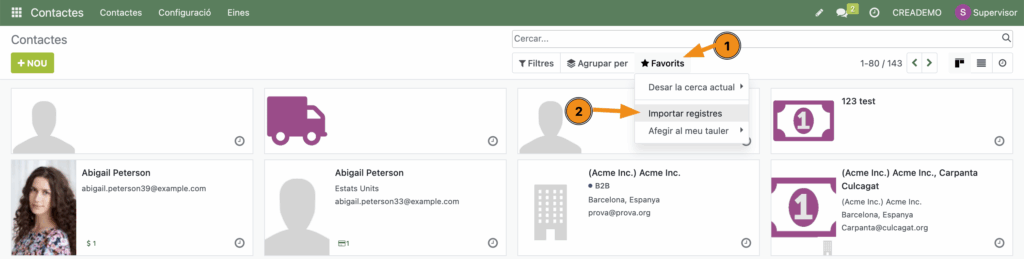
Obre la vista del model al qual vols importar dades i clica a Favorits ‣ Importar registres.
Importar dades amb la plantilla d’Odoo #
Després de clicar-hi, CreaERP mostra una pàgina des de la qual pots descarregar una plantilla específica per a aquell model que podeu omplir amb les dades a importar. Fes clic al botó Plantilla d’importació de clients.
Les plantilles d’importació de CreaERP porten informació a tall d’exemple, recorda substituir aquests registres per la informació real que vulguis importar. Aquests arxius es poden importar amb un sol clic atès que el mapatge de les dades ja està predefinit.
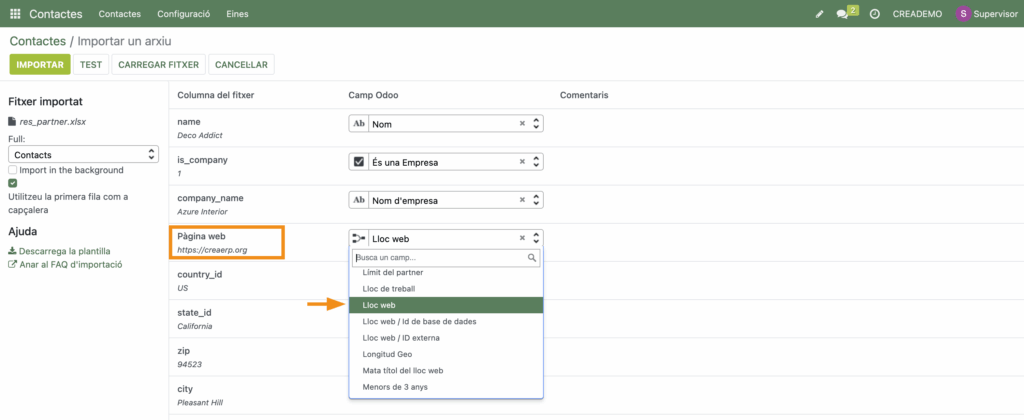
En el cas que vulguis importar informació a un camp que no estigui a la plantilla, pots afegir tantes columnes com necessitis, les podràs emparellar amb el camp de CreaERP que correspongui en el moment d’executar la importació de les dades. En l’exemple hem afegit la columna Pàgina web a la plantilla d’importació de clients.
Importació des d’una altra aplicació #
L’External ID és un identificador únic per a cada registre d’Odoo. Aquest camp és molt útil quan la importació de dades es fa des d’una altra aplicació de gestió empresarial. Incloure’l no és obligatori, però ajuda en casos com:
- Quan es fan importacions repetitives per a importar nous camps de registres ja importats o actualitzar la informació de camps ja importats anteriorment de forma massiva. Aquest identificador ens permet evitar la duplicació de registres.
- Per a importar camps relacionats (Vegeu importació de camps relacionats)
Per a identificar i aparellar els registre a les dues aplicacions és habitual importar l’identificador únic (ID) de l’aplicació d’origen, al camp External ID d’Odoo.
Executar la importació #
Per a executar la importació de les dades clicarem al botó Pujar fitxers i enviarem l’arxiu al nostre CreaERP.
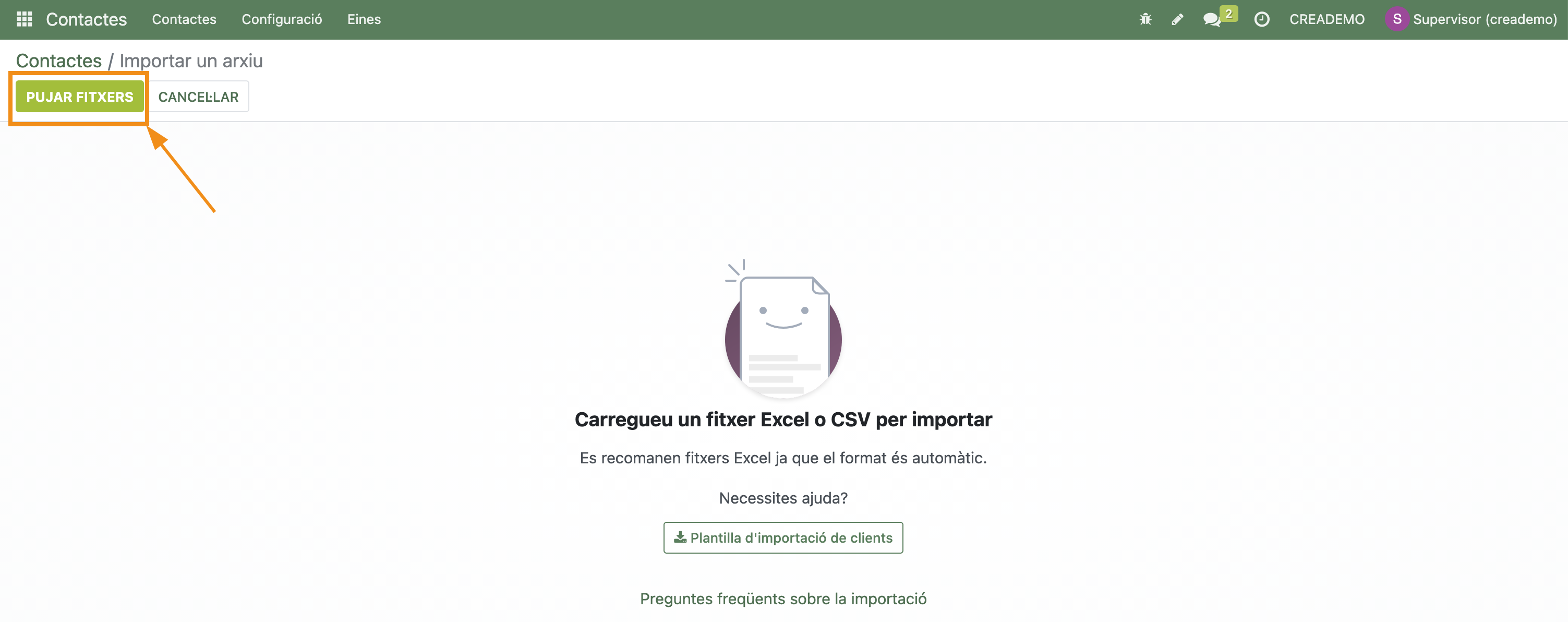
Trobarem aquesta interfície on hem d’acabar de fer el mapatge de camps entre el nostre arxiu i CreaERP:
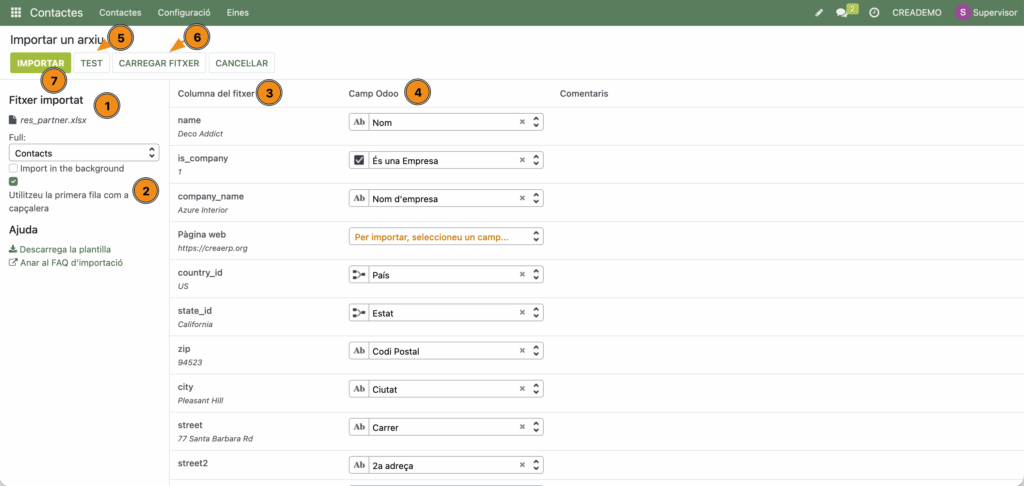
- Arxiu importat.
Ens mostra el nom de l’arxiu que estem important i, en cas que tingui més d’un full de càlcul, podrem triar el que conté les dades a importar. - Capçalera.
Si la primera fila del full de càlcul incorpora el nom del camp i no el primer registre de dades, hem d’activar aquesta opció. - Columna del fitxer.
Tant si l’arxiu disposa de capçalera com no, en aquesta columna veurem les dades de les dues primeres files de l’arxiu. - Camp Odoo.
Si l’arxiu que pugem és la plantilla que hem baixat del CreaERP, ja tindrem el mapatge dels camps emparellats. En cas de pujar camps no existents a la plantilla o sense capçalera aquí haurem de definir la correspondència de camps del full de càlcul a la base de dades de CreaEP
CreaERP intenta heurísticament trobar el tipus de camp per a cada columna dins del fitxer importat, basat en les primeres deu línies dels fitxers. Per exemple, si hi ha una columna que només conté nombres, només es presenten com a opcions els camps amb el tipus enter.
Si bé aquest comportament pot ser beneficiós en la majoria dels casos, també és possible que pugui fallar, o la columna pot ser mapejada a un camp que no es proposa per defecte.
Si això passa, marqueu l’opció Mostra els camps de relació (avançat), llavors hi haurà disponible una llista completa de camps per a cada columna. - Test.
Abans de fer la importació definitiva podem fer una prova i el sistema ens informarà de si totes les dades de l’arxiu es poden importar amb aquest mapatge. En cas contrari ens informarà dels errors detectats. - Carregar arxiu.
Aquest botó ens permet carregar de nou l’arxiu a importar (o un de nou) si hem fet canvis des de la primera prova. - Importar.
Quan el test sigui correcte podrem procedir a la importació definitiva.
Recomanació
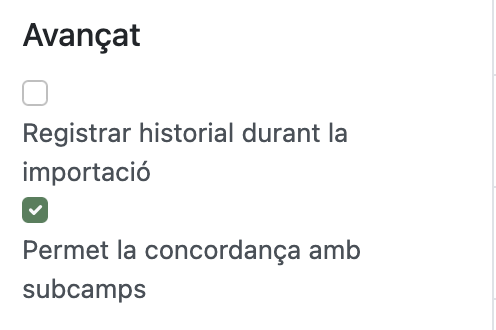
Activar el mode de desenvolupador canvia els paràmetres d’importació visibles al menú esquerre. Et mostrarà el menú Avançat. Aquest menú inclou dues opcions Registra historial durant la importació i Permet la concordança amb subcamps. Aquesta opció permet importar camps relacionats d’altres taules